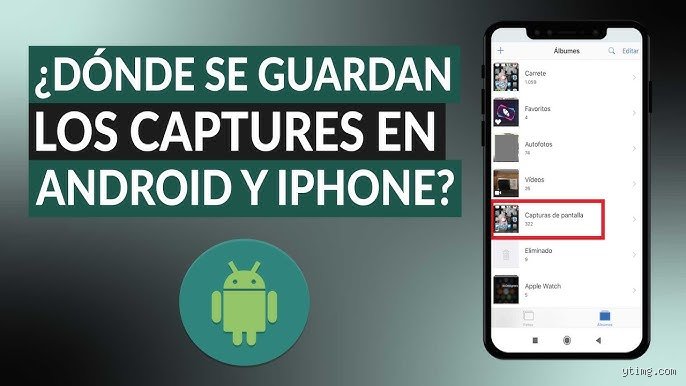
El destino por defecto de tus capturas de pantalla en iPhone
El entramado de iOS está diseñado para que no pienses. Cuando disparas esa combinación de botones, el sistema operativo genera un archivo en formato PNG de alta resolución. ¿A dónde va? Tu galería principal es el primer puerto de escala. Pero aquí es donde se complica la situación para el usuario medio.
El álbum oculto que crea iOS automáticamente
La aplicación Fotos no es un simple cajón de sastre. Apple organiza tu desorden mediante metadatos específicos. El sistema detecta el origen del archivo y lo etiqueta. Automáticamente, esa imagen se replica en el apartado de Álbumes, descendiendo hasta los tipos de contenido donde reside una carpeta específica. Seamos claros, esto no duplica el espacio de tus 128 GB de almacenamiento, sino que crea un acceso directo inteligente. ¿Por qué entonces la gente se vuelve loca buscando un pantallazo de hace tres días? Porque la vista principal los ordena por fecha de captura, no por fecha de guardado.
La trampa del orden cronológico en la biblioteca
Imagínate que estás revisando una foto antigua de 2022 y decides hacer una captura de un detalle concreto. Pensarás que se guardará hoy. Error. A veces el sistema indexa la información siguiendo patrones de sincronización extraños que confunden al usuario. Eso lo cambia todo si manejas volúmenes de 5000 imágenes.
Desarrollo técnico: El flujo interno del archivo PNG en iOS
Vamos al núcleo del software. Cuando ejecutas el comando físico, el procesador Bionic detiene momentáneamente los procesos en segundo plano para renderizar la pantalla en un archivo gráfico comprimido pero sin pérdida. El portapapeles juega un rol volátil aquí.
La miniatura flotante y sus tres caminos posibles
Esa pequeña imagen que se queda temblando en la esquina inferior izquierda durante exactamente 4 segundos es un limbo digital. Si la ignoras, se desliza hacia la izquierda y se archiva. Pero si la tocas, abres el editor instantáneo. Aquí puedes pintar, recortar o añadir firmas antes de decidir su destino final. Tienes la opción de guardarla en Fotos, mandarla a la aplicación Archivos (que opera como un disco duro tradicional) o simplemente elegir la opción de "Copiar y eliminar" para que no ocupe espacio físico. Esta última función me parece una genialidad incomprendida que ahorra gigabytes de basura digital.
La memoria caché y el almacenamiento temporal
Si tu iPhone se apaga inesperadamente justo en el instante de hacer la captura, ese archivo no se pierde necesariamente. El sistema operativo reserva una porción infinitesimal de la memoria NVMe para salvaguardar el estado de la imagen antes de su codificación definitiva. Estamos lejos de eso que dicen algunos foros de que las capturas se borran solas por falta de RAM.
El impacto del formato de alta eficiencia (HEIF frente a PNG)
Apple introdujo el formato HEIF para ahorrar un 50 por ciento de espacio en las fotos normales. Pero las capturas de pantalla en iPhone son tercas. Mantienen el formato PNG porque priorizan la legibilidad del texto sobre el peso del archivo. Un pantallazo promedio en un iPhone 15 Pro puede pesar fácilmente 4 megabytes debido a la densidad de píxeles de la pantalla Super Retina XDR.
Sincronización en la nube: iCloud y el laberinto de la optimización
Aquí es donde la experiencia de usuario se divide. La nube de Apple puede ser tu mejor aliada o tu peor pesadilla si tu cuenta gratuita de 5 gigabytes está al límite de su capacidad.
Fotos en iCloud frente al almacenamiento local
Si tienes activada la opción de "Optimizar almacenamiento", tu iPhone comete un acto de magia peligroso. Guarda una versión en miniatura de baja calidad en tu dispositivo y sube el PNG original a los servidores de Apple. Cuando buscas tus capturas de pantalla en iPhone sin conexión a internet (en un avión, por ejemplo), la imagen se verá borrosa y no podrás hacer zoom. El tema es entender que tu captura ya no está en tu teléfono, sino en un centro de datos a miles de kilómetros.
Alternativas de guardado: Rompiendo la norma de Apple
Muchos profesionales prefieren esquivar la aplicación Fotos por completo para no contaminar sus recuerdos personales con imágenes de trabajo o recibos bancarios.
Guardar directamente en la aplicación Archivos
Es posible desviar el flujo. Al editar la miniatura flotante, seleccionar la ruta de la aplicación Archivos te permite estructurar carpetas como si estuvieras en un ordenador de escritorio. Puedes enviarlas a iCloud Drive, a carpetas locales o incluso a servidores locales NAS. Pero admito mis límites: configurar esto de forma automatizada requiere recurrir a la aplicación Atajos, una herramienta tan potente como tediosa para el usuario común.
Errores comunes o ideas falsas sobre el almacenamiento de capturas
La mitología digital que rodea a iOS es fascinante. Millones de usuarios asumen que, al hacer esa combinación mágica de botones, el archivo se volatiliza si no abren la miniatura flotante. Falso. ¿Dónde se almacenan las capturas de pantalla en iPhone? Van directas al almacenamiento físico instantáneamente, salvo que configures lo contrario en los laberintos de los comandos automatizados.
El mito de la duplicación en álbumes
Muchos se llevan las manos a la cabeza al ver la misma imagen en "Recientes" y en la sección específica de capturas. Piensan que Apple les está robando gigas de forma descarada. Seamos claros: no hay dos archivos. El sistema operativo utiliza enlaces simbólicos inteligentes. Es un único elemento apuntado desde dos carpetas virtuales diferentes. Borrarlo de un lado lo fulmina del otro, recordándote que la eficiencia de la manzana no duplica el peso de tu almacenamiento.
La trampa mortal de iCloud Drive
Existe la creencia ciega de que la nube lo absorbe todo en tiempo real. Error masivo. Si tienes la sincronización de fotos desactivada pero esperas encontrar tus capturas en la app Archivos dentro de iCloud Drive, te llevarás un chasco monumental. Esas carpetas no se comunican de forma nativa automática. El problema es que la gente confunde la copia de seguridad global del dispositivo con el volcado independiente de imágenes multimedia.
Aspecto poco conocido o consejo experto
Hay un truco de veteranos que cambia por completo las reglas del juego. No tienes por qué acumular basura visual en tu carrete infinito de recuerdos familiares cotidianos.
El portapapeles fantasma y los flujos alternativos
Cuando realizas una captura de pantalla, aparece esa pequeña ventana abajo a la izquierda. Si la presionas, editas y luego pulsas "Listo", iOS te ofrece una opción salvadora: "Copiar y eliminar". Esto permite que la imagen viva temporalmente en la memoria RAM de tu teléfono el tiempo justo para que la pegues en una conversación de WhatsApp o un correo electrónico. ¿El resultado? Cero residuos en tu memoria flash de 128 GB. Pero claro, casi nadie usa esta vía por pura pereza cognitiva.
Preguntas Frecuentes
¿Ocupan más espacio las capturas de pantalla en iPhone que una fotografía normal?
Rotundamente no. Una imagen capturada desde tu pantalla de resolución Retina suele pesar entre 1.5 MB y 3.5 MB dependiendo de la densidad de texto y colores del momento exacto. En contraposición, una fotografía estándar tomada con la cámara principal de 48 megapíxeles en formato ProRAW puede devorar fácilmente más de 75 MB de golpe. Por lo tanto, el impacto de estas capturas en tu almacenamiento global es ridículamente inferior al de tus vídeos nocturnos. El verdadero peligro real aparece cuando acumulas más de 3000 imágenes sin revisar durante meses.
¿Dónde se almacenan las capturas de pantalla en iPhone si uso aplicaciones de terceros?
Aquí la cosa se pone verdaderamente interesante. Si utilizas herramientas de edición externa o aplicaciones de mensajería que integran su propia cámara de capturas, el destino final cambia drásticamente. Estas aplicaciones suelen crear su propia subcarpeta dentro de la biblioteca general de iOS, un territorio que a veces queda oculto a simple vista. El sistema operativo las centraliza bajo el gran paraguas de la galería principal, aunque te obligará a navegar por el menú de álbumes multimedia para encontrarlas de manera aislada. Y sí, esto significa que perderás el rastro de la ruta de origen si la aplicación no cuenta con permisos de escritura total aprobados en los ajustes de privacidad.
¿Es posible cambiar la ruta por defecto donde se almacenan las capturas de pantalla en iPhone?
Apple mantiene un control férreo sobre su arquitectura de archivos, imposibilitando la alteración directa de esta ruta nativa desde los menús convencionales. Sin embargo, mediante la aplicación nativa Atajos puedes programar una automatización sofisticada que detecte cada nueva captura y la mueva instantáneamente a una carpeta específica en local o en un servidor externo. Requiere unos 10 minutos de configuración inicial, convirtiéndose en la única vía legal para saltarse las restricciones impuestas por Cupertino. Si decides no complicarte la vida con scripts caseros, tendrás que resignarte a que sigan aterrizando en el álbum predeterminado junto al resto de tus imágenes mundanas.
Síntesis comprometida
A estas alturas del partido, la gestión del almacenamiento en los smartphones de Apple sigue pareciendo un misterio medieval para el usuario de a pie. ¿Dónde se almacenan las capturas de pantalla en iPhone? Ya sabemos el destino exacto de esos archivos, pero la verdadera batalla es contra el desorden digital que toleramos a diario. Nos hemos vuelto perezosos acumulando capturas inútiles de billetes de tren caducados, memes obsoletos y transferencias bancarias del año pasado. La culpa no es del sistema operativo hiperoptimizado de la manzana, sino de nuestra alarmante falta de higiene tecnológica. Es hora de activar la limpieza manual recurrente o sufrir las consecuencias de ver el temido aviso de memoria llena en el momento más inoportuno.