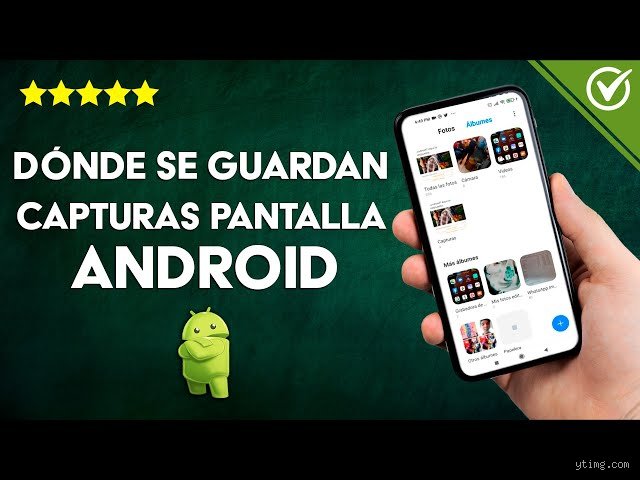
¿Dónde se guardan las capturas de pantalla en Android?
En la mayoría de los dispositivos Android, las capturas de pantalla se guardan automáticamente en la carpeta DCIM/Screenshots o Pictures/Screenshots. Puedes acceder a ellas desde la aplicación Galería o Fotos de tu teléfono. Algunos fabricantes como Samsung tienen su propia interfaz llamada Galería, mientras que otros como Google Pixel utilizan la aplicación Fotos.
Cómo acceder a las capturas de pantalla en Samsung
Los dispositivos Samsung tienen un método particular. Después de tomar una captura de pantalla, aparece una notificación en la parte inferior de la pantalla que te permite verla inmediatamente. También puedes encontrarlas en la aplicación Galería, en la pestaña Álbumes, donde verás una carpeta específica llamada Capturas de pantalla. Algunos modelos más recientes incluso tienen una carpeta separada en la aplicación Mis archivos.
Cómo encontrar capturas de pantalla en Google Pixel
Los Pixel utilizan la aplicación Fotos de Google, donde las capturas de pantalla se organizan automáticamente en la sección Utilidades o en el álbum Capturas de pantalla. También puedes buscar directamente "captura de pantalla" en la barra de búsqueda de Fotos para encontrarlas todas de inmediato.
¿Dónde se guardan las capturas de pantalla en iPhone?
En los dispositivos iOS, las capturas de pantalla se guardan directamente en la aplicación Fotos. Al tomar una, aparece una miniatura en la esquina inferior izquierda que te permite verla al instante o deslizarla para descartarla. Todas tus capturas de pantalla se organizan cronológicamente en la pestaña Fotos o en el álbum Capturas de pantalla dentro de la sección Álbumes.
Cómo acceder rápidamente a capturas recientes en iPhone
Si acabas de tomar una captura y quieres verla inmediatamente, toca la miniatura que aparece en la esquina inferior izquierda. Esto te llevará directamente a la herramienta de edición donde puedes recortar, dibujar o compartir la imagen. Si la descartas, se guardará automáticamente en tu biblioteca de Fotos.
¿Qué hacer si no encuentro mis capturas de pantalla?
Si has tomado una captura de pantalla y no la encuentras, hay varias razones posibles. Primero, verifica que el almacenamiento de tu dispositivo no esté lleno. Segundo, algunos dispositivos permiten cambiar la ubicación de guardado; revisa la configuración de tu cámara o captura de pantalla. Tercero, si usas una aplicación de terceros para tomar capturas, estas podrían guardarse en una carpeta diferente.
Cómo buscar capturas de pantalla perdidas
En Android, abre la aplicación Archivos o Mi archivo y busca en las carpetas Pictures o DCIM. En iPhone, utiliza la función de búsqueda en la aplicación Fotos escribiendo "captura de pantalla" o "screenshot". También puedes conectar tu teléfono a una computadora y explorar manualmente las carpetas de almacenamiento.
¿Cómo cambiar la ubicación de guardado de capturas de pantalla?
En la mayoría de los dispositivos, no es posible cambiar la ubicación predeterminada de las capturas de pantalla sin utilizar aplicaciones de terceros. Sin embargo, algunas capas de personalización de Android como MIUI de Xiaomi o One UI de Samsung ofrecen opciones para modificar la carpeta de destino. En iPhone, Apple no permite cambiar esta ubicación.
Aplicaciones para gestionar capturas de pantalla
Existen aplicaciones como Screen Master o Shot on que no solo te permiten tomar capturas, sino también organizarlas en carpetas personalizadas. Estas apps suelen ofrecer funciones adicionales como anotaciones, organización por etiquetas y respaldo automático a la nube.
¿Cómo compartir capturas de pantalla desde mi celular?
Después de tomar una captura, la mayoría de los dispositivos ofrecen opciones inmediatas para compartir. En Android, aparece una notificación con el botón Compartir. En iPhone, toca la miniatura y luego el icono de compartir. También puedes acceder a la captura desde la galería y usar el menú de compartir estándar.
Atajos para compartir capturas de pantalla
Algunos dispositivos ofrecen gestos rápidos. Por ejemplo, en Samsung puedes deslizar hacia abajo con tres dedos para tomar y compartir una captura al mismo tiempo. En iPhone, puedes usar el acceso directo "Captura y marca" para añadir anotaciones antes de compartir.
¿Cómo organizar mis capturas de pantalla de forma eficiente?
Si tomas muchas capturas de pantalla, es fácil que tu galería se llene de imágenes desorganizadas. La mejor estrategia es crear álbumes específicos. En Android, mantén presionada una captura y selecciona "Agregar al álbum". En iPhone, toca "Seleccionar" en la esquina superior derecha de la aplicación Fotos y luego "Nuevo álbum".
Sistemas de etiquetado y búsqueda
Utiliza las funciones de búsqueda de tu dispositivo. En Android, puedes etiquetar capturas con palabras clave. En iPhone, la búsqueda por fecha, ubicación o contenido (si tienes Fotos de iCloud activado) te ayuda a encontrar rápidamente lo que necesitas.
¿Cómo liberar espacio eliminando capturas de pantalla innecesarias?
Las capturas de pantalla pueden ocupar mucho espacio, especialmente si tomas muchas. En Android, ve a Ajustes > Almacenamiento > Imágenes y revisa las capturas que puedas eliminar. En iPhone, en la aplicación Fotos, selecciona varias capturas manteniendo presionado y luego toca el icono de eliminar.
Herramientas de limpieza automática
Aplicaciones como Files by Google o Smart Cleaner pueden identificar capturas de pantalla antiguas o duplicadas para que las revises antes de eliminarlas. Esto te ayuda a mantener tu almacenamiento organizado sin perder tiempo revisando manualmente cada imagen.
Preguntas Frecuentes
¿Las capturas de pantalla se guardan en la nube automáticamente?
Esto depende de tu configuración. Si tienes activada la copia de seguridad en Google Fotos o iCloud Fotos, tus capturas de pantalla se subirán automáticamente a la nube. Verifica esta configuración en los ajustes de tu cuenta de Google o iCloud para asegurarte de que tus imágenes estén respaldadas.
¿Puedo recuperar capturas de pantalla eliminadas?
Si has eliminado capturas de pantalla recientemente, aún podrías recuperarlas. En Android, revisa la papelera de reciclaje de la aplicación Galería, que generalmente mantiene las imágenes eliminadas durante 30 días. En iPhone, la carpeta "Eliminados recientemente" en la aplicación Fotos funciona de manera similar. Pasado este período, la recuperación se vuelve mucho más difícil.
¿Por qué algunas capturas de pantalla aparecen borrosas?
Esto suele ocurrir cuando capturas contenido que no está optimizado para la resolución de tu pantalla, como páginas web con zoom o aplicaciones que escalan el contenido. También puede deberse a que la captura se haya comprimido al compartirla a través de ciertas plataformas de mensajería.
La conclusión
Encontrar tus capturas de pantalla es generalmente sencillo una vez que conoces la ubicación predeterminada de tu dispositivo. Ya sea en la carpeta Screenshots de Android o en el álbum correspondiente de iPhone, estas imágenes están diseñadas para ser accesibles rápidamente. La clave está en familiarizarte con la interfaz específica de tu teléfono y utilizar las herramientas de organización que ofrece. Con un poco de práctica, gestionar tus capturas de pantalla se volverá algo natural, permitiéndote capturar y encontrar información importante sin complicaciones.