El nuevo paradigma de la captura de juego en la nueva generación
La arquitectura de la consola de Sony cambió drásticamente la forma en que consumimos y compartimos nuestros momentos de gloria virtual. Yo personalmente recuerdo cuando capturar un video requería de capturadoras externas de 150 euros; hoy, un simple botón en el mando DualSense hace magia. Pero la magia se queda atrapada en el disco duro SSD si no entiendes los límites del sistema.
¿Qué son exactamente las capturas de PS5 y dónde se guardan?
Cada vez que presionas el botón Create, la consola genera un archivo de alta fidelidad que se aloja en la Galería de multimedia. El gran problema radica en que estos archivos, especialmente el video en 4K, ocupan un espacio brutal en el almacenamiento interno. Eso lo cambia todo cuando te das cuenta de que el espacio libre se agota por culpa de clips de 30 segundos que ni siquiera has editado.
La evolución del botón Create frente al antiguo Share de PS4
Sony implementó un procesador secundario dedicado exclusivamente a gestionar este flujo de trabajo multimedia. Pero seamos claros: la velocidad del hardware no siempre se traduce en una experiencia de usuario fluida fuera de la pantalla del televisor. ¿De qué sirve tener un clip espectacular a 60 fotogramas por segundo si se queda encerrado en tu sala de estar?
Desarrollo técnico 1: Configuración inicial en la consola PlayStation 5
Para resolver la duda sobre ¿Cómo puedo ver mis capturas de PS5 en mi celular?, el primer frente de batalla es el menú interno de tu máquina de juego. Si esta base no está perfectamente configurada, la aplicación de tu teléfono jamás detectará absolutamente nada de lo que juegues.
Activando las funciones en estado de reposo
Este es el punto exacto donde se complica la existencia para muchos usuarios despistados. Tu consola necesita comunicarse con los servidores de Sony incluso cuando parece que está completamente apagada. Debes ir a los Ajustes del sistema, buscar el apartado de Ahorro de energía y permitir que la máquina permanezca conectada a internet de forma permanente. Estamos lejos de eso que algunos llaman "ahorro ecológico", pero es el peaje técnico necesario para la automatización total del proceso.
Habilitando la carga automática en la Galería de multimedia
Una vez asegurada la conectividad continua, el siguiente paso se encuentra en el menú de Capturas y transmisiones. Aquí hay una casilla específica, un interruptor digital maldito que viene desactivado por defecto de fábrica, que se encarga de subir tus imágenes directamente a la infraestructura de la red. Pero cuidado, porque la consola discrimina severamente el tipo de contenido que decide procesar de forma automática.
Los límites estrictos de tamaño y formato que nadie te cuenta
Aquí es donde la sabiduría convencional de "todo se sube solo" choca contra la pared de la realidad de Sony. Las capturas de pantalla se suben sin problemas, pero los videos están limitados a una duración máxima de 180 segundos. Si grabas un clip de 4 minutos para presumir de tu última victoria en el multijugador, la consola simplemente ignorará el archivo para la sincronización móvil. Además, los videos no deben superar la resolución estándar de 1920x1080 píxeles para ser elegibles para la nube automática.
Desarrollo técnico 2: Vinculación con PlayStation App en tu dispositivo móvil
El segundo pilar de este puente digital es tu propio smartphone, ya sea un dispositivo iOS o un terminal Android moderno. La aplicación oficial ha mejorado una barbaridad en los últimos 2 años, transformándose de una simple tienda portátil a un centro de control bastante decente.
Descarga, inicio de sesión seguro y verificación en dos pasos
Lo primero es descargar la herramienta desde la tienda oficial correspondiente a tu sistema operativo. Resulta vital que inicies sesión exactamente con las mismas credenciales de PlayStation Network que usas en tu consola principal. Recomiendo encarecidamente activar la verificación en 2 pasos porque perder el acceso a tu cuenta por un descuido en el celular es una auténtica pesadilla que querrás evitar a toda costa.
Navegando por la interfaz hasta la pestaña de la Biblioteca
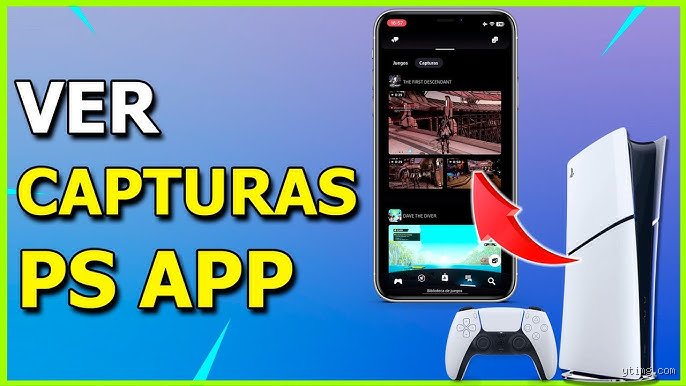
Una vez dentro del panel principal, el diseño puede resultar un tanto abrumador debido a la cantidad de pestañas de juegos y ofertas. Debes dirigirte directamente al icono de la Biblioteca de juegos y luego seleccionar la pestaña superior que dice Capturas. Si hiciste los deberes en el paso anterior, verás cómo empiezan a aparecer tus imágenes de forma cronológica.
Comparación de métodos: Almacenamiento en la nube frente a alternativas manuales
Aunque la aplicación oficial es la respuesta directa a ¿Cómo puedo ver mis capturas de PS5 en mi celular?, existen otros caminos que los puristas de la calidad visual prefieren explotar. La nube de Sony comprime los archivos, reduciendo la tasa de bits para ahorrar ancho de banda.
El truco del chat de mensajes privados
Existe una alternativa clásica que consiste en enviar la imagen a un amigo (o a una cuenta secundaria tuya) a través del sistema de mensajería de la consola. Luego, abres ese mismo chat en el teléfono y descargas el archivo adjunto. Es un método rudimentario, lento y prehistórico, pero funciona cuando los servidores de sincronización automática deciden tomarse un descanso no programado.
Uso de unidades de almacenamiento USB externa para máxima fidelidad
Para los creadores de contenido que buscan la perfección absoluta en 4K nativo, la transferencia por pendrive sigue reinando. Conectas un dispositivo formateado en exFAT, copias los archivos directamente y luego usas un adaptador OTG para meterlos en el teléfono. Es engorroso, requiere hardware extra, pero la calidad de imagen resultante es sencillamente inmejorable.
Errores comunes o ideas falsas al sincronizar tus archivos
El mito de la transferencia instantánea y el almacenamiento eterno
Muchos usuarios asumen que al presionar el botón de captura en su DualSense, la imagen viaja por arte de magia al almacenamiento en la nube de forma indefinida. El problema es que Sony no te da barra libre de espacio para esto. Existe un límite estricto de 14 días de caducidad. Si no abres la aplicación móvil de PlayStation en las dos semanas posteriores a la captura, ese clip de video se perderá en el limbo digital del olvido. Tu consola no volverá a intentar subirlo de forma automática salvo que realices una acción manual forzada. Seamos claros, no estás ante un respaldo permanente de tus hazañas, sino ante una pasarela temporal de transferencia.
La confusión con el tamaño de los videos de alta fidelidad
¿Por qué ese momento glorioso en 4K que grabaste ayer no aparece en tu teléfono? La aplicación tiene un bloqueo técnico insalvable respecto al peso y duración de los archivos. Los videos que superen los 3 minutos de duración o que estén grabados en una resolución nativa superior a 1920x1080 píxeles jamás se sincronizarán solos. Si configuraste tu consola para capturar juego en Ultra HD masivo, la aplicación móvil los ignorará por completo. Intentar buscar cómo puedo ver mis capturas de PS5 en mi celular con un archivo de cuatro gigabytes es una pérdida absoluta de tiempo.
Cuentas principales versus cuentas secundarias
Otro tropiezo clásico involucra los perfiles compartidos en una misma consola de nueva generación. La vinculación automática de la galería multimedia solo funciona con la cuenta principal que tiene activa la sesión en la aplicación móvil de PlayStation App. Si juegas desde un perfil secundario o de invitado, esas imágenes se quedarán ancladas en el almacenamiento SSD interno del hardware. Ningún truco de software va a saltarse esta restricción de privacidad corporativa.
---El truco maestro: Calidad oculta y automatización total
Usa el chat de mensajes como tu servidor privado infinito
Existe una vía alternativa que los jugadores experimentados explotan para esquivar la molesta barrera de los catorce días de caducidad. El truco consiste en crear un grupo de mensajería dentro de la consola donde el único integrante seas tú o un amigo de extrema confianza que tenga las notificaciones silenciadas. Puedes adjuntar manualmente cualquier imagen o clip multimedia directamente en ese chat desde la interfaz de la consola. ¿