El almacenamiento invisible: ¿Qué pasa cuando presionas los botones?
Un segundo basta. Eso es lo que tarda el procesador en congelar lo que estás viendo, renderizar la imagen en un formato comprimido y enviarla directita a la memoria interna. Pero aquí es donde se complica la existencia del usuario común.
El archivo fantasma y su peso real
Cuando haces ese combo clásico de bajar volumen y encendido, se genera un archivo PNG o JPG que suele pesar entre 2 y 5 megabytes, dependiendo de la resolución de tu panel. Seamos claros: el teléfono no te va a preguntar dónde quieres guardarlo. Lo hace en segundo plano. ¿Por qué los desarrolladores odian darnos el control absoluto desde el primer milisegundo? Yo creo que es por una mal entendida obsesión con la limpieza de la interfaz, aunque la sabiduría convencional dicte que es para simplificarle la vida al usuario menos tecnológico. Estamos lejos de eso si la gente sigue perdiéndose en sus propios menús.
La ruta lógica del sistema operativo
Si rascamos un poco la superficie del software, la ruta nativa no ha cambiado casi nada desde las versiones prehistóricas de Android e iOS. El sistema operativo destina una parcela fija. Y no importa si tu teléfono costó 100 o 1200 euros en este año 2026; la arquitectura de carpetas sigue un patrón estricto que la mayoría de las aplicaciones de fábrica deciden ocultar tras interfaces bonitas pero confusas.
El mapa definitivo sobre cómo ver las capturas de pantalla en este celular
Dejemos la teoría y vayamos al grano, al barro digital. Para dominar por completo el truco de cómo ver las capturas de pantalla en este celular, necesitas entender que hay 3 caminos principales para llegar al mismo destino físico.
Acceso veloz desde la barra de notificaciones
Es la ruta efímera. Justo después de capturar la pantalla, aparece una pequeña miniatura flotante en la esquina inferior o una notificación persistente en la zona superior de la interfaz. Si la tocas antes de que se esfume —suele tardar unos 4 segundos en desaparecer—, entrarás directo al editor gráfico. Desde ahí puedes guardarla en otra ubicación o compartirla por tu app de mensajería preferida. Pero si parpadeas o barres la notificación sin querer, eso lo cambia todo y tendrás que recurrir a los métodos permanentes.
La biblioteca oculta en Google Fotos o Galería nativa
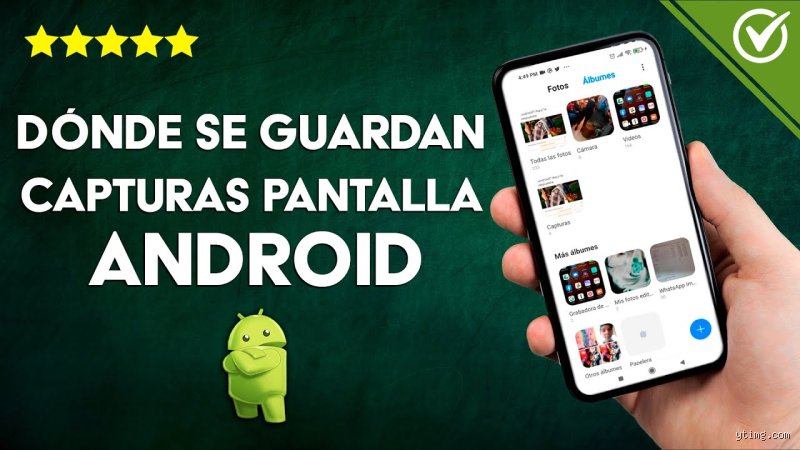
Aquí es donde la mayoría tropieza porque las aplicaciones modernas intentan ser inteligentes. Si usas la galería que viene por defecto, busca una pestaña en la parte inferior que diga Álbumes o Carpetas. No te quedes en la vista principal de fotos cronológicas, porque a veces el algoritmo decide que las capturas no son fotografías reales y las excluye del feed principal para no saturarlo. Al entrar en álbumes, verás un cuadrado reluciente etiquetado como Capturas de pantalla. En el 99% de los casos, resolver el enigma es tan simple como hacer dos toques bien dirigidos en esa sección específica.
El explorador de archivos para los más puristas
Yo prefiero el método antiguo porque nunca falla, especialmente cuando el software de la galería se corrompe o se queda congelado. Abres cualquier aplicación de gestión de archivos (como Files de Google o el gestor nativo de tu marca) y sigues la ruta: Almacenamiento interno, luego buscas la carpeta llamada Pictures y, finalmente, entras en Screenshots. Es un recorrido limpio, directo y libre de las interpretaciones poéticas de las inteligencias artificiales que organizan tus fotos por rostros o paisajes.
Modificaciones de marcas y cómo ver las capturas de pantalla en este celular
El ecosistema móvil está fragmentado. Las capas de personalización cambian las reglas del juego de un teléfono a otro, transformando una tarea ridículamente sencilla en una especie de gymkana tecnológica.
El caos organizado de las diferentes capas
¿Por qué Xiaomi decide meter estas imágenes en una subcarpeta diferente a la de Samsung? No tiene sentido común, pero es su forma de retenerte en su propio entorno visual. En los dispositivos que usan Android puro, la integración con la nube es inmediata, lo que significa que si te preguntas cómo ver las capturas de pantalla en este celular cuando estás sin conexión, podrías encontrarte con miniaturas grises que se niegan a cargar. Por otro lado, marcas con sistemas más agresivos en el ahorro de energía retrasan la indexación del archivo, provocando que la captura tarde hasta 10 segundos en aparecer reflejada en tus álbumes locales. Una anomalía desesperante.
Almacenamiento local versus la nube automatizada
La gran batalla silenciosa que ocurre dentro de tu almacenamiento interno define la visibilidad de tus archivos de manera drástica.
¿Por qué tus imágenes terminan volando a internet?
Hoy en día, casi todos los terminales vienen configurados para sincronizarse con servidores externos de forma automática. Esto genera un doble filo peligroso. Por un lado, tienes la seguridad de que si pierdes el dispositivo físico, tus capturas —esas que contienen datos de transferencias bancarias, direcciones o memes absurdos— estarán a salvo en tu cuenta personal. Pero el reverso de la moneda es caótico: si la sincronización se satura, el sistema borra la copia local para ahorrar espacio, obligándote a descargar la imagen cada vez que quieres revisarla. ¿Realmente queremos depender de una conexión 5G estable solo para mirar una anotación visual que tomamos hace media hora?
Errores comunes o ideas falsas al buscar tus capturas
Admitámoslo. Todos hemos entrado en pánico al no encontrar esa maldita captura de pantalla en este celular justo cuando necesitábamos mostrársela a alguien. El error más extendido es pensar que el almacenamiento interno del dispositivo se traga los archivos por arte de magia. No es magia, es simple desorganización del sistema operativo de Google. El problema es que muchas aplicaciones de mensajería instantánea crean subcarpetas idénticas.
La trampa de la sincronización automática
¿Piensas que tu copia de seguridad en la nube lo soluciona todo? Error garrafal. Si tienes la subida automática activada en aplicaciones como Google Fotos, la imagen original podría borrarse de la memoria física local para ahorrar espacio. Salvo que revises la pestaña de archivos locales, creerás que el teléfono ha eliminado tu contenido. Esto genera una confusión terrible. Miras la galería, no ves nada, y culpas al fabricante.
El mito del formato de archivo invisible
Muchos usuarios asumen que el teléfono guarda las imágenes en un formato incompatible. Falso. El dispositivo almacena por defecto en PNG o JPEG. Pero aquí viene el giro dramático: si modificas la extensión sin querer desde un explorador de archivos, el sistema dejará de indexarla en tu galería principal. Seamos claros, el teléfono no está roto; simplemente está ciego ante un archivo mal nombrado que pesa exactamente 4.2 megabytes.
Aspecto poco conocido o consejo experto
Existe un rincón oscuro en las entrañas de Android que los fabricantes prefieren no explicar en los manuales de usuario de 200 páginas. Nos referimos a la carpeta oculta Nomedia. Si por un error del software de alguna aplicación de terceros se crea un archivo llamado ".nomedia" dentro del directorio raíz de tus imágenes, la galería ignorará por completo esa ubicación. Para solucionar este entuerto, necesitas un explorador de archivos avanzado, activar la visualización de elementos ocultos y erradicar ese maldito archivo.
El truco de la papelera oculta del sistema
¿Borraste algo por error buscando la maldita captura de pantalla en este celular? Respira. No todo está perdido en el espacio cibernético. Los sistemas modernos retienen los archivos eliminados durante un ciclo estricto de 30 días naturales antes de la purga definitiva. El truco experto consiste en acceder al menú de tres puntos verticales de tu aplicación de archivos nativa, donde encontrarás una sección que retiene hasta 1.5 gigabytes de capturas supuestamente desaparecidas. Recuperarlas requiere un solo toque, pero casi nadie sabe que esa opción existe.
Preguntas Frecuentes
¿Por qué mis capturas de pantalla no aparecen en la galería principal?
La razón principal radica en la arquitectura de carpetas que utiliza el almacenamiento interno de tu dispositivo móvil. Cuando realizas una captura de pantalla en este celular, el sistema operativo dirige el archivo PNG directamente a la ruta técnica ubicada en la carpeta DCIM o en un directorio específico llamado Screenshots. Porque algunas aplicaciones de galería de terceros no escanean estas rutas automáticas en tiempo real, sufres un retraso visual. Esto se soluciona reiniciando la aplicación de galería o forzando el cierre de los procesos en segundo plano desde el menú de configuración general. La memoria caché suele acumular hasta 250 megabytes de basura que bloquea la actualización inmediata de tus imágenes recientes.
¿Cómo puedo cambiar la carpeta de destino predeterminada para estas imágenes?
Lamentablemente, la mayoría de las capas de personalización no permiten modificar esta ruta de forma nativa sin recurrir a permisos de superusuario. Sin embargo, puedes sortear esta restricción utilizando herramientas de automatización disponibles en la tienda oficial. Configurar una regla que mueva los archivos que superen los 500 kilobytes a una tarjeta SD externa tarda apenas 3 minutos. Y si te preocupa el orden, estas herramientas permiten renombrar los archivos añadiendo la fecha exacta del día. Pero ten cuidado, ya que cambiar la ruta drásticamente podría romper la integración con los accesos directos del panel de notificaciones superior.
¿Ocupan mucho espacio estas imágenes en la memoria de mi dispositivo?
La respuesta corta es que depende exclusivamente de la resolución de tu panel y del formato elegido. Una imagen capturada en una pantalla con resolución de 2400 por 1080 píxeles suele pesar entre 1.2 y 3.8 megabytes reales. Si multiplicas esa cifra por unas 500 imágenes que acumulas al mes por inercia, terminarás perdiendo casi 2 gigabytes de almacenamiento útil. Pero si configuras el guardado en formato comprimido HEIF, reducirás ese impacto drásticamente a la mitad del peso original. Mantener limpia esta sección del teléfono evitará que el rendimiento general del sistema se degrade notablemente con el paso de las semanas.
Síntesis comprometida
Dejémonos de rodeos técnicos inútiles que solo buscan rellenar manuales aburridos. Gestionar la captura de pantalla en este celular no debería requerir un doctorado en ingeniería de software ni horas perdidas navegando por menús laberínticos (que cambian con cada maldita actualización). Los fabricantes complican la interfaz a propósito para empujarte a comprar sus servicios de almacenamiento en la nube, una estrategia comercial bastante cuestionable. Nosotros tenemos claro que el control total de los archivos locales debe pertenecer al usuario, no a un algoritmo corporativo que decide qué mostrarte. Aplica los trucos descritos, limpia tu almacenamiento y deja de sufrir por imágenes perdidas en el limbo digital.