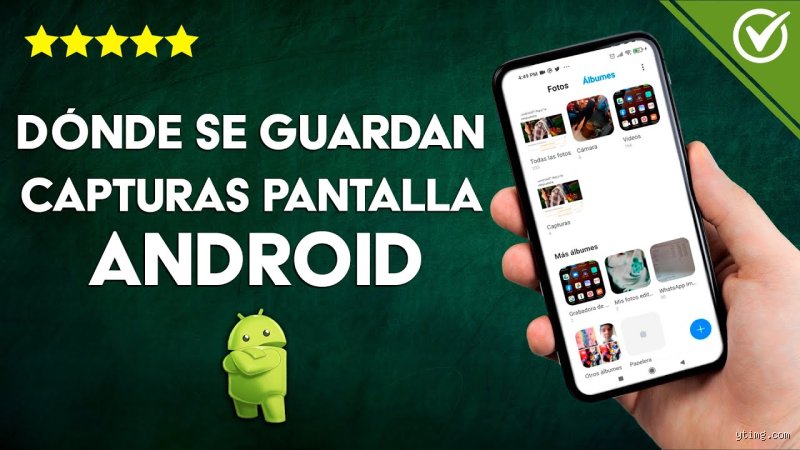
La anatomía oculta de tu almacenamiento móvil
El almacenamiento interno de un teléfono inteligente moderno funciona como un gigantesco archivador digital automatizado. Cuando presionas la combinación mágica de botones, el procesador interrumpe sus tareas secundarias durante unos 150 milisegundos para renderizar los píxeles exactos de tu pantalla. ¿Pero a dónde van realmente? La mayoría de los usuarios asume erróneamente que existe un único pozo sin fondo donde todo se mezcla sin orden ni concierto.
El laberinto de las capas de personalización
Cada fabricante decide cómo organizar el patio. Mientras que un dispositivo con Android puro guarda la imagen en un directorio raíz predecible, marcas como Samsung, Xiaomi o Oppo modifican este comportamiento para integrarlo en sus propios servicios en la nube. Esta fragmentación estética provoca que lo que ayer funcionaba en tu viejo terminal, hoy sea un misterio absoluto en tu nuevo dispositivo. Estamos lejos de eso que llaman estandarización absoluta.
El rol de los sistemas de archivos modernos
Los sistemas de almacenamiento actuales utilizan protocolos de indexación rápida para que no tengas que esperar. El verdadero problema surge cuando el software de indexación se retrasa, un fenómeno común si tu memoria interna supera el 92% de su capacidad total. Yo considero que depender ciegamente de las galerías automáticas es un error estratégico táctico; a veces el archivo real ya está en el disco, pero la interfaz visual tarda minutos enteros en enterarse del hallazgo.
El camino técnico en Android: Explorando las entrañas del robot verde
Para resolver el enigma de ¿Dónde encuentro las Capturas de pantalla en este celular? si usas Android, debemos ponernos el traje de cirujano digital. Aquí es donde se complica la situación para los entusiastas de la simplicidad. La ruta física no siempre coincide con la visual, obligándonos a descender a las alcantarillas del sistema mediante un explorador de archivos profesional.
La ruta nativa DCIM versus Pictures
El gran cisma de Android radica en dos carpetas principales. Históricamente, las capturas residían en la ruta interna /Pictures/Screenshots, un lugar lógico y accesible. Sin embargo, ciertas marcas asiáticas decidieron unilateralmente mudar este destino a /DCIM/Screenshots (Digital Camera Images). ¿Por qué mezclar una foto de tu gato con la captura de un recibo bancario? Esta controvertida decisión técnica busca forzar a los servicios de copia de seguridad automática a subir estos archivos temporales a la nube, saturando tus 15 gigabytes gratuitos habituales antes de tiempo.
Acceso mediante el Administrador de Archivos
Abre la aplicación de archivos de tu teléfono. Si no la encuentras, descarga Files de Google desde la tienda oficial. Entra en almacenamiento interno, busca la carpeta DCIM y luego entra en Screenshots. Si ahí no hay nada, retrocede y busca la carpeta Pictures. La persistencia da sus frutos en este entorno hostil. ¿Acaso no debería ser este proceso algo intuitivo y unificado para evitar migrañas tecnológicas a los usuarios?
El impacto de las tarjetas MicroSD
Si tu terminal cuenta con una tarjeta de memoria externa de, por ejemplo, 128 gigabytes instalada, el sistema operativo podría haber cambiado el almacenamiento predeterminado sin avisarte. Comprueba siempre la ruta equivalente dentro de la sección "Tarjeta SD", ya que algunos modos de ahorro de energía desvían los archivos pesados hacia los componentes extraíbles para proteger la integridad del almacenamiento flash principal del dispositivo móvil.
La perspectiva de iOS: El jardín vallado de Apple
En el ecosistema del iPhone la situación cambia radicalmente de enfoque. Apple aborrece que el usuario final husmee en las carpetas raíz del sistema operativo. Por lo tanto, responder a la duda sobre ¿Dónde encuentro las Capturas de pantalla en este celular? implica entender la lógica de álbumes virtuales de iOS.
El carrete unificado y los metadatos
En un iPhone, absolutamente todo lo que capturas o descargas aterriza en la pestaña principal de la aplicación Fotos. Pero el sistema añade una etiqueta invisible de metadatos al archivo PNG generado. Seamos claros: no estás moviendo archivos de una carpeta a otra, sino que la aplicación realiza un filtrado inteligente en tiempo real. Si deslizas la pantalla hacia abajo hasta la sección de "Tipos de contenido", verás un apartado específico llamado "Capturas". El orden estricto impera en este diseño cerrado.
Comparativa de almacenamiento: Nube versus Local
El almacenamiento local ofrece una velocidad de acceso inigualable, pero carece de red de seguridad si tu dispositivo sufre una caída fatal o termina sumergido en el agua. Por otro lado, los servicios de sincronización automática en la nube transforman la gestión física en una experiencia ubicua.
El caos provocado por las copias de seguridad automáticas
Aquí es donde la sabiduría convencional dicta que actives la copia de seguridad de Google Fotos o iCloud inmediatamente. Pero yo matizo esta recomendación generalizada: esto suele generar un duplicado fantasma que confunde al usuario. Si borras la imagen de tu carrete local para liberar espacio, la aplicación sincronizada podría eliminarla simultáneamente de la nube si no configuraste correctamente los permisos bidireccionales de eliminación. Pero la conveniencia de acceder a tus capturas desde una computadora de escritorio con solo iniciar sesión justifica a veces el riesgo de sufrir estos pequeños dolores de cabeza organizativos.
Errores comunes o ideas falsas: el laberinto digital
Pensar que una captura de pantalla se evapora si no la guardas activamente es el primer gran mito de la telefonía moderna. ¿Dónde encuentro las Capturas de pantalla en este celular? no debería ser una pregunta de investigación criminal. Sin embargo, miles de usuarios asumen que, tras el fogonazo blanco de la pantalla, el archivo resultante viaja a una nube mística o se destruye automáticamente para ahorrar espacio. El almacenamiento interno funciona bajo una lógica implacable: todo lo que capturas genera un archivo PNG o JPEG físico e inmediato de aproximadamente 2 o 3 megabytes, enterrado en las entrañas de tu memoria flash.
El falso culpable de la tarjeta SD
Culpar a la tarjeta de memoria externa por la desaparición de tus imágenes es un clásico del soporte técnico. Muchos usuarios configuran su cámara para almacenar fotos en la tarjeta microSD externa y asumen, erróneamente, que el sistema operativo redirigirá automáticamente los pantallazos allí. Falso. Android e iOS guardan las capturas en la partición raíz del sistema por defecto, ignorando olímpicamente tus preferencias de la cámara fotográfica. Si cambiaste de teléfono recientemente, es muy probable que busques en el almacenamiento equivocado, ignorando los 32 gigabytes de la memoria interna donde realmente se esconden esos archivos.
La trampa de las carpetas de redes sociales
WhatsApp, Telegram y redes similares crean sus propios directorios de descarga que confunden al usuario promedio. Si envías una captura inmediatamente después de tomarla, podrías pensar que el archivo original ahora vive en la carpeta de la aplicación de mensajería. Esto genera una duplicidad innecesaria de archivos. La realidad es que el archivo original permanece intacto en su carpeta de origen, mientras que la aplicación crea una copia comprimida de apenas 150 kilobytes en su propio directorio. Seamos claros: estás duplicando basura digital sin darte cuenta.
Aspecto poco conocido: los metadatos ocultos y el orden temporal
Casi nadie presta atención al orden cronológico real que el sistema operativo asigna a estas imágenes. Al preguntarte ¿Dónde encuentro las Capturas de pantalla en este celular?, probablemente asumas que aparecerán en tu galería mezcladas perfectamente con las fotos del fin de semana. Pero el sistema operativo no lee la fecha visual de la imagen, sino la fecha de creación del archivo digital (el metadato EXIF modificado).
El truco del buscador por origen
Existe un método infravalorado para localizar estos archivos cuando la galería colapsa por saturación. En lugar de hacer scroll infinito durante 15 minutos, puedes utilizar el explorador de archivos nativo introduciendo términos específicos en la barra de búsqueda superior. Los sistemas operativos modernos etiquetan automáticamente los nombres de estos archivos con el prefijo "Screenshot_" seguido del año, mes, día y la hora exacta con precisión de milisegundos. Escribir simplemente "Screenshot_2026" en tu gestor de archivos hará emerger instantáneamente todas las capturas perdidas del año actual, ahorrándote un tiempo valioso que podrías gastar en cosas más productivas (como limpiar tu bandeja de entrada de correos no deseados).
Preguntas Frecuentes
¿Por qué no puedo ver mis capturas en la galería principal?
Este fenómeno ocurre porque tu aplicación de galería predeterminada tiene desactivada la sincronización automática de carpetas secundarias. El sistema operativo almacena físicamente estos archivos en la ruta técnica interna dentro de la carpeta "DCIM/Screenshots", pero la visualización general a veces solo escanea la carpeta "Camera". Para resolverlo, debes abrir el menú lateral de tu aplicación de visualización, ingresar a la sección de carpetas ocultas o carpetas locales y marcar manualmente la casilla de verificación del directorio de capturas. De lo contrario, los archivos de 2.4 megabytes seguirán existiendo en el almacenamiento físico pero permanecerán invisibles para tu interfaz cotidiana.
¿Las capturas de pantalla ocupan espacio en la nube de Google o iCloud?
La respuesta depende exclusivamente de la configuración de copia de seguridad que hayas determinado durante el primer encendido del dispositivo. Por defecto, los servicios de almacenamiento en la nube tienden a respaldar únicamente la carpeta principal de la cámara para no saturar los 15 gigabytes gratuitos que ofrece la cuenta estándar. Sin embargo, si activaste la subida global sin filtros, cada pantallazo se devorará tu espacio disponible a una velocidad alarmante. Puedes comprobar este estado ingresando a los ajustes de la nube, donde verás el desglose exacto en bytes de lo que consume tu carpeta específica de capturas.
¿Cómo puedo cambiar la carpeta de destino predeterminada?
Lamentablemente, la mayoría de las capas de personalización comerciales de los fabricantes no permiten modificar esta ruta nativa desde los menús de configuración estándar. Para lograr este cambio de directorio, necesitas recurrir a aplicaciones externas especializadas en la automatización de archivos disponibles en las tiendas oficiales. Estas herramientas monitorean constantemente el almacenamiento y, cada vez que detectan un archivo con el formato PNG en la carpeta de origen, lo trasladan automáticamente en 0.5 segundos a la ubicación elegida. Es una solución avanzada pero sumamente efectiva para mantener el orden interno del dispositivo sin intervención manual constante.
Síntesis comprometida: retoma el control de tu memoria
Dejar que tu teléfono decida dónde almacena la información es el primer paso hacia el caos digital absoluto. ¿Dónde encuentro las Capturas de pantalla en este celular? no es un misterio irresoluble, sino una muestra flagrante de cómo las interfaces modernas intentan infantilizar al usuario ocultando los directorios reales. Nosotros defendemos firmemente que conocer la estructura de carpetas de tu dispositivo es una obligación tecnológica básica para no ser esclavos de algoritmos de organización deficientes. Deja de confiar ciegamente en la pestaña principal de tu galería automatizada y empieza a navegar por las entrañas de tu almacenamiento interno. Solo dominando las rutas de tus archivos podrás asegurar que tu productividad diaria no se vea interrumpida por un software caprichoso que decide esconder lo que tú mismo has creado.