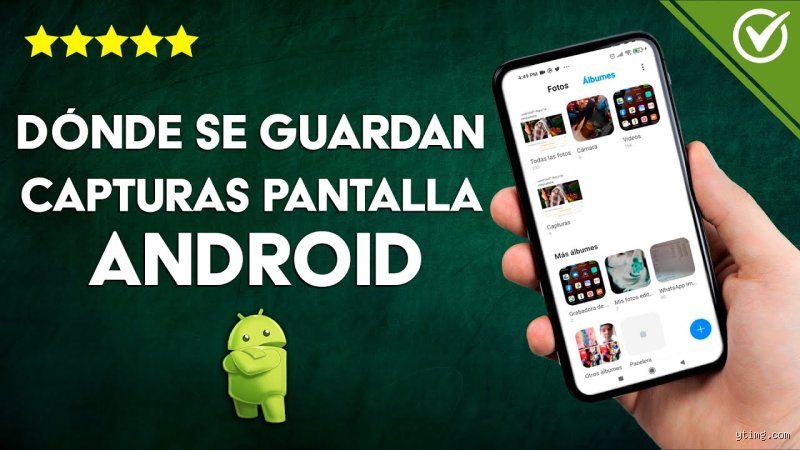
El laberinto digital: Dónde se esconden realmente las capturas
Android es un ecosistema maravilloso por su libertad, pero esa misma ventaja se convierte en una pesadilla organizativa cuando cada fabricante decide jugar bajo sus propias reglas de almacenamiento. ¿Por qué ocurre esto? Básicamente, porque el sistema operativo base gestiona los archivos de una manera que marcas como Samsung, Xiaomi o Motorola deciden modificar para adaptarla a sus propias aplicaciones de galería propietarias. El tema es que el usuario promedio asume que todo va al mismo saco, una suposición lógica que choca frontalmente con la arquitectura interna del software.
La ruta nativa frente a las capas de personalización
En un dispositivo con Android puro la ruta por defecto responde a un estándar predecible que facilita bastante las cosas a las aplicaciones de terceros. Pero aquí es donde se complica la situación: si tienes un teléfono Samsung con la interfaz One UI, el sistema decide que es una excelente idea guardar las capturas dentro de la carpeta de la cámara principal. Esta decisión tan particular provoca que servicios de respaldo en la nube comiencen a subir capturas efímeras junto a las fotos de tus últimas vacaciones. Eso lo cambia todo a la hora de buscar orden.
El almacenamiento interno vs las tarjetas MicroSD
Aunque los teléfonos de gama alta han desterrado las tarjetas de memoria externas, millones de dispositivos de gama media todavía dependen de estos componentes para sobrevivir al almacenamiento diario. Cuando configuras una tarjeta externa, el almacenamiento de capturas puede mutar automáticamente sin avisar al usuario. Un cambio invisible. ¿Resultado? Tu almacenamiento interno muestra espacio libre, pero las capturas se guardan en un directorio oculto dentro del almacenamiento expandido que tu aplicación de galería habitual no escanea por defecto.
Desarrollo técnico: Acceso directo desde las aplicaciones nativas
Vamos a destripar el método estándar utilizando las herramientas que ya vienen preinstaladas en tu teléfono, porque no tiene sentido descargar aplicaciones basura que solo llenan el sistema de anuncios molestos. Google Fotos es el rey indiscutible en la mayoría de los dispositivos actuales, actuando tanto de galería local como de servicio en la nube. Para ver tus capturas aquí, la clave no está en la pantalla principal de fotos cronológicas, sino en la navegación lateral o inferior que gestiona las carpetas locales del dispositivo móvil.
El método universal con Google Fotos
Abre la aplicación y olvídate de la pestaña principal que muestra tu flujo diario de imágenes. Tienes que dirigir tu mirada a la esquina inferior derecha, justo donde dice Biblioteca, un apartado que guarda los directorios físicos del teléfono. Al entrar verás una cuadrícula de carpetas locales y la primera, casi siempre coronada con un icono de dispositivo, se llama Screenshots. Si pulsas ahí verás las imágenes ordenadas por fecha descendente. Seamos claros: es un proceso de 3 toques que debería ser más directo, pero la interfaz actual prioriza tu copia de seguridad en la nube antes que tus archivos locales.
El enfoque específico de Samsung y Xiaomi
Si tienes un terminal coreano o chino la historia toma un rumbo completamente diferente que confunde a los recién llegados al ecosistema. En la app Galería de Samsung debes ir a Álbumes y buscar la carpeta Capturas de pantalla, la cual comparte espacio jerárquico con tus carpetas de WhatsApp o descargas. En el caso de Xiaomi y su capa HyperOS la ruta requiere ir a la pestaña Álbumes y luego deslizar hacia abajo hasta encontrar el apartado de capturas multimedia. Yo he usado ambos sistemas durante años y admito que esta fragmentación innecesaria es el mayor punto débil de la experiencia de usuario en Android.
Acceso profundo: Utilizando el Administrador de Archivos
Cuando las aplicaciones de galería fallan o sufren ese molesto bug que les impide indexar las nuevas imágenes, la solución definitiva pasa por utilizar el explorador de archivos del sistema. Este método no depende de los caprichos visuales de una aplicación de fotos; accede directamente a la memoria física del teléfono. Es el equivalente a abrir las tripas del dispositivo para coger el archivo con tus propias manos.
Explorando la carpeta DCIM y Pictures
Abre la aplicación Archivos (o Files de Google) y dirígete al almacenamiento interno principal, donde verás una lista larga de carpetas con nombres técnicos. Aquí la búsqueda se divide en dos caminos obligatorios según la marca de tu teléfono. La primera ruta que debes revisar es Almacenamiento interno seguido de la carpeta Pictures y finalmente Screenshots, que es el estándar oficial de Android. Pero si tu teléfono mueve las Capturas de pantalla de forma alternativa tendrás que entrar en la carpeta llamada DCIM (donde se guardan las fotos de la cámara de 50 megapíxeles) y buscar el subdirectorio Screenshots dentro de ella.
Comparativa de herramientas: ¿Galería nativa o explorador independiente?
La elección de la herramienta cambia radicalmente la velocidad con la que gestionas tu información diaria. Las galerías nativas están diseñadas para el consumo visual rápido, permitiendo editar, recortar o compartir la captura en menos de 5 segundos a través de aplicaciones de mensajería. Por el contrario, los exploradores de archivos sacrifican esa agilidad visual a cambio de una precisión matemática y absoluta en la gestión de datos duros. Estamos lejos de eso si buscamos una experiencia de usuario fluida y unificada para todo el mundo.
Ventajas tácticas del explorador de archivos
El explorador de archivos te permite ver detalles técnicos que las aplicaciones estéticas ocultan deliberadamente para no saturar al usuario menos tecnológico. Puedes comprobar el tamaño exacto del archivo en kilobytes, ver los permisos de lectura y verificar la extensión exacta, que suele ser PNG en lugar del clásico formato comprimido JPG. ¿Por qué importa esto? Porque una captura de pantalla nativa puede llegar a pesar más de 4 megabytes debido a la alta resolución de las pantallas actuales de 120 hercios, un dato crítico si estás intentando liberar espacio de almacenamiento de forma selectiva sin borrar tus recuerdos personales.
Errores comunes o ideas falsas: no todo está donde crees
Existe una confusión generalizada que causa microinfartos diarios. Capturas una pantalla, vas a tu galería y no hay nada. El pánico inicial es comprensible. El software de Android, fragmentado hasta el delirio por las capas de personalización, a veces decide almacenar estos archivos en subcarpetas inhóspitas. Pensar que todas las marcas respetan la misma ruta es el primer gran error táctico.
La trampa de la sincronización en la nube
¿Por qué desaparecen mágicamente tus imágenes? Ver Screenshots en Android se vuelve un juego de detectives cuando herramientas como Google Fotos o OneDrive entran en acción. Estas aplicaciones tienen la costumbre de subir el contenido a sus servidores y, si tienes activada la función de liberar espacio, borran el archivo local de inmediato. El archivo ya no habita en la memoria de los 64 GB o 128 GB de tu teléfono físico. Está flotando en un centro de datos en Virginia o Dublín. Si te quedas sin cobertura en el metro, simplemente no podrás acceder a esa captura del billete de tren que tanto necesitas.
El mito de la carpeta única de capturas
Samsung hace las cosas a su manera. Xiaomi prefiere su propio caos. Al intentar ver Screenshots en Android en un dispositivo Pixel, la ruta lógica es Pictures/Screenshots. Pero, ¡sorpresa! Ciertas capas modifican este comportamiento para que los archivos terminen mezclados en la carpeta DCIM, que teóricamente corresponde solo a las fotos capturadas con la lente física de la cámara. La indexación se rompe. El usuario promedio se desespera buscando un orden cronológico que el sistema operativo ha decidido ignorar por completo.
La falacia de la calidad eterna
Muchos usuarios asumen que una captura mantiene la fidelidad matemática del panel. Falso. WhatsApp, Telegram y las redes sociales aplican una compresión agresiva que destruye los metadatos y reduce la resolución a menos del 40 por ciento de la original. Si necesitas extraer texto legible de un documento técnico capturado a 1080p, recurrir a la previsualización de estas aplicaciones de mensajería es una derrota asegurada.
El truco del Explorador de Archivos nativo
Olvídate de las interfaces bonitas de las aplicaciones de galería comerciales que solo buscan mostrarte publicidad. El verdadero poder para gestionar tus imágenes reside en las entrañas del sistema. Usar el gestor de archivos integrado, ese que casi nadie abre, es la única forma de garantizar un control absoluto sobre el almacenamiento.
Acceso directo mediante almacenamiento raíz
Seamos claros: la ruta /storage/emulated/0/ es tu verdadera aliada. Si abres Files de Google o la herramienta equivalente de tu fabricante y activas la visualización de directorios ocultos, descubrirás carpetas que las aplicaciones multimedia deciden ignorar deliberadamente. ¿Sabías que aplicaciones como Snapchat o aplicaciones bancarias crean directorios temporales donde guardan versiones previas antes de bloquear la pantalla? Navegar por el árbol de carpetas puro te permite ver Screenshots en Android que supuestamente habían sido eliminadas por políticas de privacidad efímeras.
Pero debes tener extremo cuidado. Modificar o renombrar archivos en la carpeta de sistema de Android puede corromper la base de datos de la galería multimedia. Si decides mover una captura de su ubicación original de forma manual, el índice del sistema tardará hasta 15 minutos en enterarse del cambio, provocando que la imagen aparezca como un cuadro gris roto en tu carrusel habitual.
Preguntas Frecuentes
¿Dónde se guardan físicamente las capturas de pantalla en mi dispositivo?
La ubicación estándar en la arquitectura pura de Android es el directorio interno dentro de la carpeta raíz de imágenes. Específicamente, debes buscar la ruta denominada Pictures seguido del subdirectorio Screenshots para la gran mayoría de los fabricantes actuales. Sin embargo, marcas específicas como Samsung o LG decidieron históricamente ubicar esta carpeta dentro del directorio DCIM, alterando el orden lógico. Para localizarlas con exactitud matemática, puedes conectar el teléfono a un ordenador mediante un cable USB en modo transferencia de datos (MTP) y realizar una búsqueda global filtrando por la extensión común punto png.
¿Por qué algunas aplicaciones bloquean las capturas y cómo evitarlo?
Este fenómeno no es un fallo técnico de tu terminal, sino una medida de protección activa implementada a través de la API del sistema mediante una instrucción llamada FLAG_SECURE. Plataformas financieras, aplicaciones bancarias y servicios de streaming premium como Netflix configuran esta restricción para impedir la fuga de datos sensibles o la piratería de contenidos protegidos por derechos de autor. ¿Existe una forma legal y directa de saltarse este bloqueo nativo sin alterar el software del teléfono? Salvo que utilices herramientas de desarrollo avanzadas o procedas a rootear el dispositivo perdiendo la garantía del fabricante, no podrás capturar ni ver Screenshots en Android en estas pantallas específicas debido al cifrado de hardware que ocurre en tiempo real.
¿Cómo puedo recuperar capturas de pantalla que he borrado por error?
Cuando presionas el botón de eliminación, el archivo no se destruye inmediatamente de los bloques de memoria flash del almacenamiento. La mayoría de las capas de personalización modernas incluyen una carpeta de reciclaje temporal que retiene estos elementos durante un periodo obligatorio de 30 días naturales antes de su erradicación definitiva. Si ya ha transcurrido ese tiempo límite, tu última oportunidad radica en revisar la copia de seguridad automatizada en la nube o emplear un software especializado de recuperación de datos para ordenadores de escritorio. Estas herramientas escanean los sectores de memoria que el sistema ha marcado como disponibles para escritura, logrando rescatar la estructura del archivo siempre y cuando no hayas instalado aplicaciones pesadas posteriormente.
Conclusión: toma el control de tu almacenamiento
Depender ciegamente de los automatismos de Google o de las decisiones de diseño de marcas chinas es una receta segura para el caos digital. Organizar y ver Screenshots en Android no debería requerir un máster en ingeniería informática, pero la realidad del ecosistema nos obliga a mantener una postura vigilante y proactiva. Recomiendo desactivar inmediatamente cualquier sistema de optimización automática que mueva tus archivos locales sin tu consentimiento explícito. Al final del día, tu información debe residir bajo tu estricto control físico, no en los servidores distantes de corporaciones multinacionales. Asume la responsabilidad de tu árbol de directorios y deja de sufrir por imágenes perdidas en el limbo digital.