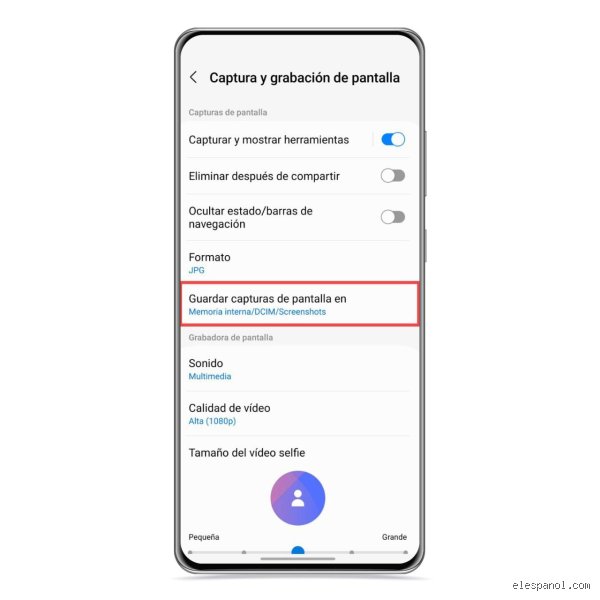
La anatomía del almacenamiento de capturas en el ecosistema de Samsung
Para entender el destino de esa imagen que acabas de capturar, primero debemos desglosar cómo organiza Samsung el almacenamiento interno de sus dispositivos, un terreno donde conviven la memoria física y los sistemas de indexación de medios. No estamos ante un simple almacén digital.
El directorio raíz y la ruta DCIM
Aquí es donde se complica la situación para el usuario común. Históricamente, Android obligaba a que todas las imágenes capturadas por la cámara se alojaran en la carpeta DCIM (Digital Camera Images), un estándar heredado de la fotografía convencional. Samsung decidió hace años que las capturas de pantalla también debían vivir bajo este paraguas, una elección que sigo considerando un error de diseño monumental porque mezcla recuerdos personales con simples comprobantes de transferencias bancarias o memes temporales. La ruta exacta que recorre tu sistema operativo para almacenar el archivo es Almacenamiento interno/DCIM/Screenshots. Cuando utilizas el explorador de archivos nativo, denominado Mis Archivos, debes navegar activamente por esta jerarquía para aislar el contenido bruto, esquivando carpetas creadas por aplicaciones de terceros que intentan colonizar tu espacio disponible.
El rol indexador de la app Galería de One UI
Pero la aplicación Galería no funciona mostrando carpetas físicas reales, sino que actúa como un escaparate inteligente que lee los metadatos de los archivos en tiempo real. Esto significa que cuando abres la pestaña Álbumes y visualizas el recuadro de Capturas de pantalla, estás viendo una abstracción visual. Yo he comprobado cómo esta indexación falla estrepitosamente si el almacenamiento interno supera el 92% de su capacidad total, provocando que las imágenes recién creadas tarden hasta 45 segundos en aparecer en la interfaz de la Galería. ¿Por qué ocurre esto? Porque el sistema operativo prioriza la escritura del archivo binario (.png o .jpg) en el chip de memoria UFS 4.0 antes de actualizar la base de datos multimedia del teléfono, un proceso invisible pero devorador de recursos que genera una fricción innecesaria en la experiencia diaria.
Desarrollo técnico: Localización manual paso a paso a través de Mis Archivos
Olvídate de las interfaces amigables por un momento; cuando la Galería falla o se congela, la única forma real de recuperar el control de tus archivos es descender al sótano del sistema operativo utilizando las herramientas de administración más profundas de tu Samsung.
Navegación en el almacenamiento interno de One UI 5 y 6
Abre la aplicación Mis Archivos, esa herramienta con icono de carpeta amarilla que suele venir escondida dentro del grupo de aplicaciones de Samsung en tu cajón de aplicaciones principal. Una vez dentro, debes ignorar la tentadora sección de Categorías que aparece arriba y descender directamente hasta el apartado Almacenamiento interno, donde se despliega la estructura real del disco. Desliza hacia abajo hasta encontrar la carpeta DCIM, entra en ella con un toque y allí verás la subcarpeta específica llamada Screenshots. En este punto exacto es donde reside el archivo original, nombrado automáticamente con la palabra Screenshot seguida de la fecha exacta (año, mes, día) y la hora con precisión de milisegundos para evitar que dos archivos colisionen jamás en la línea temporal de tu sistema.
El impacto del formato de archivo: PNG versus JPEG
Seamos claros: el formato que elijas para tus capturas determinará no solo la calidad de la imagen, sino también la velocidad con la que tu Samsung procesa y almacena el archivo en la ruta física. Si accedes a Ajustes, luego entras en Funciones avanzadas y buscas el menú de Capturas de pantalla y grabadora de pantalla, descubrirás que Samsung te permite elegir entre formatos JPG y PNG. Un archivo PNG conserva cada píxel con absoluta fidelidad, algo ideal para textos nítidos, pero penaliza el almacenamiento con un peso medio de 5.4 megabytes por captura en pantallas con resolución QHD+. Por el contrario, cambiar a JPEG reduce drásticamente el peso a unos míseros 800 kilobytes (lo que acelera la velocidad de guardado en un 40%), pero introduce artefactos de compresión que destrozan la nitidez si planeas ampliar el texto capturado posteriormente.
La trampa de las capturas con desplazamiento de pantalla larga
Aquí es donde las cosas se ponen verdaderamente interesantes desde el punto de vista de la ingeniería de software. Cuando utilizas la función de captura con desplazamiento (esa flecha doble que aparece en la barra de herramientas inferior y que te permite registrar una página web completa de arriba a abajo), tu Samsung no genera múltiples archivos. El sistema va tomando fragmentos, los une mediante un algoritmo de costura de imágenes en la memoria RAM y luego escribe un único archivo vertical masivo en la carpeta física de capturas. Este archivo final puede alcanzar dimensiones absurdas, superando a veces los 15000 píxeles de altura, lo que obliga al procesador Exynos o Snapdragon a realizar un esfuerzo extra de renderizado cada vez que intentas abrir esa captura específica desde la ruta física original.
Desarrollo técnico: La divergencia entre carpetas locales y sincronización en la nube
La llegada de la integración profunda con servicios externos ha provocado que el concepto de "guardado" se vuelva completamente difuso, transformando una simple carpeta local en un puente hacia servidores remotos que a menudo confunde al usuario.
La migración automática a Microsoft OneDrive
Desde que Samsung desmanteló su propia nube de almacenamiento de imágenes, selló una alianza estratégica con Microsoft que altera por completo el destino de tus capturas de pantalla. Si activaste la sincronización de la Galería durante la configuración inicial de tu dispositivo, la carpeta local Screenshots ahora tiene un espejo bidireccional en los servidores de Redmond. Esto implica que, en el momento en que tu teléfono detecta una conexión Wi-Fi estable, el archivo local inicia una carga en segundo plano hacia la ruta OneDrive/Imágenes/Capturas de pantalla. Pero —y aquí reside la contradicción que rompe la lógica de muchos usuarios— si decides borrar la captura desde la aplicación de Galería para liberar espacio local, la sincronización por defecto eliminará también el archivo de la nube, a menos que configures específicamente el almacenamiento como "Solo subida", una opción oculta en los menús de cuentas que casi nadie conoce.
El conflicto silencioso con Google Fotos
Estamos lejos de eso que llaman una integración limpia cuando introducimos a Google Fotos en la ecuación de un dispositivo Samsung. Google Fotos está diseñado para buscar la carpeta nativa de capturas de pantalla de Android, que en los teléfonos de Google (como el Pixel) se encuentra en una ruta independiente fuera de la cámara. Al haber colocado Samsung su carpeta de capturas dentro de la matriz DCIM, Google Fotos asume por defecto que todas tus capturas de pantalla son fotos reales tomadas con la lente trasera del dispositivo. Esto provoca que tus capturas se mezclen irremediablemente con tus fotos familiares en la pestaña principal de Google Fotos, obligándote a realizar configuraciones manuales de exclusión si no quieres ver tu feed inundado de recortes de Twitter o códigos QR efímeros.
Comparación de almacenamiento: Modelos antiguos frente a One UI moderno
La evolución del software de la firma coreana no solo ha cambiado la estética de los menús, sino que ha reconfigurado por completo el mapa interno donde se depositan estos archivos digitales.
El cambio estructural desde Android 10
Antes del lanzamiento de las versiones modernas de One UI, los dispositivos Samsung antiguos (aquellos que funcionaban con la vieja interfaz TouchWiz o las primeras versiones de Samsung Experience) gestionaban las capturas mediante una arquitectura mucho más simple. Los archivos se enviaban a una carpeta aislada en la raíz del almacenamiento, lo que permitía que aplicaciones de terceros como Dropbox o Instagram pudieran identificar las capturas de forma instantánea sin interferir con el carrete de la cámara. Con la llegada de los requerimientos de privacidad de Google en las versiones modernas de Android, Samsung tuvo que blindar el acceso a las carpetas raíz, centralizando todo dentro del directorio DCIM para cumplir con el almacenamiento seguro (Scoped Storage). Esta modificación impuso restricciones severas: ahora las aplicaciones necesitan permisos explícitos de lectura multimedia completa solo para extraer una simple captura que antes estaba accesible en un directorio público.
Errores comunes o ideas falsas al buscar tus capturas
Existe una confusión generalizada que nos hace perder la paciencia. El almacenamiento interno de Android funciona como un laberinto invisible, provocando que busques en carpetas desiertas mientras tus archivos descansan plácidamente en la nube.
El mito de la sincronización total en la Galería
Muchos usuarios asumen que ver una imagen en la app nativa significa que el archivo reside físicamente en la memoria del teléfono. El problema es que aplicaciones como OneDrive o Google Photos a veces mueven el contenido para liberar espacio. ¿Dónde se guardan las capturas de pantalla en Samsung cuando esto ocurre? Virtualmente en servidores remotos, borrando el rastro del almacenamiento local. Si activaste la copia de seguridad automática con un solo toque, el archivo real vuela hacia la nube, dejando atrás un simple reflejo digital que te engaña al abrir tu álbum habitual.
La trampa de la tarjeta MicroSD
Configuraste tu tarjeta externa de 256 GB esperando que todo el contenido multimedia se desviara hacia allí de forma mágica. Desengáñate. El sistema operativo One UI posee una arquitectura rígida. Salvo que utilices herramientas de automatización de terceros, las capturas ignoran por defecto la memoria expandible. Se empecinan en ocupar el almacenamiento interno principal, saturando esos valiosos gigabytes iniciales. Revisar la tarjeta externa buscando carpetas de capturas es, el 99% de las veces, una absoluta pérdida de tiempo.
Aspectos poco conocidos y el verdadero secreto experto
Más allá de las rutas obvias, el ecosistema de Samsung esconde configuraciones capaces de transformar por completo la gestión de tus imágenes cotidianas. Dominar estos recovecos separa al usuario promedio del verdadero especialista tecnológico.
El truco del formato y la autodestrucción
Casi nadie explora los ajustes avanzados de la función de captura. Por defecto, tu dispositivo genera pesados archivos en formato PNG. Si modificas este parámetro en el menú de funciones avanzadas hacia el formato JPEG, reducirás el peso de cada archivo hasta en un 40%. Pero el verdadero as bajo la manga es la opción de eliminar las capturas compartidas inmediatamente. Si activas esta casilla, el teléfono borra el archivo justo después de que lo envías por WhatsApp o Telegram. Seamos claros: esto evita que acumules basura visual innecesaria (como esos códigos QR efímeros o memes temporales) que devoran tu memoria interna sin piedad.
Preguntas Frecuentes sobre el almacenamiento de capturas
¿Por qué mis capturas desaparecen de la carpeta principal después de unos días?
Este fenómeno no responde a ningún virus informático ni a fallos del sistema operativo. La explicación real se encuentra en la activación involuntaria de las herramientas de optimización del almacenamiento en One UI 6.1 o versiones similares. El asistente de mantenimiento digital detecta imágenes duplicadas o capturas antiguas y las empaqueta hacia la papelera de reciclaje oculta, donde permanecen exactamente 30 días antes de su eliminación definitiva. Si notas esta ausencia, abre la app Galería, pulsa las tres líneas horizontales inferiores y rescata tus imágenes desde el menú Papelera antes de que expire el contador de tiempo.
¿Dónde se guardan las capturas de pantalla en Samsung si utilizo la función de Carpeta Segura?
El entorno Knox altera por completo las reglas del juego de almacenamiento tradicional. Cuando realizas una captura de pantalla dentro de este perímetro blindado, los archivos se cifran de forma instantánea mediante hardware. Olvídate de encontrarlas en la ruta convencional de la memoria pública. Se almacenan en un directorio virtual aislado al que solo se accede introduciendo tu patrón biométrico o contraseña de seguridad. Intentar localizarlas conectando el teléfono a una computadora mediante un cable USB 3.0 resultará completamente inútil porque esa partición permanece invisible para sistemas externos.
¿Cómo puedo cambiar la ubicación predeterminada de las capturas sin rootear el teléfono?
Lamentablemente, Samsung no incluye un botón directo en sus ajustes para modificar la ruta nativa /DCIM/Screenshots de forma directa. Pero existe una alternativa elegante implementando la suite oficial Good Lock, específicamente a través del módulo denominado Edge Touch o mediante rutinas avanzadas de Bixby. Configurando una automatización inteligente, puedes ordenar al dispositivo que, cada vez que detecte un nuevo archivo en el directorio de capturas, lo desplace automáticamente hacia una carpeta personalizada en tu tarjeta de memoria o incluso a un servidor de almacenamiento en red. Requiere apenas 5 minutos de configuración manual y salva tu almacenamiento interno de la saturación extrema.
Conclusión sobre la gestión del almacenamiento en One UI
La dispersión de archivos en los dispositivos modernos evidencia que los sistemas operativos priorizan la nube sobre nuestro control físico. Aferrarse a la idea de que todo permanece bajo nuestro control directo en la memoria local es una ingenuidad tecnológica. Porque el software actual está diseñado para difuminar las fronteras entre lo físico y lo virtual, obligándonos a ser más astutos que los propios algoritmos de optimización. Gestionar con criterio dónde se guardan las capturas de pantalla en Samsung no es un mero capricho de organización, sino una postura firme para defender el rendimiento real de tu teléfono frente al caos digital. Toma el control de tus rutas de guardado, limpia la basura invisible y deja de confiar ciegamente en las automatizaciones del fabricante.