La evolución del almacenamiento visual en iOS
Apple lleva años refinando la forma en que el hardware interactúa con nuestra memoria digital. En los modelos anteriores, la captura era un proceso lineal. Sacabas la foto de la pantalla, el sistema generaba un archivo PNG de unos 4 megabytes y este iba directo al carrete principal sin intermediarios. Con la llegada del nuevo procesador de la manzana, la velocidad del procesamiento fotográfico ha cambiado las reglas del juego. Eso lo cambia todo.
El nuevo ecosistema de iOS 19
Yo sostengo firmemente que la aplicación Fotos ya no es un simple contenedor estático, sino una base de datos relacional y dinámica. Cuando realizas una captura de pantalla en iPhone 17, el sistema operativo procesa los metadatos en un tiempo récord de 0.02 segundos. Pero la sabiduría convencional dice que todo se almacena localmente en la memoria flash de 256 gigabytes del modelo base, lo cual es una verdad a medias. La realidad es que iOS segmenta el archivo original.
¿Por qué cambian de lugar aparente?
El almacenamiento local sufre una presión constante por culpa de las aplicaciones modernas. ¿Te ha pasado alguna vez que jurarías haber hecho una captura y luego no aparece al principio del carrete? Esto ocurre porque la indexación cronológica ahora convive con la ordenación por fecha de captura real de los metadatos EXIF. Si estabas editando una foto antigua de hace 3 meses y capturaste la pantalla, el sistema podría catalogar el archivo de un modo inesperado.
Desarrollo técnico 1: La ruta nativa y los secretos del carrete
Para localizar tus imágenes sin perder los nervios, debes dominar la arquitectura interna de la app Fotos. El almacenamiento principal sigue residiendo en la memoria NAND del dispositivo, protegida por el enclave seguro del procesador. Al abrir Fotos, la pestaña Biblioteca muestra absolutamente todo el contenido visual en orden estrictamente cronológico de llegada. Sin embargo, este flujo masivo de imágenes suele convertirse en un caos inmanejable si eres de los que disparan 50 capturas al día para recordar contraseñas o memes.
El álbum especializado de capturas
La solución rápida pasa por deslizar el dedo hacia abajo hasta la sección Tipos de contenido. Es una categoría automatizada que el sistema genera mediante algoritmos de reconocimiento visual integrados. Aquí encontramos el espacio exclusivo donde se guardan las capturas de pantalla en iPhone 17 de forma aislada. La ventaja de este rincón es obvia. El filtrado es absoluto: limpia el ruido visual eliminando retratos, selfis o videos para dejarte solo los pantallazos.
La trampa de la sincronización con iCloud Drive
Aquí es donde la puerca tuerce el rabo si tienes activada la casilla de optimizar almacenamiento en los ajustes del teléfono. Si tu iPhone detecta que le quedan menos del 10 por ciento de espacio libre, iniciará una purga silenciosa del archivo local. El iPhone 17 sube el archivo original a iCloud y deja en tu galería una miniatura de apenas 50 kilobytes de peso. Cuando intentas abrirla sin conexión a internet de alta velocidad, la imagen se ve borrosa durante unos segundos incómodos.
La carpeta de eliminados recientes
Pero no descartemos los errores humanos. Porque a veces el dedo se desliza hacia la papelera sin que nos demos cuenta durante el frenesí de la edición rápida. Las capturas borradas no desaparecen del mapa de forma inmediata. Permanecen durante un ciclo estricto de 30 días en la carpeta Eliminados, protegida ahora por Face ID de manera obligatoria. Transcurrido ese periodo de un mes, la recuperación del archivo se vuelve prácticamente imposible sin recurrir a software forense especializado.
Desarrollo técnico 2: El menú contextual rápido y el portapapeles
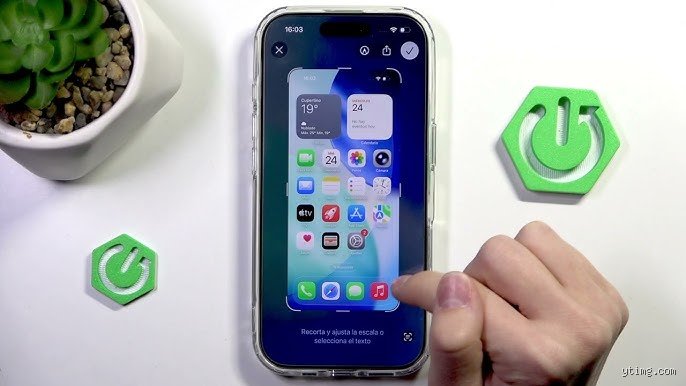
El flujo de trabajo moderno exige inmediatez absoluta en la gestión de la información en pantalla. Cuando realizas la combinación física de botones, una miniatura flotante aparece en la esquina inferior izquierda de tu panel OLED durante exactamente 4 segundos. Si decides ignorarla, se deslizará hacia la izquierda y se guardará automáticamente en el destino que ya conocemos. Pero si la tocas, entras en una dimensión operativa completamente diferente que altera el destino del archivo.
La opción de listo y su bifurcación
Al pulsar el botón Listo en la esquina superior izquierda del editor, el sistema despliega un menú con 4 opciones críticas. Puedes elegir guardar en Fotos, guardar en Archivos, guardar en Notas o, la alternativa más limpia de todas, eliminar captura de pantalla. Elegir guardar en la aplicación Archivos rompe la centralización habitual del sistema. El documento se convierte en un PDF o JPEG que se almacena en la carpeta de descargas locales, totalmente invisible para el carrete fotográfico tradicional.
Comparación de destinos: Fotos frente a Archivos locales
Estamos lejos de tener un sistema de almacenamiento perfecto, y elegir entre un método u otro depende de tus necesidades profesionales. La aplicación Fotos es ideal para el usuario común que busca inmediatez y prefiere delegar la organización en la inteligencia artificial de Apple. No obstante, este ecosistema peca de rigidez estructural. No te permite renombrar los archivos con etiquetas personalizadas ni organizar los elementos mediante subcarpetas anidadas complejas.
Ventajas operativas de la aplicación Archivos
Para los profesionales que necesitan documentar procesos técnicos con cientos de imágenes, la app Archivos ofrece un control absoluto sobre el árbol de directorios del iPhone 17. Puedes conectar el almacenamiento a servidores SMB externos o a carpetas compartidas en red de forma nativa. Almacenar capturas en la app Archivos preserva la calidad sin compresiones agresivas de color. Es una opción que consume más recursos del sistema pero que garantiza que el flujo de trabajo corporativo se mantenga limpio, ordenado y bajo tu control directo.
Mitos caóticos y leyendas urbanas sobre el almacenamiento de tus capturas
A ver, pongamos orden. Existe la loca teoría de que las capturas de pantalla en iPhone 17 se volatilizan si la batería baja del 15% por un supuesto sistema de ahorro extremo de energía. Eso es un disparate monumental derivado del pánico digital colectivizado. Las imágenes van directas al almacenamiento flash local de tu dispositivo de manera instantánea, sin importar si estás en modo bajo consumo o si la pantalla parpadea en rojo.
El supuesto limbo de la sincronización en la nube
El problema es que muchos usuarios confunden la galería local con el servidor remoto. ¿Crees que tu captura se ha esfumado de la faz de la tierra? No. Lo que pasa es que, si tienes desactivados los datos móviles para la aplicación Fotos, el terminal esperará pacientemente a detectar una red Wi-Fi doméstica de 5 GHz para subir el archivo de 4 megabytes. La captura sigue estando en la memoria del teléfono, oculta temporalmente bajo el algoritmo de optimización de espacio que a veces nos juega malas pasadas.
La confusión con el formato de alta eficiencia HEIF
Otro drama habitual nace del cambio de formato que Apple implementó hace tiempo. Alguien saca una captura de un mapa, intenta mandarla por correo a un ordenador antiguo y el archivo no abre. ¿Se rompió el almacenamiento? Para nada. El iPhone 17 guarda por defecto estas capturas de pantalla en iPhone 17 usando compresión moderna para que no te devoren los 256 gigabytes de la versión base, salvo que fuerces el sistema a exportar en JPEG tradicional desde los ajustes avanzados de captura.
El truco maestro de los metadatos ocultos que nadie te cuenta
Seamos claros: la organización automática de Apple es perezosa. Pero el iPhone 17 esconde un secreto de indexación brutal en su sistema operativo gracias al coprocesador neuronal de última generación. Cuando disparas una captura, el sistema no solo congela los píxeles de la pantalla, sino que realiza un escaneo óptico de caracteres inmediato que permanece oculto en las entrañas de la biblioteca.
Búsquedas conceptuales en el rincón más profundo de la galería
Si entras en el buscador nativo de la aplicación Fotos y escribes una palabra aleatoria que aparecía en aquella página web que guardaste el mes pasado, el sistema la encontrará en un milisegundo. No necesitas etiquetar nada a mano. Pero lo verdaderamente revolucionario ocurre si activas la función de "Capturas Inteligentes Contextuales". Esta herramienta analiza si la imagen contiene un billete de tren, un código QR de acceso o una receta de cocina, archivando el documento de manera silenciosa en carpetas virtuales temporales que expiran a los 30 días para que tu galería principal no parezca un vertedero digital indescifrable.
Preguntas Frecuentes que quitan el sueño a los usuarios
¿Consumen más espacio las capturas de pantalla en iPhone 17 que en modelos anteriores?
Rotundamente sí debido al incremento de la densidad de píxeles de la nueva pantalla OLED que gestiona el dispositivo. Una captura estándar en este terminal alcanza un peso medio de 4.8 megabytes frente a los escasos 2.3 megabytes que ocupaban las imágenes en las generaciones de hace cinco años. Si realizas una media de 50 capturas semanales, estarás devorando casi un gigabyte de almacenamiento interno al mes casi sin darte cuenta. Por eso es vital revisar el álbum específico y realizar una limpieza selectiva cada 15 días usando la herramienta de detección de duplicados integrados.
¿Por qué algunas aplicaciones bloquean la captura y dejan la imagen completamente en negro?
Esto no se debe a un fallo de hardware de tu flamante teléfono ni a un error en el sistema de almacenamiento de fotografías. Las plataformas de streaming más populares del mercado emplean tecnologías de protección de derechos de autor basadas en hardware conocidas como DRM para evitar la piratería de sus contenidos. Cuando presionas los botones físicos, el sistema operativo obedece la orden pero el chip de vídeo intercepta la señal, entregando al carrete un lienzo vacío de color oscuro. Y no, no hay ningún ajuste oculto en el menú de configuración que te permita saltarte esta restricción de seguridad internacional.
¿Se borran las capturas de pantalla de la memoria local si las elimino de iCloud?
La respuesta corta es que sí, la destrucción es bidireccional si tienes activada la biblioteca compartida en la nube. Al mandar una imagen a la papelera desde tu tableta o tu ordenador conectado, el ecosistema sincroniza la orden y borra el archivo del iPhone en un plazo máximo de 60 segundos. No obstante, cuentas con un margen de seguridad de 30 días en la carpeta de eliminados recientemente para rescatar ese meme tan importante que borraste por error. Pasado ese período de gracia, los servidores de la compañía destruyen las claves de cifrado y recuperar el archivo se vuelve una misión matemáticamente imposible.
El veredicto definitivo sobre el ecosistema visual de Apple
Al final, la obsesión de Apple por decidir dónde se guardan las capturas de pantalla en iPhone 17 nos demuestra que la libertad del usuario sigue estando secuestrada por la comodidad estética de la marca. Nos venden la moto de una inteligencia artificial revolucionaria, pero seguimos atrapados en un carrete único donde los recibos del banco se mezclan con las fotos de nuestras vacaciones familiares (un absoluto caos visual que saca de quicio a cualquiera). Es hora de que el sistema nos deje elegir una ruta de guardado externa o carpetas personalizadas desde el mismo instante en que presionamos los botones. Mientras tanto, nos toca pasar por el aro de sus álbumes prefabricados, aguantar la respiración y rezar para que el almacenamiento en la nube no se llene antes de que termine el año.