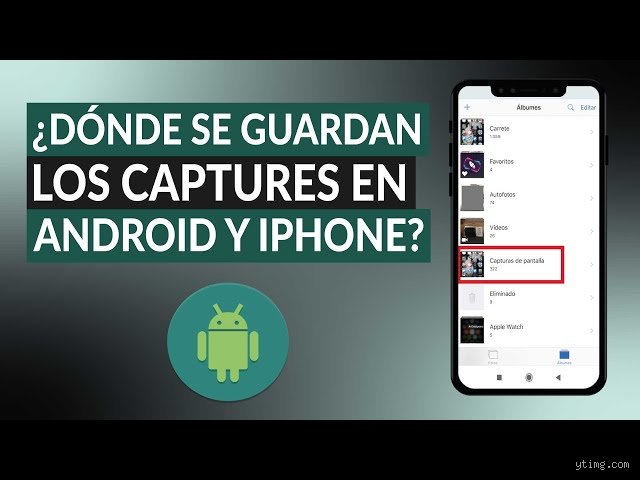
El laberinto digital: Entendiendo qué es realmente una captura en iOS
Para la mayoría, una captura de pantalla es simplemente una imagen congelada de lo que ves en el panel OLED, pero técnicamente es un archivo PNG con una jerarquía de prioridades específica dentro de la base de datos de iCloud. ¿Por qué esto es relevante para ti? Porque el iPhone trata estas imágenes de forma distinta a las fotos tomadas con la lente de 12 megapíxeles, asignándoles una etiqueta de clase que las separa del flujo estándar de la cámara. El tema es que Apple diseñó este sistema para que no tengas que pensar, lo cual es fantástico hasta que el algoritmo de optimización de almacenamiento decide que esa captura de hace tres meses ya no merece ocupar espacio físico en tu memoria de 128 GB.
La anatomía del álbum Capturas
Dentro de la aplicación Fotos, el sistema operativo genera automáticamente carpetas inteligentes basadas en el tipo de archivo, y aquí es donde reside el álbum Capturas. Pero aquí es donde se complica: este álbum no contiene copias de las imágenes, sino que es una vista filtrada de tu Fototeca principal. Si borras la imagen del carrete general, desaparece del álbum específico; es un espejo lógico, no un cajón independiente. Yo considero que esta estructura es un arma de doble filo porque genera una falsa sensación de orden mientras el caos crece en el fondo del almacenamiento total. Estamos lejos de un sistema de archivos limpio, y eso lo cambia todo cuando intentas gestionar el espacio de forma manual sin depender de la nube.
¿Por qué mi iPhone decide el formato por mí?
A diferencia de una fotografía convencional que suele guardarse en HEIC para ahorrar un 50 por ciento de espacio, las capturas de pantalla mantienen el formato PNG por defecto para preservar la legibilidad del texto y la nitidez de la interfaz. Esto significa que cada vez que presionas el botón lateral y el de subir volumen simultáneamente, estás creando un archivo que puede pesar entre 2 y 8 megabytes dependiendo de la complejidad visual de la pantalla. Es una cifra pequeña, pero suma 1 gigabyte de basura digital tras solo 200 capturas. ¿Te has parado a pensar cuánta basura visual acumulas por pura inercia tecnológica?
Arquitectura de almacenamiento: Del botón físico al chip A18
El proceso de guardado es casi instantáneo gracias a la arquitectura del procesador, que intercepta la señal del buffer de pantalla y la codifica antes de que tú puedas siquiera parpadear. Pero el destino final no es siempre el mismo. Si utilizas la función de "Captura de pantalla de página completa" en Safari, el iPhone te preguntará si quieres guardarlo como una imagen en Fotos o como un PDF en la aplicación Archivos. Aquí es donde muchos usuarios se pierden. El iPhone no guarda esos PDF en la galería de fotos; los envía directamente al sistema de archivos local o a iCloud Drive, creando una fractura en la ubicación de tus capturas que puede resultar desesperante si no sabes dónde buscar.
El papel de iCloud en la ubicación de tus capturas
Si tienes activada la Fototeca de iCloud, tus capturas de pantalla inician un viaje hacia los servidores de Apple en cuanto detectan una conexión Wi-Fi estable. El almacenamiento local se convierte en un caché temporal mientras la versión de alta resolución reside en la nube. Y esto tiene una trampa: si tu conexión es lenta, es posible que veas una versión borrosa de tu propia captura mientras el sistema intenta descargar el archivo original desde el centro de datos. Es irónico que el dispositivo más avanzado del mundo nos haga esperar para ver un simple pantallazo de una conversación de WhatsApp. Pero la realidad técnica es que Apple prioriza la integridad de la biblioteca global sobre la inmediatez del acceso local en dispositivos con poco espacio libre.
Los metadatos ocultos que definen el orden
Cada captura lleva consigo una mochila de información invisible que incluye la fecha exacta, la resolución y, en ocasiones, la aplicación desde la cual se tomó. Estos metadatos son los que permiten que la búsqueda de iOS sea tan potente. Si escribes "Instagram" en la barra de búsqueda de Fotos, el sistema te mostrará todas las capturas realizadas en esa red social gracias al reconocimiento de texto y etiquetas internas. Es una vigilancia silenciosa pero útil. Pero no te equivoques; este nivel de organización requiere una indexación constante que consume ciclos de batería, lo que explica por qué tu iPhone puede calentarse ligeramente tras una sesión intensa de captura y edición de imágenes.
Rutas alternativas: Cuando la captura no va a Fotos
Existe un escenario común que confunde incluso a los usuarios más veteranos de Apple. Cuando haces una captura y tocas la miniatura que aparece en la esquina inferior izquierda, entras en el modo de edición rápida. Si después de anotar o recortar eliges "Guardar en Archivos" en lugar de "Guardar en Fotos", la imagen se desvía del camino habitual. Seamos claros: la aplicación Archivos es el agujero negro de iOS para quienes vienen del mundo de las fotos tradicionales. Una captura guardada allí no aparecerá nunca en tu carrete, aunque la estés viendo físicamente en la misma pantalla. Está en una partición lógica diferente, tratada como un documento y no como un recuerdo multimedia.
El desvío hacia la aplicación Notas
Muchos usuarios han adoptado el hábito de arrastrar la miniatura directamente a una nota abierta o a un mensaje. En ese caso, ¿dónde se guarda? La respuesta es que se incrusta como un objeto dentro de la base de datos de esa aplicación específica. El iPhone no crea un duplicado en tu galería a menos que tú lo pidas explícitamente. Esto ahorra espacio, sí, pero crea silos de información que son imposibles de rastrear de forma centralizada. Es un diseño inteligente que fomenta la productividad inmediata a costa de una organización a largo plazo coherente. ¿Realmente necesitamos que nuestro teléfono sea tan listo que decida escondernos nuestros propios archivos?
Capturas de pantalla frente a la grabación de pantalla
A menudo confundimos ambos términos, pero el iPhone los gestiona en carriles de memoria radicalmente distintos. Mientras que la captura es un PNG estático, la grabación de pantalla es un archivo de video comprimido en H.264 o HEVC que se aloja en el álbum Vídeos, además del álbum general. La diferencia de tamaño es abismal. Un minuto de grabación de pantalla puede ocupar 50 veces más que una captura estática de la misma interfaz. Esta distinción es vital porque el iPhone aplicará políticas de purga de almacenamiento mucho más agresivas con los videos si te quedas sin espacio, moviéndolos a la nube mucho antes que a tus ligeras capturas de pantalla. Aunque parezcan hermanos, en el sistema de archivos son ciudadanos de categorías totalmente diferentes.
Diferencias con el ecosistema Android
Si vienes de un sistema Android, probablemente esperabas encontrar una carpeta física accesible mediante un explorador de archivos conectado a un PC. En iOS, esa libertad es una quimera. Aquí no puedes navegar por carpetas tipo "DCIM/Screenshots" de forma nativa sin pasar por la capa de abstracción de Apple. Esta falta de transparencia es intencionada para evitar que el usuario medio rompa los enlaces de la base de datos de Fotos. Sin embargo, para el usuario avanzado, es una limitación frustrante que obliga a usar herramientas de terceros o atajos complejos solo para extraer un archivo sin que pase por el procesado de iCloud. La simplicidad de Apple tiene un precio: el control absoluto sobre la ubicación de tus bits.
Errores comunes o ideas falsas sobre el almacenamiento de capturas
Muchos usuarios asumen, de forma errónea, que al capturar una imagen de su pantalla esta se fragmenta en una dimensión paralela del sistema de archivos de iOS. El problema es que Apple no separa físicamente las fotos de los pantallazos en carpetas raíz distintas dentro de la memoria flash de donde guarda mi iPhone mis capturas de pantalla. Si borras una imagen del carrete general pensando que "está a salvo" en el álbum de capturas, te llevarás una sorpresa desagradable. Ambas vistas apuntan al mismo archivo; el álbum específico es solo un filtro inteligente basado en metadatos.
¿Ocupan espacio doble las capturas en los álbumes?
Seamos claros: no existe la duplicidad mágica. Cuando visualizas esa captura de una conversación de WhatsApp en el álbum Capturas, no estás viendo una copia de 2 MB extra que devora tu almacenamiento. Es un simple enlace simbólico lógico. Pero, y aquí viene el matiz, si utilizas herramientas de terceros para organizar tu fototeca, podrías terminar generando duplicados reales sin quererlo. iOS gestiona esto de forma eficiente, salvo que decidas intervenir manualmente con aplicaciones de limpieza de dudosa procedencia que prometen optimizar lo que ya funciona.
El mito del iCloud infinito y las capturas perdidas
¿Crees que por tener activado iCloud tus capturas están blindadas contra cualquier desastre? Si tu almacenamiento de 5 GB gratuitos está lleno, el sistema dejará de sincronizar las nuevas capturas de inmediato. La fototeca de iCloud es un espejo, no un baúl de recuerdos estático. Si eliminas una captura en tu iPad para ahorrar espacio, desaparecerá de tu iPhone en menos de 10 segundos si tienes una conexión estable. Es una sincronización bidireccional implacable que no perdona despistes ni dedos rápidos en el botón de basura.
Aspecto poco conocido o consejo experto: El poder de los metadatos ocultos
Poca gente repara en que una simple captura de pantalla arrastra consigo una mochila de información invisible que determina donde guarda mi iPhone mis capturas de pantalla y cómo las clasifica el motor de búsqueda interno. iOS utiliza reconocimiento óptico de caracteres para indexar el texto dentro de la imagen. Esto significa que si haces una captura de una receta de lasaña, podrás encontrarla meses después simplemente escribiendo la palabra pasta en la barra de búsqueda de Fotos. Es una capacidad computacional fascinante (y algo aterradora si lo piensas fríamente).
Exportación masiva y el truco de la app Archivos
Si alguna vez te has sentido frustrado intentando mover 150 capturas a una computadora, deja de usar el correo electrónico. El verdadero consejo de experto consiste en seleccionar las imágenes, pulsar el icono de compartir y elegir la opción Guardar en Archivos. Al hacer esto, sacas las imágenes de la base de datos de la fototeca y las conviertes en archivos individuales en una carpeta local o en la nube. ¿Por qué es esto útil? Porque te permite renombrar archivos de forma masiva o incluso comprimirlos en un archivo ZIP de 15 o 20 MB para enviarlos por servicios de transferencia rápida sin perder un ápice de resolución original.
Preguntas Frecuentes
¿Por qué mis capturas de pantalla aparecen en blanco o negro?
Este fenómeno suele ocurrir debido a las restricciones de los derechos digitales o DRM en aplicaciones de streaming como Netflix o Disney Plus. Cuando intentas capturar un fotograma, el sistema operativo oscurece la capa de video para proteger la propiedad intelectual del contenido. No es un fallo de hardware de tu dispositivo ni un error de software de iOS 17 o versiones posteriores. Solo podrás capturar la interfaz de usuario, pero el contenido protegido permanecerá invisible por diseño. Se trata de una barrera técnica infranqueable para el usuario común que intenta piratear escenas de forma rudimentaria.
¿Puedo cambiar la carpeta por defecto donde se guardan las capturas?
Apple mantiene un control férreo sobre la estructura de su sistema de archivos, por lo que no existe una opción nativa para redirigir las capturas a una carpeta distinta. Todas irán directamente al carrete principal de la aplicación Fotos sin excepción alguna. Sin embargo, puedes crear una automatización en la app Atajos que detecte cada vez que tomas una captura y la mueva automáticamente a una carpeta específica en iCloud Drive. Esta es la única forma de romper la rigidez del ecosistema sin recurrir a procesos complejos o jailbreak. Requiere configurar un disparador que se active al recibir una nueva entrada en el álbum de capturas.
¿Desaparecen las capturas si restauro mi iPhone desde una copia de seguridad?
Si realizas una copia de seguridad completa a través de Finder en un Mac o mediante iCloud, todas tus capturas se preservarán intactas. El sistema guarda la base de datos de donde guarda mi iPhone mis capturas de pantalla incluyendo la estructura de álbumes y los metadatos de edición. Es vital asegurarse de que el tamaño de la copia de seguridad no exceda tu espacio disponible antes de iniciar el proceso de restauración. En caso de una restauración como dispositivo nuevo, solo recuperarás las capturas si previamente estaban sincronizadas en la nube. Perderás los datos locales si no verificas este paso crítico antes de borrar el terminal.
Sintesis comprometida
Al final del día, la gestión de capturas en un iPhone es un reflejo de la filosofía de jardín vallado que Apple defiende con uñas y dientes. Nos dan una comodidad extrema a cambio de una soberanía nula sobre la estructura de nuestros propios archivos. No te engañes pensando que tienes el control total; simplemente estás usando una interfaz pulida que decide por ti cómo organizar tu vida digital. Si quieres orden, debes ser tú quien dedique diez minutos a la semana a limpiar el caos de imágenes temporales. El almacenamiento inteligente es una ayuda, pero la pereza del usuario es el verdadero enemigo de la memoria del teléfono. Seamos realistas: la mayoría de esas 400 capturas que guardas jamás volverán a ser consultadas.