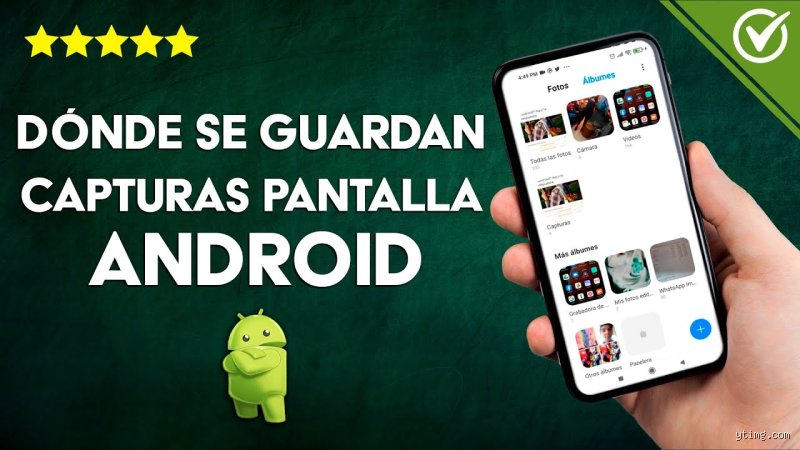
La anatomía del almacenamiento visual: más allá de lo que ves
Para entender el destino final de ese fragmento de pantalla que acabas de congelar, debemos desmitificar el almacenamiento interno. No se trata de un cajón desastre donde las fotos caen por gravedad, sino de un sistema de archivos estructurado bajo normativas que datan de hace décadas, como la regla DCIM (Digital Camera Images). Pero aquí es donde se complica la historia porque los fabricantes de teléfonos han decidido añadir sus propias capas de personalización. ¿Por qué conformarse con un estándar cuando puedes crear tu propio caos organizado? Mientras que un Google Pixel mantiene las cosas limpias, marcas como Samsung o Xiaomi tienden a mover los hilos en las sombras del software para que sus galerías luzcan diferentes.
El mito de la galería única
Mucha gente cree que la Galería es un lugar físico, pero seamos claros: es solo una interfaz visual que recolecta archivos de distintos rincones de la memoria. Si borras una carpeta desde un explorador de archivos, la imagen desaparece de la galería, pero no necesariamente al revés si existen copias en la nube. Esta distinción es vital. La confusión reina cuando instalamos aplicaciones de terceros que, con una soberbia tecnológica increíble, deciden crear sus propios nidos para las capturas de pantalla en el celular. Estamos lejos de ese ideal donde un solo botón lo controla todo de forma universal. ¿Alguna vez te has preguntado por qué una captura de Instagram no aparece en el mismo sitio que una del sistema? La respuesta reside en los permisos de escritura y en cómo cada desarrollador interpreta el orden digital.
Android: El laberinto de carpetas y la dictadura de los fabricantes
En el ecosistema de Google, la ruta clásica para encontrar las capturas de pantalla en el celular suele ser /storage/emulated/0/DCIM/Screenshots, aunque esto varía más de lo que nos gustaría admitir. Si usas un dispositivo con Android puro, verás que el sistema es bastante disciplinado. Pero —y este es un gran pero— marcas como Samsung han tenido la genial idea histórica de colocar esta carpeta dentro de DCIM para que Google Photos las suba automáticamente a la nube junto a tus fotos personales. Esto lo cambia todo para quien busca privacidad. Resulta irónico que un sistema que presume de libertad obligue a veces a los usuarios a bucear entre subdirectorios para realizar una tarea que debería ser instantánea y transparente.
Navegando con exploradores de archivos
Para localizar manualmente estos archivos, necesitas una herramienta que te permita ver las tripas del teléfono. Al usar un gestor de archivos profesional, notarás que la ruta 1 es siempre la memoria interna. Si tienes instalada una tarjeta microSD, la cosa se pone interesante porque el sistema podría estar derivando el tráfico de datos hacia el almacenamiento externo para ahorrar espacio. Es una jugada inteligente, aunque el 85 por ciento de los usuarios nunca cambia la configuración por defecto. Y es que, a pesar de que el sistema operativo intenta ser nuestro aliado, la fragmentación de versiones de Android (desde la 10 hasta la 15) genera ligeros cambios en la nomenclatura de las carpetas que pueden desorientar al más experto.
La interferencia de Google Photos
Aquí entra en juego el gigante de Mountain View. Google Photos no es solo un visor; es un ente que decide qué es importante y qué no. Si tienes activada la copia de seguridad, tus capturas de pantalla en el celular podrían estar volando hacia un servidor en Virginia antes de que te des cuenta de que la imagen salió borrosa. Lo curioso es que, en muchas ocasiones, la aplicación agrupa las capturas por fecha, ignorando la carpeta de origen. Esto crea una ilusión de orden que se desmorona en cuanto intentas conectar el teléfono a una computadora mediante un cable USB 3.0. En ese momento, la realidad te golpea: los archivos están dispersos y los nombres suelen ser cadenas alfanuméricas incomprensibles que empiezan por Screenshot seguidas de la fecha y hora exacta.
El ecosistema cerrado de Apple: Simplicidad contra control
Si nos movemos al territorio del iPhone, la experiencia cambia radicalmente hacia una estructura mucho más rígida pero predecible. En iOS, no existe un explorador de archivos que te permita ver la carpeta raíz de las capturas de pantalla en el celular como lo harías en un PC. Todo pasa por la aplicación Fotos. Apple utiliza etiquetas inteligentes para identificar qué es una foto tomada con la cámara de 12 megapíxeles y qué es un pantallazo del sistema. Es una solución elegante, aunque me genera una opinión contundente: esta falta de acceso directo al sistema de archivos trata al usuario como a un niño que no debe jugar con herramientas afiladas. El matiz contradictorio es que, precisamente por esa restricción, es casi imposible perder una captura en un iPhone.
Álbumes inteligentes y metadatos
Dentro de la app Fotos, existe un apartado específico llamado Capturas. El sistema escanea los metadatos de cada imagen y, si detecta que el origen es un volcado de pantalla, la clasifica allí automáticamente. No importa si la hiciste ayer o hace 3 años; el algoritmo la encontrará. Lo que mucha gente ignora es que estas imágenes suelen guardarse en formato PNG por defecto para preservar la calidad del texto, a diferencia de las fotos normales que suelen ser HEIC o JPEG. Esto significa que una captura puede pesar mucho más de lo esperado (a veces hasta 5 o 7 megabytes) si tienes una pantalla con resolución Retina. Es el precio que pagamos por la nitidez absoluta en cada píxel capturado.
Comparativa de almacenamiento: Almacenamiento local vs. Nube
La gran batalla de nuestra era no es Android contra iOS, sino el almacenamiento físico frente al almacenamiento virtual. Cuando hablamos de capturas de pantalla en el celular, la mayoría de nosotros confía ciegamente en que el archivo "está ahí". Pero la realidad es que el 60 por ciento de los usuarios depende hoy de servicios como iCloud, OneDrive o Dropbox. Estos servicios interceptan la carpeta de capturas y la replican. ¿Es esto eficiente? Depende de tu plan de datos. Si haces 50 capturas al día para documentar un trabajo, podrías estar consumiendo tu cuota de almacenamiento gratuito más rápido de lo que canta un gallo. Aquí es donde la conveniencia choca de frente con la gestión de recursos.
La trampa de las redes sociales
Hay un detalle que casi nadie menciona y es el comportamiento de apps como WhatsApp o Telegram. Cuando haces una captura de pantalla en el celular dentro de estas aplicaciones, el sistema operativo manda el archivo a la carpeta estándar, pero si luego compartes esa imagen, la aplicación crea una copia comprimida en su propia carpeta de "Sent". De repente, tienes el mismo archivo duplicado en tres sitios distintos: la carpeta original, la carpeta de la app de mensajería y la copia de seguridad en la nube. Es un desperdicio de espacio masivo que la mayoría ignora. (Por no hablar del caos que supone intentar limpiar esos duplicados meses después). Al final, lo que parecía una simple imagen guardada se convierte en un rastro digital multiplicado exponencialmente por la red de aplicaciones que usamos a diario.
Errores comunes o ideas falsas al rastrear tus imágenes
Mucha gente jura que sus capturas han sido devoradas por un agujero negro digital. El error más extendido es creer que, por arte de magia, todas las imágenes aterrizan en la carpeta principal de la cámara (DCIM/Camera). Mentira. Si usas un dispositivo con Android puro, el sistema separa de forma tajante lo que capta tu lente de lo que congela tu pantalla. Seamos claros: si buscas en el álbum de fotos del domingo pasado y no ves ese tuit que guardaste, no es que se haya borrado. Es que Google Photos o tu galería nativa quizás no están sincronizando la subcarpeta específica.
El mito del portapapeles invisible
¿Alguna vez has hecho un screenshot y luego no lo encuentras en ningún rincón del almacenamiento? A veces, al pulsar la combinación de botones, el sistema solo copia la imagen al portapapeles temporal. Esto sucede con frecuencia en ciertos modos de edición rápida o en capas de personalización asiáticas. Si no pulsas el icono de guardar de forma explícita, esa imagen vive en una memoria volátil que se esfuma en cuanto copias un texto o bloqueas el terminal. Es frustrante. Pero es la realidad técnica de cómo gestionan algunos fabricantes el ahorro de espacio inmediato.
La trampa de la tarjeta SD externa
Otro despiste monumental ocurre cuando configuramos la tarjeta microSD como almacenamiento predeterminado para la cámara, asumiendo que las capturas de pantalla seguirán el mismo flujo. Salvo que hayas modificado las opciones de desarrollador, las capturas de pantalla suelen quedarse en la memoria interna por una cuestión de velocidad de escritura. El sistema operativo prioriza la estabilidad. Por eso, aunque tengas 128 GB libres en tu flamante tarjeta clase 10, tus capturas podrían estar saturando los últimos 500 MB de tu memoria interna sin que te des cuenta. Es una gestión de archivos algo caprichosa, ¿verdad?
Aspecto poco conocido o consejo experto: El poder de los metadatos
Casi nadie habla de la "huella digital" que dejas al capturar la pantalla. A diferencia de una foto normal donde el sensor registra ISO o apertura, una captura de pantalla genera metadatos específicos sobre la aplicación de origen. En terminales modernos, el nombre del archivo no es aleatorio: suele incluir la palabra "Screenshot", la fecha exacta y, a veces, el nombre del paquete de la app que estabas mirando. Si aprendes a usar el buscador de tu gestor de archivos con términos como "com.instagram" o "WhatsApp", podrías localizar capturas específicas sin navegar por miles de miniaturas. Es una técnica de forense digital casero que te ahorrará horas de scroll infinito.
Organización automática mediante scripts
Si eres un acumulador de información, te conviene saber que existen aplicaciones que interceptan el guardado de la captura para renombrarla al vuelo. Yo personalmente prefiero las reglas de automatización. Puedes configurar tu teléfono para que, cada vez que detecte un archivo nuevo en la ruta /Pictures/Screenshots, lo mueva directamente a una carpeta en la nube o le añada una etiqueta de texto. Pero ojo, esto consume un extra de batería insignificante que los puristas del rendimiento prefieren evitar. La cuestión es si valoras más tu tiempo de orden o un 1% de autonomía al final de la jornada.
Preguntas Frecuentes
¿Por qué no puedo sacar capturas en algunas aplicaciones?
El problema es el flag de seguridad conocido como FLAG_SECURE que los desarrolladores activan en sus aplicaciones. Esto ocurre principalmente en plataformas de streaming como Netflix o apps bancarias para evitar el robo de datos o de contenido protegido. Si intentas capturar, obtendrás una imagen totalmente negra o un mensaje de error directo del sistema operativo. No hay una forma nativa de saltarse esto sin comprometer la integridad del software, ya que es una restricción de hardware a nivel de kernel.
¿Ocupan mucho espacio estas imágenes en mi móvil?
Depende totalmente de la resolución de tu panel, pero una captura en un teléfono moderno de gama alta suele pesar entre 2 MB y 5 MB por archivo. Si tienes una pantalla con resolución 2K, la densidad de píxeles hace que el archivo PNG resultante sea considerablemente pesado. Al cabo de un año, tener 1000 capturas puede suponer un gasto de 4 GB de almacenamiento interno sin que te hayas percatado. Por eso, realizar una limpieza trimestral es una estrategia de mantenimiento lógica para cualquier usuario activo.
¿Cómo puedo cambiar la carpeta de destino por defecto?
En la mayoría de las versiones de Android, no existe un botón sencillo en los ajustes para cambiar la ruta /Pictures/Screenshots de forma oficial. Sin embargo, en capas como One UI de Samsung, puedes ir a Ajustes, Funciones avanzadas y Capturas de pantalla para modificar el formato o la ubicación. En el resto de mortales, la solución pasa por usar apps de terceros que redirigen el flujo de guardado. Es una limitación absurda del sistema operativo que Google se niega a flexibilizar tras más de 10 versiones del software.
La síntesis comprometida sobre la gestión de tus datos
Nos hemos vuelto perezosos con el orden digital y confiamos ciegamente en que el buscador de Google Photos lo solucionará todo. Seamos realistas: dejar que las capturas de pantalla se amontonen en una carpeta olvidada es la receta perfecta para perder información valiosa bajo una montaña de memes. No te limites a saber dónde se guardan, sino que debes tomar el control activo de esos archivos antes de que el almacenamiento se llene. La nube es una herramienta útil, pero la soberanía sobre tus propios datos empieza por conocer la ruta exacta en la memoria física de tu dispositivo. Al final, un teléfono ordenado es el reflejo de una mente que no desperdicia recursos. Ignorar la ubicación de tus capturas es, sencillamente, aceptar que no eres el dueño total de tu herramienta de trabajo diaria.