El laberinto visual de iOS: Anatomía del almacenamiento nativo
Apple tiene una obsesión enfermiza por la limpieza visual en su interfaz, lo que a veces genera un caos logístico para el usuario de a pie. Cuando capturas la pantalla de tu dispositivo, el sistema operativo genera un archivo en formato PNG de alta fidelidad que, de entrada, pesa tres veces más que una fotografía normal comprimida. ¿A santo de qué esconderlo? Bueno, el tema es que iOS no segrega el almacenamiento físico. Todo cae en la misma bolsa del almacenamiento local flash de tu dispositivo, compartiendo espacio con los gigabytes que devoran las aplicaciones de mensajería.
El álbum automatizado de Fotos
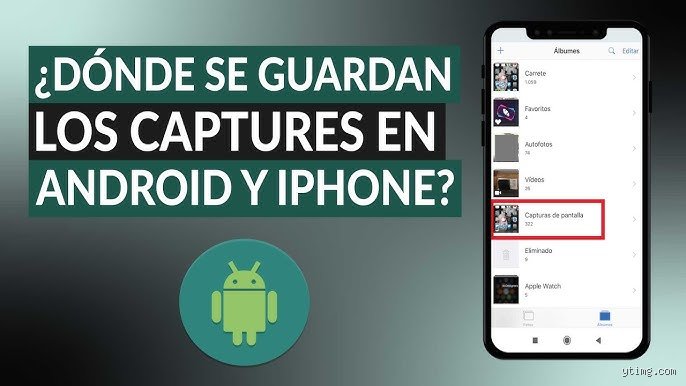
Para mitigar este desorden, la app Fotos actúa como un bibliotecario con TOC. Aunque veas el pantallazo mezclado cronológicamente en tu pestaña principal de "Fototecas", el sistema le asigna una etiqueta invisible. Es aquí donde se complica el asunto para los nuevos usuarios que migran desde otros sistemas operativos. Si navegas hacia la pestaña de Álbumes y desciendes hasta la sección de "Tipos de contenido", verás una carpeta específica llamada "Capturas". No es un duplicado, ojo. Es una vista filtrada mediante código que indexa en milisegundos cada archivo que cumpla con las dimensiones exactas de la resolución de tu pantalla, que en un modelo Pro Max actual supera los 2796 por 1290 píxeles.
El destino volátil: El editor previo
¿Qué pasa si tocas la miniatura flotante antes de que desaparezca? Eso lo cambia todo en el flujo de almacenamiento. Al abrir ese editor rápido, la imagen se mantiene en la memoria RAM volátil del iPhone, esperando que decidas su destino final. Si decides recortarla, añadirle una flecha tosca con el dedo y luego pulsar "Listo", iOS te presentará un dilema. Te dejará guardarla en Fotos, pero también te ofrecerá enviarla directamente a la aplicación Archivos. Yo prefiero esta última opción cuando se trata de papeleo burocrático temporal, ya que evita que mi galería personal parezca el escritorio desordenado de un contable.
La ruta técnica de los archivos: ¿Dónde van realmente esos bytes?
Vamos a ponernos un poco más rigurosos porque los bits no flotan en el aire mágico de Cupertino. Físicamente, tu captura de pantalla se aloja en una partición del almacenamiento flash NAND interna del dispositivo, específicamente en la ruta del sistema de archivos APFS (Apple File System) que está reservada para los datos del usuario. Pero aquí viene el giro dramático: el espacio que ocupa en tu mano no es necesariamente el espacio que ocupa en la realidad informática.
El peso real de un pantallazo en formato PNG
Una captura estándar en un panel OLED moderno puede oscilar fácilmente entre los 2 y los 8 megabytes de tamaño. Imagina hacer 50 capturas a la semana durante un año; estamos hablando de casi 2 gigabytes de espacio consumido exclusivamente por imágenes estáticas de chats de texto o facturas electrónicas. El sistema operativo gestiona esto con una agresividad pasmosa mediante un proceso de indexación en una base de datos SQLite interna. Esta base de datos gestiona las miniaturas para que, cuando hagas scroll rápido, tu procesador no sufra un infarto intentando renderizar archivos pesados simultáneamente.
La compresión inteligente y los metadatos
¿Sabías que tus capturas no guardan datos de localización GPS por defecto? A diferencia de las fotos que haces con la lente trasera, Apple extirpa activamente los metadatos de ubicación de los pantallazos por pura privacidad. Pero sí que guardan otros datos técnicos específicos. Almacenan la versión exacta de iOS (como iOS 17 o iOS 18), la hora con precisión de milisegundos y el perfil de color Display P3 que usan las pantallas premium actuales. Pero la sabiduría convencional dice que una captura es inmutable, y la realidad es que el ecosistema la transforma silenciosamente si tienes activadas ciertas casillas de optimización.
La nube que todo lo absorbe: El factor iCloud Drive
Aquí es donde la respuesta a ¿Dónde se almacenan las capturas en iPhone? se bifurca y se vuelve verdaderamente compleja. Si eres de los que paga los 0,99 euros al mes por el almacenamiento extra en la nube, tu captura de pantalla tiene una doble vida. El archivo local no se queda estático en la memoria de tu teléfono por más de unos minutos si detecta una conexión Wi-Fi estable.
Fotos en iCloud y la ilusión del almacenamiento local
Cuando la función "Optimizar almacenamiento" está encendida en los ajustes de tu terminal, ocurre una magia algo molesta. El iPhone sube el archivo PNG original a los servidores remotos de Apple y borra el archivo pesado de tu almacenamiento físico. En su lugar, deja una miniatura de muy baja resolución que pesa apenas unos cuantos kilobytes. Por eso, cuando intentas ampliar una captura de hace tres meses estando en el metro sin cobertura, notarás que la imagen se ve borrosa durante unos segundos. El teléfono está intentando descargar desesperadamente los megabytes originales desde el centro de datos más cercano.
Alternativas de guardado: Rompiendo el monopolio del carrete
No tienes por qué seguir el camino marcado por los ingenieros de software de California si te resulta incómodo. Existe una alternativa infrautilizada que transforma por completo la gestión del espacio en los dispositivos de 128 gigabytes o menos.
Guardar en la aplicación Archivos de forma directa
Al realizar la captura y presionar la miniatura, puedes elegir "Guardar en Archivos" en lugar de enviarla al carrete tradicional. Esto te permite almacenar el archivo directamente en carpetas locales diferenciadas o en nubes de terceros como Google Drive o Dropbox de forma automatizada. Es una forma limpia de mantener la frontera entre tus recuerdos personales (las fotos de tus vacaciones o de tu perro) y el ruido visual del día a día laboral. Además, al almacenarse como un documento en la app Archivos, el sistema detiene los algoritmos de reconocimiento facial y de objetos que Fotos ejecuta en segundo plano, ahorrando valiosos ciclos de batería en tu día a día.
Errores comunes o ideas falsas sobre el destino de tus capturas
El almacenamiento en iOS no siempre funciona como dicta la lógica común. Pensar que iCloud duplica el espacio es el primer tropiezo trágico de casi cualquier usuario. Cuando realizas capturas en iPhone, el sistema operativo genera un archivo PNG de alta resolución que se estampa de inmediato en tu memoria local. Si tienes la optimización de almacenamiento activada, Apple subirá ese archivo a la nube, pero ojo: mantendrá una versión miniatura en tu dispositivo de apenas unos cuantos kilobytes. El problema es que mucha gente borra la foto del teléfono pensando que se quedará a salvo en los servidores de Cupertino, provocando una desaparición idéntica en el espacio virtual.
La mentira del almacenamiento infinito en la nube
Hablemos claro de los malditos 5 GB gratuitos que ofrece la manzana mordida. Apple no te regala un pozo sin fondo. Una racha de capturas de pantalla de tus videojuegos favoritos o de conversaciones kilométricas de WhatsApp devorará ese espacio en menos de 90 días, salvo que pases por caja para adquirir un plan superior. Cuando el espacio en iCloud se agota, las capturas en iPhone se quedan atrapadas exclusivamente en el almacenamiento físico del teléfono, bloqueando la sincronización con tu iPad o Mac.
El mito de la carpeta oculta e inaccesible
¿Dónde se almacenan las capturas en iPhone cuando usas aplicaciones de terceros? Existe la falsa creencia de que aplicaciones como Instagram o Snapchat guardan estos archivos en un limbo encriptado del sistema de archivos al que no puedes acceder sin herramientas de hackeo. Esto es totalmente falso. Cualquier captura que realices usando la combinación nativa de botones (el botón lateral más el de subir volumen) terminará inevitablemente en el mismo sector del carrete, sin importar qué monstruosidad estuvieras visualizando en la pantalla en ese preciso milisegundo.
El truco maestro del portapapeles: un aspecto poco conocido
Casi nadie aprovecha la función más salvaje que introdujo iOS hace unas cuantas versiones (y que te ahorrará gigabytes de basura digital). Cuando realizas capturas en iPhone, aparece una miniatura flotante abajo a la izquierda durante exactamente 4 segundos. Si pulsas sobre ella, se despliega el editor avanzado. En lugar de darle al botón de guardar en Fotos, presiona el icono de compartir o el botón de "Listo" y selecciona "Copiar y eliminar".
Eficiencia radical para tu memoria interna
¿Para qué quieres almacenar permanentemente la confirmación de una transferencia bancaria de 15 euros que solo vas a enviar una vez por chat? Al usar este método, la imagen se aloja temporalmente en la memoria RAM del dispositivo. La pegas en tu conversación y, de forma automática, el archivo desaparece del mapa sin haber pisado jamás tu disco duro. Seamos claros: el 80% de lo que capturamos tiene una vida útil inferior a un minuto, así que no tiene sentido saturar tu galería con contenido obsoleto.
Preguntas Frecuentes sobre capturas en iOS
¿Ocupan mucho espacio las capturas en iPhone en comparación con las fotos normales?
La respuesta corta es que depende exclusivamente de tu modelo de pantalla. Una captura de pantalla en un iPhone 15 Pro Max puede llegar a pesar entre 3 y 5 megabytes debido a la brutal densidad de píxeles y al formato PNG sin pérdida que utiliza el sistema de forma predeterminada. Las fotografías normales capturadas con la cámara principal ahora usan el formato HEIF por defecto, el cual es increíblemente más eficiente y comprimido. Esto significa que, irónicamente, tres capturas de la pantalla de inicio pueden ocupar exactamente lo mismo que una fotografía de alta resolución tomada en el exterior. Si acumulas 400 de estas imágenes de interfaz, estarás desperdiciando casi 2 gigabytes de almacenamiento interno innecesariamente.
¿Se pueden guardar las capturas directamente en la aplicación Archivos en lugar de Fotos?
Afortunadamente esto es totalmente viable si modificas tu flujo de trabajo habitual. Cuando toques la miniatura flotante tras realizar capturas en iPhone, el menú contextual te ofrecerá la opción explícita de "Guardar en Archivos". Al elegir esta ruta, puedes enviarlas directamente a carpetas locales o a servicios alternativos como Google Drive o Dropbox, esquivando el carrete fotográfico principal. Esta estrategia resulta ideal para quienes buscan separar tajantemente su vida laboral o académica de sus recuerdos personales en la aplicación nativa. Es un método manual, pero te garantiza una limpieza absoluta en tu galería visual de toda la vida.
¿Por qué algunas capturas de pantalla se guardan automáticamente en formato PDF?
Este fenómeno ocurre únicamente cuando intentas capturar páginas web completas dentro del navegador Safari o documentos extensos en la aplicación Notas. Al abrir la miniatura de edición, la interfaz te mostrará una pestaña superior que dice "Página completa". Si seleccionas esta variante, el sistema operativo convertirá el contenido visual en un documento PDF multipágina en lugar de una imagen estática. Estos archivos específicos nunca se enviarán al carrete de fotos tradicional, sino que el sistema te obligará a buscar una ubicación dentro de la aplicación Archivos para poder almacenarlos de forma definitiva.
Conclusión sobre la gestión de capturas en tu dispositivo
Mantener un control estricto sobre dónde se almacenan las capturas en iPhone no es una simple obsesión por el orden digital, sino una necesidad imperiosa para la salud de tu almacenamiento. El ecosistema de Apple está diseñado para automatizarlo todo, pero esa comodidad nos vuelve perezosos y propensos a acumular toneladas de basura visual. Nosotros defendemos firmemente la filosofía del desapego digital: captura, envía y destruye sin piedad. No dejes que los pantallazos de memes caducados colapsen un dispositivo tecnológico que te costó una fortuna. La verdadera optimización empieza por tus propios hábitos diarios frente a la pantalla.