El laberinto digital y el destino oculto de tus imágenes
El almacenamiento automático de archivos visuales responde a una arquitectura diseñada hace más de dos décadas. Cuando presionas una combinación de teclas, el sistema operativo no solo congela los píxeles actuales en tu monitor de 60 Hz, sino que debe procesar esos datos binarios y transformarlos en un archivo físico comprimido. El tema es que la comodidad inicial de este mecanismo se transforma rápidamente en caos cuando manejamos volúmenes masivos de información diaria.
La volátil memoria del portapapeles
Aquí es donde se complica el asunto para los usuarios novatos y experimentados. Existe una diferencia abismal entre capturar una imagen y guardarla. Si utilizas la tecla clásica de impresión de pantalla en un teclado estándar de 104 teclas, el archivo no va a ninguna carpeta física. Se queda flotando en los circuitos volátiles de la memoria RAM. ¿Por qué los desarrolladores mantienen este comportamiento arcaico? Porque heredamos funciones de los años ochenta. Si reinicias el ordenador de golpe, ese fragmento visual tan importante se perderá para siempre en la nada absoluta.
El almacenamiento automatizado moderno
Los sistemas operativos modernos intentaron solucionar este problema creando rutas automatizadas. Eso lo cambia todo en la productividad diaria. Sin embargo, esta automatización genera una falsa sensación de control. Creemos que el sistema es inteligente, pero en realidad solo sigue instrucciones rígidas de software que chocan con aplicaciones de terceros como OneDrive o Dropbox, las cuales suelen secuestrar estas rutas sin pedir permiso explícito.
Dónde encontrar la carpeta de capturas de pantalla en Windows 10 y Windows 11
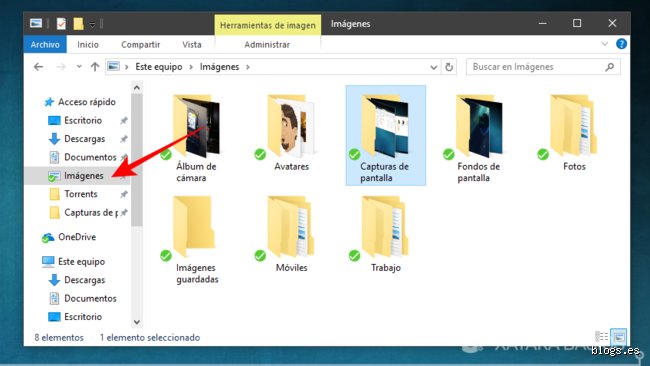
El ecosistema de Microsoft maneja dos realidades paralelas que confunden a cualquiera. Para localizar tus imágenes usando el atajo nativo Windows + Impr Pant, debes abrir el Explorador de archivos. La ruta oficial e inalterable en una instalación limpia siempre será el directorio de imágenes del usuario activo. Pero la sabiduría convencional dice que todo está centralizado y la realidad nos demuestra que Microsoft fragmenta la experiencia de usuario de manera flagrante.
El directorio nativo del explorador
Si abres el explorador de archivos con el comando rápido Windows + E, verás en el panel izquierdo un acceso directo. Al hacer doble clic en el icono de la cámara fotográfica azul, accederás al almacenamiento centralizado del sistema operativo. Es importante entender que esta carpeta cuenta con propiedades especiales de indexación. Romper la estructura predeterminada puede causar fallos de rendimiento si el disco duro mecánico o la unidad sólida SSD de 1 TB están al límite de su capacidad de lectura.
El impacto crítico de OneDrive en la ruta final
Pero el panorama cambia drásticamente si activaste la configuración por defecto de la nube durante el primer encendido del equipo. OneDrive altera el destino final. La ruta se transforma instantáneamente en C:\Usuarios\TuUsuario\OneDrive\Imágenes\Capturas de pantalla. ¿Te diste cuenta del cambio sutil? Tu archivo ya no está en tu disco físico local prioritario, sino que viaja a un servidor remoto antes de guardarse en tu máquina. Seamos claros: esto es una invasión molesta de la privacidad camuflada de copia de seguridad eficiente.
Herramienta Recortes y su almacenamiento independiente
La herramienta Recortes renovada introdujo una lógica distinta a partir de la actualización de versión 22H2. Si ejecutas el comando Windows + Shift + S, la interfaz te permite seleccionar un área específica del monitor. Sorprendentemente, estas imágenes se guardan de forma autónoma en una carpeta temporal dentro de los datos ocultos de la aplicación (AppData), obligando al usuario a guardar el archivo manualmente si no quiere perderlo al cerrar la sesión de trabajo.
La filosofía de macOS frente al almacenamiento de capturas
Apple decidió tomar un camino diametralmente opuesto al de su competidor directo. En lugar de esconder los archivos en carpetas profundas del sistema de archivos APFS, macOS inunda tu vista de forma inmediata. Es una declaración de intenciones estética que prioriza el acceso inmediato sobre el orden visual a largo plazo.
El escritorio como lienzo predeterminado
Al pulsar Comando + Shift + 3, escucharás el clásico sonido de obturador fotográfico. El archivo resultante, generalmente guardado en formato PNG de alta fidelidad, se materializa directamente en la superficie de tu escritorio con un nombre que incluye la fecha exacta y la hora del segundo en que se realizó la toma. Mantener 50 archivos de este tipo esparcidos por la pantalla destruye cualquier intento de organización laboral. Estamos lejos de eso que llaman interfaz limpia y minimalista.
Alternativas de software y redirección de directorios
Modificar el destino predeterminado de estos archivos no requiere conocimientos avanzados de programación o edición del registro de Windows. Es totalmente viable tomar el control absoluto del software para que los archivos terminen exactamente donde tú decidas y no donde la empresa tecnológica de turno estipule por conveniencia corporativa.
Cómo cambiar la ubicación en Windows
Para desviar el flujo de imágenes en Windows, debes hacer clic derecho sobre la carpeta nativa de Capturas de pantalla y seleccionar Propiedades. En la pestaña Ubicación verás un botón que dice Mover. Al hacer clic ahí, puedes seleccionar cualquier disco secundario o carpeta personalizada (como una partición D: dedicada exclusivamente al diseño gráfico). Esta acción es irreversible de forma automática; si borras la carpeta de destino manualmente después del cambio, el sistema operativo sufrirá un colapso menor al intentar generar el siguiente archivo visual.
Errores comunes o ideas falsas al rastrear tus imágenes
Existe una desconexión total entre lo que crees que hace tu sistema operativo y lo que realmente ejecuta en segundo plano. El primer patinazo universal consiste en asumir que pulsar la tecla Impr Pant guarda mágicamente un archivo en el disco duro. Falso. En entornos Windows antiguos o configuraciones sin sincronizar, esa acción solo copia la imagen en el portapapeles invisible, un limbo volátil que se destruye en cuanto reinicias o copias otra cosa. Si no abres Paint o Photoshop para pegar el lienzo manualmente, tu captura se habrá esfumado para siempre en el vacío digital.
La trampa mortal de la nube automática
OneDrive y iCloud adoran jugar al escondite con tus archivos locales. Activando la copia automática sin leer la letra pequeña, la ruta habitual cambia drásticamente. El problema es que muchos usuarios desesperados buscan en imágenes locales cuando su sistema ya ha mudado el botín a servidores remotos, borrando el archivo físico del almacenamiento local para liberar espacio. Modificar la configuración de estas plataformas resulta imperativo si no deseas que tu velocidad de subida arruine la localización inmediata del contenido.
El mito del almacenamiento externo conectado
Pensar que cambiar la ubicación por defecto es un proceso irreversible o destructivo genera pánico absurdo. Windows no romperá el sistema si decides mover la carpeta de capturas de pantalla a un disco secundario D o E. El verdadero peligro acecha cuando desconectas ese disco duro externo donde configuraste la ruta de destino; el sistema operativo se vuelve temporalmente loco y reasigna carpetas temporales sin avisar, dispersando tus capturas en directorios temporales de difícil acceso.
Aspecto poco conocido o consejo experto
Hay un truco de ingeniería que los usuarios avanzados exprimen al máximo para no perder valiosos segundos navegando por el explorador de archivos de Windows. ¿Sabías que puedes forzar al sistema a generar un árbol de almacenamiento paralelo mediante enlaces simbólicos? Esta técnica avanzada de administración te permite engañar a tu propio software informático.
El poder oculto de las variables de entorno
Introducir comandos específicos abre puertas traseras instantáneas. En lugar de hacer clic 7 veces consecutivas en subcarpetas ocultas dentro del directorio de usuario, puedes abrir el cuadro ejecutar presionando Windows mas R. Escribe directamente un comando directo apuntando al registro del sistema para saltar limpiamente hacia donde encontrar la carpeta de capturas de pantalla sin importar las restricciones de permisos que tenga tu perfil. Es un método infalible que ahorra aproximadamente 45 segundos por cada consulta crítica, optimizando el flujo de trabajo de diseñadores y programadores que acumulan más de 500 archivos visuales semanales.
Preguntas Frecuentes
¿Por qué mis capturas se guardan en formato PNG en lugar de JPG?
Los sistemas operativos modernos priorizan la fidelidad visual absoluta sobre el espacio comprimido. El formato PNG ofrece una compresión sin pérdida de datos que mantiene el texto perfectamente legible y los bordes de las ventanas definidos. Un archivo JPG común degradaría la calidad de las fuentes tipográficas pequeñas debido a sus algoritmos de compresión agresivos. Esta decisión técnica implica que cada archivo ocupe aproximadamente 3 megabytes en lugar de 400 kilobytes. Puedes alterar este comportamiento nativo utilizando herramientas externas de automatización o scripts de código personalizados si tu prioridad absoluta es ahorrar almacenamiento masivo.
¿Es posible cambiar la ruta de guardado predeterminada en macOS?
Apple diseña sus sistemas para que todo funcione de forma fija, pero permite flexibilidad mediante la terminal de comandos. Por defecto, tu escritorio se inunda de archivos con nombres kilométricos llenos de fechas y horas exactas. Ejecutando una línea de comandos específica modificas el destino por defecto hacia cualquier subcarpeta del sistema de archivos Unix. Pero debes recordar reiniciar el proceso del servidor gráfico del sistema para que los cambios surtan efecto inmediato. Esta personalización evita el desorden visual caótico que sufren el 82 por ciento de los usuarios de portátiles avanzados.
¿Dónde encontrar la carpeta de capturas de pantalla si juego desde Steam?
La plataforma de videojuegos ignora las rutas globales del sistema operativo y gestiona su propia infraestructura de almacenamiento. Cada videojuego genera una subcarpeta numérica única basada en su identificador de la tienda oficial dentro del directorio de instalación principal. Para localizar estos archivos debes navegar por rutas complejas enterradas en datos de usuario dentro de archivos de programa 86. Seamos claros, el camino es tan enrevesado que resulta infinitamente más práctico utilizar el gestor integrado de la interfaz del juego que intentar descifrar los códigos numéricos de las carpetas manualmente.
Síntesis comprometida
Mantener el caos bajo control visual requiere dejar de depender ciegamente de los automatismos absurdos de las grandes corporaciones tecnológicas. Nos empeñamos en delegar la organización de nuestra vida digital en sistemas operativos que priorizan sus propios intereses de almacenamiento en la nube antes que nuestra comodidad inmediata. Modifica hoy mismo tus rutas predeterminadas, toma el control absoluto de tus directorios físicos y deja de perder minutos valiosos buscando archivos perdidos. ¿De verdad vas a permitir que un algoritmo decida dónde se almacenan tus propios datos cotidianos? La soberanía digital real comienza gestionando con precisión quirúrgica algo tan simple pero esquivo como tus imágenes capturadas.