La anatomía del borrado en iOS y por qué nada desaparece al instante
El limbo digital de los treinta días
Cuando pulsas el icono del cubo de basura, tu teléfono no sobreescribe los sectores de la memoria flash de manera instantánea porque eso consumiría ciclos de procesamiento innecesarios y, sinceramente, Apple sabe que somos humanos y cometemos errores de bulto cada dos por tres. Aquí es donde se complica la gestión del almacenamiento; el sistema etiqueta ese archivo como invisible para tu biblioteca principal pero lo mantiene respirando en un rincón oscuro de la aplicación Fotos. Yo personalmente considero que esta es una de las mejores funciones de usabilidad, aunque algunos puristas de la privacidad opinen que es un riesgo innecesario de seguridad si alguien tiene acceso físico a tu terminal desbloqueado. Pero la realidad técnica es tozuda: el archivo sigue ahí, ocupando los mismos megabytes que antes, esperando a que alguien lo rescate o a que el tiempo dicte sentencia definitiva.
Categorización automática de archivos multimedia
iOS es un sistema obsesivo con el orden, lo que nos facilita enormemente la vida al buscar las capturas de pantalla eliminadas en el iPhone dentro de un mar de miles de imágenes de gatitos y selfies desenfocados. A diferencia de las fotos tomadas con la cámara, los pantallazos llevan metadatos específicos que el sistema utiliza para agruparlos en álbumes inteligentes. ¿Y qué pasa cuando los borras? Pues que pierden su etiqueta de visualización activa pero mantienen su identidad de origen. Estamos lejos de eso de tener que rebuscar entre carpetas crípticas con nombres alfanuméricos imposibles de descifrar, ya que el iPhone mantiene la estructura lógica incluso en el corredor de la muerte digital. Es una organización casi militar que nos permite filtrar contenido por tipo de archivo, algo que salva el día cuando tienes 5000 fotos y solo buscas aquel recibo que capturaste hace tres semanas.
Ruta crítica para localizar las capturas de pantalla eliminadas en el iPhone
Navegación por el álbum de Eliminado recientemente
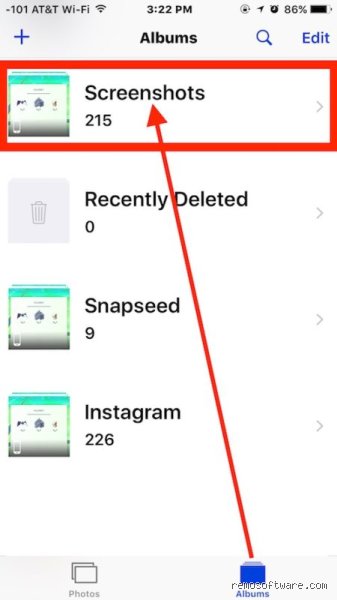
Para llegar al corazón del asunto debes abrir Fotos y desplazarte hasta el fondo de la pestaña Álbumes, pasando por alto todas las sugerencias de Recuerdos que el algoritmo intenta imponerte sin éxito. Una vez allí, verás la sección de Utilidades. Es justo en este punto donde encontrarás la carpeta mágica que alberga las capturas de pantalla eliminadas en el iPhone, protegida generalmente por Face ID o Touch ID si tienes instalada una versión de software posterior a iOS 16. Y esto lo cambia todo, ya que antes cualquier curioso podía husmear en tus descartes, pero ahora necesitas tu biometría para acceder a esos fantasmas digitales. Una vez dentro, verás una cuadrícula de imágenes con un número pequeño en la parte inferior de cada miniatura. Ese número representa los días que le quedan de vida al archivo (pueden ser 29, 15 o apenas 1 solo día) antes de que el sistema ejecute la orden de eliminación total y absoluta del almacenamiento NAND.
El proceso de recuperación selectiva o total
No tienes por qué restaurarlo todo si solo te interesa un fragmento de información específico. Al entrar en esta carpeta de cuarentena, tienes la opción de seleccionar una por una las imágenes o simplemente pulsar el botón de Recuperar todo en la esquina inferior. Pero cuidado con el optimismo, porque si has vaciado manualmente esta carpeta para ganar espacio, la situación se vuelve drásticamente más gris. Si bien muchos creen que borrar de aquí es el fin del camino, todavía existen capas de cebolla tecnológicas que podríamos pelar si tenemos copias de seguridad activas. La interfaz es intuitiva, casi demasiado simple, ocultando la complejidad de un sistema de archivos que está moviendo punteros lógicos de un lado a otro para que tú veas aparecer tu imagen de nuevo en el carrete principal sin despeinarte.
¿Qué ocurre con los metadatos tras el borrado?
Es curioso notar que, aunque la imagen esté en el limbo, conserva toda su información de contexto original (como la hora exacta de la captura, el modelo de dispositivo y, en ocasiones, hasta la aplicación que estaba abierta en ese momento). Esto es relevante porque, al recuperar las capturas de pantalla eliminadas en el iPhone, estas no aparecen al final de tu carrete como fotos nuevas, sino que se reinsertan en su posición cronológica original. Si borraste una captura de hace 2 años y la recuperas hoy, tendrás que hacer mucho scroll hacia arriba para encontrarla. Es un detalle que a menudo confunde a los usuarios, quienes piensan que la recuperación ha fallado cuando en realidad el iPhone simplemente está siendo extremadamente fiel a la línea de tiempo histórica del archivo.
La cara oculta: iCloud y la sincronización entre dispositivos
El retardo de la nube en la eliminación
Si tienes activada la Fototeca de iCloud, lo que hagas en tu iPhone se refleja en tu iPad y en tu Mac casi al instante, pero a veces hay un lag técnico que podemos usar a nuestro favor. Cuando buscas las capturas de pantalla eliminadas en el iPhone y no las ves en el dispositivo principal porque hubo un error de sincronización, a veces el servidor de Apple todavía mantiene una copia temporal si el dispositivo estuvo fuera de línea durante el proceso de borrado. Esto sucede porque el comando de eliminación debe propagarse por toda la red. Pero no te fíes demasiado de este desfase temporal, ya que la arquitectura de Apple es generalmente muy eficiente y la orden de ejecución suele viajar a la velocidad del rayo a través de los servidores de Cupertino. Es un juego de sombras donde la conectividad Wi-Fi juega un papel determinante en la supervivencia de tus datos.
Copias de seguridad vs. Sincronización en tiempo real
Mucha gente confunde estos dos términos y aquí es donde se complica la recuperación de archivos críticos. iCloud Fotos es un espejo: si rompes el espejo en un sitio, se rompe en todos. En cambio, una copia de seguridad de iCloud (el backup completo del sistema) o una copia en local realizada a través de Finder o iTunes es una cápsula del tiempo. Si realizaste una copia de seguridad el 10 de mayo y borraste la captura el 12 de mayo, esa imagen vive felizmente dentro de tu archivo de respaldo. Sin embargo, para extraerla de ahí normalmente tendrías que restaurar el teléfono completo a un estado anterior —una solución bastante drástica— o utilizar herramientas de terceros que permitan explorar el contenido del backup sin borrar el estado actual del dispositivo. La sabiduría convencional dicta que lo perdido en el álbum de eliminados se pierde para siempre, pero nosotros sabemos que los bits suelen dejar huellas mucho más profundas si sabes dónde mirar.
Comparativa de métodos: ¿Álbum local o herramientas externas?
Ventajas del sistema nativo de Apple
El método oficial es, por definición, el más seguro y rápido para encontrar las capturas de pantalla eliminadas en el iPhone sin comprometer la integridad de tu sistema operativo ni exponer tus datos privados a empresas desconocidas. Es gratuito, no requiere instalación y respeta el cifrado de extremo a extremo que tanto publicita la marca de la manzana. Pero tiene un límite infranqueable: el tiempo. Si pasan esos 30 días reglamentarios, el sistema marca el espacio como disponible y cualquier nueva foto que hagas puede escribirse encima de los restos de tu antiguo pantallazo. Seamos claros: confiar exclusivamente en el álbum de Eliminado recientemente es jugar a la ruleta rusa con el calendario si eres una persona olvidadiza.
Software de recuperación de terceros: El último recurso
Cuando el método nativo falla, entran en juego los programas de recuperación de datos para escritorio que prometen milagros donde iOS solo muestra vacío. Estas herramientas funcionan escaneando la base de datos SQLite del iPhone en busca de registros que no hayan sido sobreescritos todavía. Es un terreno pantanoso porque muchas de estas aplicaciones son caras y no siempre garantizan el éxito, especialmente con los sistemas de archivos APFS modernos que son extremadamente eficientes borrando rastros. Además, está el tema de la privacidad; otorgar acceso total a tu base de datos de fotos a un software de procedencia dudosa es, cuanto menos, arriesgado. Sin embargo, en situaciones de vida o muerte digital donde las capturas de pantalla eliminadas en el iPhone contienen información financiera o legal irreemplazable, es una vía que no se puede descartar a la ligera. A veces, la desesperación justifica el riesgo tecnológico.
Mitos urbanos y deslices técnicos al buscar tus capturas
El engaño del almacenamiento infinito en iCloud
Mucha gente asume, por pura inercia mental, que al borrar una captura de pantalla del carrete, esta se evapora instantáneamente de los servidores de Apple para liberar espacio. El problema es que iCloud no funciona como una trituradora inmediata, sino como un espejo perezoso que replica tus errores. Si eliminaste esa imagen de un recibo bancario pensando que ganarías megabytes al segundo, te equivocas de medio a medio. La sincronización puede tardar desde unos segundos hasta varias horas dependiendo de tu conexión Wi-Fi, lo que genera una zona gris donde el archivo no está en el iPhone pero sigue ocupando cuota en la nube. Y no, no busques una carpeta mágica oculta en los ajustes de sistema; si no está en Eliminado, el rastro digital es casi inexistente salvo que manejes herramientas de forense digital pesadas.
La confusión entre "Eliminar" y "Quitar del álbum"
¿Alguna vez has intentado organizar tus capturas en carpetas específicas y terminaste borrando el original por accidente? Es un error clásico de usuario novel. En iOS, existe una distinción técnica que confunde hasta al más pintado: una cosa es remover una imagen de un álbum personalizado y otra muy distinta enviarla a la papelera global de la aplicación Fotos. Pero claro, Apple prefiere mantener una interfaz limpia antes que explicarte con peras y manzanas que ese pantallazo de un meme que guardaste hace 15 días sigue vivo en la biblioteca general aunque lo hayas quitado de tu carpeta de Favoritos. Seamos claros: si pulsas el icono del cubo de basura dentro de un álbum compartido, las consecuencias varían radicalmente, y podrías estar eliminando el acceso para otros cinco usuarios sin recibir una advertencia estridente en pantalla.
El truco del experto: El rastro invisible en los archivos de caché
Explorando las profundidades de iMessage y Mail
Si has vaciado la carpeta de Eliminados y crees que tu captura de pantalla ha pasado a mejor vida, detente un segundo. Existe un rincón oscuro que casi nadie revisa: los anexos de tus conversaciones activas. Cuando envías una captura por mensaje o correo electrónico antes de borrarla del carrete, iOS genera una copia persistente en la base de datos de esa aplicación específica. ¿Dónde se encuentran las capturas de pantalla eliminadas en el iPhone? Pues, irónicamente, en el historial de mensajes que enviaste a tu madre el mes pasado. Para rescatarlas, debes entrar en la información del contacto dentro de Mensajes, desplazarte hasta la sección de Fotos y allí, como por arte de magia, aparecerá esa imagen que dabas por perdida. Es un agujero de seguridad para unos y un salvavidas para otros (especialmente si perdiste una prueba contractual o una dirección importante).
Este almacenamiento secundario no se rige por la regla de los 30 días de la papelera estándar. Se queda ahí, latente, hasta que decidas purgar la conversación completa o el hilo de correos. Es una ironía deliciosa que el sistema sea tan redundante cuando no lo necesitamos y tan estricto cuando cometemos un error fatal. Porque, admitámoslo, nadie borra algo con la certeza absoluta de que jamás querrá volver a verlo. Apple lo sabe y, por eso, deja estas migas de pan digitales esparcidas por todo el ecosistema de aplicaciones nativas, permitiendo que un usuario con un poco de malicia o paciencia recupere información sensible sin mucho esfuerzo.
Preguntas Frecuentes
¿Puedo recuperar una captura borrada hace más de 40 días?
La respuesta corta es que las probabilidades rozan el 0% mediante métodos convencionales de la interfaz de usuario. Una vez que el contador de la carpeta Eliminado llega a cero, iOS sobrescribe esos sectores de la memoria flash para optimizar el rendimiento del dispositivo. El problema es que solo podrías recuperarla si tienes una copia de seguridad en iTunes o Finder realizada antes de la fecha de eliminación definitiva. Seamos claros: si no hay respaldo físico o en la nube previa a la purga, el archivo se considera destruido a nivel lógico. Existen programas de terceros que prometen milagros, pero rara vez funcionan en versiones modernas de iOS debido al cifrado de archivos de 256 bits que protege la privacidad del usuario.
¿Ocupan espacio las capturas en la carpeta Eliminado?
Absolutamente sí, y es una de las razones por las que tu iPhone se queda sin almacenamiento sin que te des cuenta. Cada captura de pantalla, que suele pesar entre 2 y 5 megabytes dependiendo de la resolución de tu modelo, sigue residiendo en la memoria física durante su periodo de gracia. Si acumulas 500 capturas en la papelera, estás desperdiciando aproximadamente 1.5 gigabytes de espacio real que podrías usar para aplicaciones o vídeos. Para forzar la liberación de este espacio, debes entrar manualmente en el álbum Eliminado y seleccionar la opción de borrar todo permanentemente. No esperes a que el sistema lo haga por ti si tienes prisa por instalar esa actualización de software que pesa 4 gigas.
¿Las capturas borradas se eliminan también del Apple Watch?
El ecosistema de Apple es una red de espejos donde la sincronización manda sobre la lógica individual de cada dispositivo. Si tienes activada la opción de Duplicar iPhone en los ajustes de Fotos del reloj, cualquier acción que realices en el teléfono se reflejará en tu muñeca casi en tiempo real. Al enviar una imagen a la papelera del iPhone, esta desaparecerá de la visualización del Apple Watch de forma automática. Sin embargo, el reloj no tiene una carpeta de Eliminado propia donde puedas ir a rescatar nada; es un mero visor de lo que ocurre en la nave nodriza. Si la captura se borró por un error de sincronización, es posible que el Watch mantenga una miniatura en caché durante unos minutos, pero desaparecerá en cuanto el Bluetooth haga su trabajo de limpieza.
La cruda realidad sobre tu privacidad visual
Al final del día, la gestión de residuos digitales en iOS es más una cuestión de disciplina que de tecnología. Nos han vendido la idea de que borrar es un acto final, pero en el iPhone es simplemente un estado de transición burocrática que dura un mes entero. Mi posición es firme: la carpeta de Eliminado es una herramienta de doble filo que fomenta la pereza del usuario y pone en riesgo la privacidad si alguien accede a tu teléfono desbloqueado. ¿Dónde se encuentran las capturas de pantalla eliminadas en el iPhone? Están en un limbo diseñado para protegernos de nuestra propia torpeza, pero ese limbo consume recursos y genera una falsa sensación de limpieza. Si algo es confidencial, bórralo dos veces; si es importante, asegúrate de que no dependa de un sistema automático de purga que no entiende de sentimientos ni de urgencias legales. Seamos claros: la verdadera eliminación solo ocurre cuando tú, y solo tú, vacías conscientemente esa papelera que Apple intenta esconder al final de una larga lista de menús.