¿Dónde se guardan las capturas de pantalla por defecto?
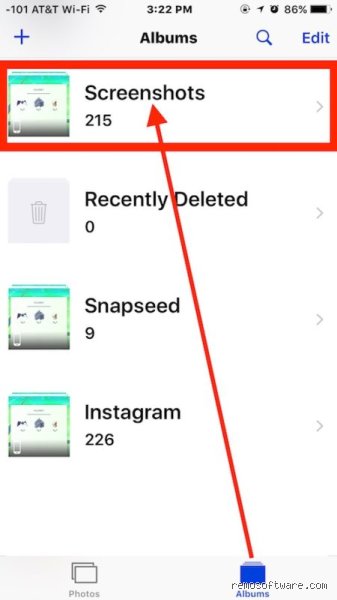
Antes de entrar en técnicas de recuperación, es fundamental entender dónde se almacenan las capturas de pantalla en diferentes sistemas operativos. En Windows, las capturas realizadas con la tecla Impr Pant suelen guardarse en la carpeta Imágenes > Capturas de pantalla, mientras que las capturas con Win + Impr Pant se guardan automáticamente en Imágenes > Capturas de pantalla o directamente en el escritorio según la configuración. En macOS, las capturas se guardan en el escritorio por defecto, aunque esto puede cambiarse en la aplicación Captura de pantalla en Utilidades. En dispositivos móviles, Android suele guardarlas en DCIM > Screenshots o en la galería específica de capturas, mientras que iOS las almacena en la app Fotos en un álbum dedicado.
Métodos básicos de recuperación
Verificar las ubicaciones predeterminadas
El primer paso siempre debe ser revisar las carpetas donde las capturas de pantalla se guardan por defecto. En Windows, abre el Explorador de Archivos y navega a Este Equipo > Imágenes > Capturas de pantalla. Si no las encuentras allí, busca en el escritorio o en la carpeta Imágenes principal. En macOS, abre el Finder y busca en el escritorio o utiliza Spotlight (Cmd + Espacio) para buscar "captura de pantalla" o el nombre del archivo si lo recuerdas. Para dispositivos móviles, abre la app de galería y busca el álbum específico de capturas de pantalla, que generalmente tiene un ícono de cámara con una línea dentro.
Utilizar la función de búsqueda del sistema
Si no recuerdas dónde guardaste la captura o si la moviste a otra carpeta, la búsqueda del sistema puede ser tu mejor aliada. En Windows, utiliza la barra de búsqueda de la barra de tareas y escribe "captura de pantalla" o el nombre del archivo si lo recuerdas parcialmente. También puedes buscar por extensión de archivo (.png, .jpg, .jpeg) y filtrar por fecha para reducir los resultados. En macOS, utiliza Spotlight y escribe "captura de pantalla" o términos relacionados. En dispositivos móviles, la mayoría de las apps de galería tienen una función de búsqueda que te permite encontrar imágenes por nombre, fecha o incluso contenido visual en algunos casos.
Recuperar desde la papelera de reciclaje o basura
Si eliminaste accidentalmente las capturas de pantalla, lo primero que debes verificar es la papelera de reciclaje en Windows o la papelera en macOS. Abre la papelera, busca las capturas de pantalla por nombre o fecha, selecciona las que quieres recuperar y haz clic en "Restaurar". En dispositivos móviles, entra en la app de galería, busca las capturas eliminadas recientemente y verifica si hay una opción de "Papelera" o "Elementos eliminados" donde puedan estar almacenadas durante un período limitado, generalmente 30 días.
Recuperación avanzada en Windows
Usar el Historial de Archivos
Si tienes activado el Historial de Archivos en Windows, tienes una herramienta poderosa para recuperar capturas de pantalla. Ve a Configuración > Actualización y seguridad > Copia de seguridad y haz clic en "Más opciones" en Historial de Archivos. Allí podrás navegar por versiones anteriores de tus carpetas, incluyendo la carpeta de Capturas de pantalla. Selecciona la carpeta, elige una fecha anterior a cuando eliminaste las capturas y restaura los archivos que necesites. Este método es especialmente útil si realizas copias de seguridad regularmente.
Recuperación con PowerShell
Para usuarios más técnicos, PowerShell ofrece opciones avanzadas de recuperación. Abre PowerShell como administrador y utiliza el comando Get-ChildItem para buscar archivos eliminados. También puedes usar herramientas de línea de comandos como TestDisk o Recuva para escanear el disco en busca de archivos eliminados que aún no hayan sido sobrescritos. Este método requiere algo de experiencia técnica pero puede recuperar archivos que otros métodos no detectan.
Herramientas de recuperación de datos
Cuando las capturas de pantalla han sido eliminadas permanentemente o el disco duro tiene problemas, las herramientas de recuperación de datos se vuelven necesarias. Programas como Recuva, EaseUS Data Recovery, Disk Drill o Stellar Data Recovery pueden escanear tu disco duro en busca de archivos eliminados. Estas herramientas funcionan mejor si dejas de usar el disco inmediatamente después de la eliminación para evitar que los datos sean sobrescritos. La mayoría ofrecen versiones gratuitas con limitaciones de tamaño o número de archivos recuperables.
Recuperación en macOS
Usar Time Machine
Si tienes Time Machine configurado en tu Mac, tienes una de las mejores herramientas de recuperación disponibles. Conecta el disco de Time Machine, abre el Finder y navega hasta la carpeta donde se guardaban las capturas de pantalla. Luego, haz clic en el ícono de Time Machine en la barra de menú y selecciona "Entrar en Time Machine". Podrás navegar por versiones anteriores de la carpeta y restaurar las capturas que necesites. Time Machine mantiene copias de seguridad incrementales, por lo que incluso capturas eliminadas hace semanas pueden estar disponibles.
Recuperación con Terminal
Para usuarios avanzados, Terminal ofrece comandos poderosos para la recuperación. Utiliza el comando find para buscar archivos eliminados o el comando fs_usage para monitorear la actividad del sistema de archivos. También puedes usar herramientas como TestDisk o PhotoRec que funcionan en macOS y pueden recuperar archivos eliminados del disco. Estos métodos requieren conocimiento técnico pero ofrecen mayor control sobre el proceso de recuperación.
Software de recuperación específico para Mac
Existen programas diseñados específicamente para la recuperación de datos en macOS, como Wondershare Recoverit, Disk Drill o Cisdem Data Recovery. Estas herramientas están optimizadas para el sistema de archivos APFS de macOS y pueden recuperar no solo capturas de pantalla sino también documentos, videos y otros tipos de archivos. Muchos ofrecen escaneos gratuitos para ver qué archivos pueden recuperarse antes de comprar la versión completa.
Recuperación en dispositivos móviles
Android: recuperación sin root
En Android, la recuperación de capturas de pantalla sin acceso root es limitada pero posible. Verifica primero la papelera de la app de galería, que puede mantener las capturas eliminadas durante 30 días. Si no las encuentras allí, puedes usar aplicaciones de recuperación de datos como DiskDigger o Dr.Fone que funcionan sin root pero tienen limitaciones. Conecta tu dispositivo a una computadora y utiliza software de recuperación de datos para escanear la memoria del teléfono. Este método funciona mejor si actúas rápidamente antes de que los datos sean sobrescritos.
Android: recuperación con root
Si tu dispositivo Android tiene acceso root, las opciones de recuperación se amplían significativamente. Puedes usar herramientas como Undelete o GT Recovery que tienen acceso más profundo al sistema de archivos. También puedes conectar el dispositivo a una computadora y utilizar software de recuperación de escritorio que soporte dispositivos Android con root. Este método permite recuperar archivos que han sido eliminados permanentemente pero requiere precaución ya que el acceso root puede comprometer la seguridad del dispositivo.
iOS: recuperación desde iCloud
En iOS, iCloud es tu mejor aliado para la recuperación de capturas de pantalla. Si tienes activada la biblioteca de fotos de iCloud, tus capturas de pantalla se sincronizan automáticamente con la nube. Abre la app Fotos en tu iPhone o iPad y busca en la pestaña "Álbumes" la sección "Eliminadas recientemente", donde las capturas eliminadas permanecen durante 30 días. También puedes acceder a iCloud.com desde una computadora, iniciar sesión con tu Apple ID y verificar la biblioteca de fotos allí. Si tienes copias de seguridad de iCloud, puedes restaurar tu dispositivo a una versión anterior, aunque esto reemplazará todos los datos actuales.
iOS: recuperación desde iTunes/Finder
Si realizas copias de seguridad regulares de tu iPhone o iPad en iTunes (en Windows o macOS anteriores a Catalina) o Finder (en macOS Catalina o posterior), puedes recuperar capturas de pantalla desde estas copias. Conecta tu dispositivo, abre iTunes o Finder, selecciona tu dispositivo y elige "Restaurar copia de seguridad". Selecciona la copia más reciente que sepas que contiene las capturas que necesitas. Ten en cuenta que este método restaurará todo el dispositivo a ese punto en el tiempo, eliminando los datos más recientes.
Medidas preventivas para el futuro
Configurar copias de seguridad automáticas
La mejor manera de evitar la pérdida de capturas de pantalla es configurar copias de seguridad automáticas. En Windows, activa el Historial de Archivos o utiliza OneDrive para sincronizar automáticamente tus capturas. En macOS, configura Time Machine con un disco duro externivo dedicado. En dispositivos móviles, activa la biblioteca de fotos de iCloud en iOS o la copia de seguridad de Google Fotos en Android. Estas soluciones garantizan que incluso si eliminas capturas accidentalmente, tendrás una copia de seguridad disponible.
Organizar y etiquetar capturas de pantalla
Una buena organización puede prevenir la pérdida accidental de capturas de pantalla. Crea carpetas específicas para diferentes tipos de capturas y establece una convención de nombres consistente. Por ejemplo, podrías nombrar las capturas con la fecha y una breve descripción: "2024-03-15_configuración_red". Utiliza etiquetas o palabras clave si tu sistema operativo lo permite. Esta organización no solo facilita la búsqueda sino que también te ayuda a identificar qué capturas son importantes y deben respaldarse.
Utilizar servicios de almacenamiento en la nube
Los servicios de almacenamiento en la nube ofrecen una capa adicional de protección. Google Drive, Dropbox, OneDrive y iCloud proporcionan espacio donde puedes guardar automáticamente tus capturas de pantalla. Configura estas aplicaciones para que se ejecuten al inicio y monitoricen tu carpeta de capturas de pantalla, subiendo automáticamente las nuevas imágenes. Muchos de estos servicios ofrecen versiones gratuitas con espacio limitado y planes de pago para mayor capacidad. Esta estrategia garantiza que tus capturas estén disponibles incluso si tu dispositivo se pierde o daña.
Preguntas frecuentes
¿Puedo recuperar capturas de pantalla eliminadas hace meses?
La posibilidad de recuperar capturas de pantalla eliminadas hace meses depende de varios factores. Si tienes copias de seguridad automáticas como Time Machine, iCloud o Google Drive configuradas, es posible que las capturas estén disponibles en versiones anteriores. Sin embargo, si las capturas fueron eliminadas permanentemente y no tienes copias de seguridad, la recuperación se vuelve extremadamente difícil. Los datos en discos duros pueden permanecer recuperables durante meses si no se sobrescriben, pero requieren herramientas especializadas y no hay garantía de éxito. En dispositivos móviles, la situación es similar: las copias de seguridad antiguas pueden contener las capturas, pero la recuperación directa del dispositivo es poco probable después de tanto tiempo.
¿Las herramientas de recuperación pueden dañar mi dispositivo?
Las herramientas de recuperación de datos confiables son generalmente seguras de usar, pero siempre existe un riesgo mínimo. El mayor peligro no proviene de la herramienta en sí, sino de la posibilidad de sobrescribir los datos que intentas recuperar. Por eso es crucial dejar de usar el dispositivo inmediatamente después de la eliminación y, si es posible, conectarlo como disco externo a otra computadora para el proceso de recuperación. Utiliza solo software de fuentes confiables y lee reseñas antes de instalar cualquier programa de recuperación. Evita las herramientas que requieren acceso root en Android a menos que comprendas completamente los riesgos involucrados.
¿Cuánto cuesta recuperar capturas de pantalla perdidas?
El costo de recuperar capturas de pantalla varía ampliamente según el método utilizado. Las soluciones básicas como verificar la papelera de reciclaje o usar herramientas gratuitas de recuperación no tienen costo. Las herramientas de recuperación de datos profesionales generalmente ofrecen versiones gratuitas con limitaciones y versiones completas que oscilan entre $30 y $100. Los servicios de recuperación de datos profesionales, que se utilizan en casos extremos, pueden costar cientos o incluso miles de dólares, dependiendo de la complejidad del caso y la urgencia. La prevención a través de copias de seguridad automáticas suele ser más económica a largo plazo que la recuperación de datos perdidos.
¿Es legal usar software de recuperación de datos?
Sí, es legal usar software de recuperación de datos en la mayoría de los países, siempre que lo hagas en dispositivos que te pertenecen o para los que tienes permiso para acceder. El software de recuperación en sí no es ilegal, pero su uso indebido podría violar leyes de privacidad o propiedad intelectual. Por ejemplo, intentar recuperar datos de un dispositivo que no te pertenece sin autorización podría constituir un delito. Además, algunas empresas tienen políticas estrictas sobre el uso de software de terceros en dispositivos corporativos. Siempre asegúrate de tener los derechos adecuados antes de intentar recuperar datos de cualquier dispositivo.
La conclusión
Recuperar capturas de pantalla perdidas es posible en la mayoría de los casos, pero el éxito depende de varios factores: el tiempo transcurrido desde la eliminación, si el dispositivo ha sido utilizado desde entonces, y si tienes copias de seguridad disponibles. La clave está en actuar rápidamente y utilizar el método adecuado para tu situación específica. Los métodos más simples, como verificar la papelera de reciclaje o las ubicaciones predeterminadas, deben ser siempre el primer paso. Si estos no funcionan, las herramientas de recuperación de datos y las copias de seguridad automáticas ofrecen soluciones más avanzadas.
Lo más importante que puedes hacer es prevenir la pérdida futura mediante la configuración de copias de seguridad automáticas y una buena organización de tus archivos. Una vez que hayas recuperado tus capturas de pantalla o aceptado su pérdida, tómate el tiempo para configurar un sistema de respaldo que se adapte a tus necesidades. Ya sea Time Machine para macOS, el Historial de Archivos para Windows, o servicios en la nube para dispositivos móviles, la inversión de tiempo en configurar estas soluciones te ahorrará frustración y posiblemente dinero en el futuro.
Recuerda que la tecnología, aunque poderosa, no es infalible. Los errores humanos y los fallos técnicos ocurren, pero con las herramientas y estrategias adecuadas, puedes minimizar su impacto. Mantén la calma cuando enfrentes la pérdida de datos, sigue los pasos sistemáticamente y no dudes en buscar ayuda profesional si los métodos caseros no funcionan. Tus capturas de pantalla, al igual que cualquier otro dato digital, merecen ser protegidas y preservadas.