El laberinto digital de las imagenes guardadas
El almacenamiento de archivos graficos genera dolores de cabeza constantes porque cada plataforma obedece a su propia logica interna. Localizar las capturas de pantalla no deberia sentirse como buscar una aguja en un pajar. Y sin embargo, nos encontramos perdiendo minutos valiosos deslizando por galerias interminables. Seamos claros: las configuraciones de fabrica rara vez piensan en la comodidad real del usuario.
La psicologia del almacenamiento automatico
Creamos miles de archivos visuales al ano sin reflexionar sobre su destino final. (Yo mismo acumulo gigabytes de imagenes inutiles que prometo borrar algun dia). El fenomeno ocurre porque la tecnologia prioriza la velocidad de captura sobre el orden estructural. Pero aqui es donde se complica la rutina diaria al intentar rescatar un comprobante de pago o un meme volatil entre el mar de fotografias personales.
Rutas invisibles en sistemas operativos
Cada fabricante decide donde depositar estos tesoros temporales segun criterios propios. (Microsoft prefiere la carpeta Imagenes, Apple apuesta por Fotos, y Android se divide entre DCIM y Screenshots). Nadie nos advierte sobre esto al encender el aparato por primera vez. Por eso, comprender las rutas predeterminadas ahorra frustraciones absurdas despues de presionar la combinacion de teclas magica.
Rastreo avanzado en entornos de escritorio
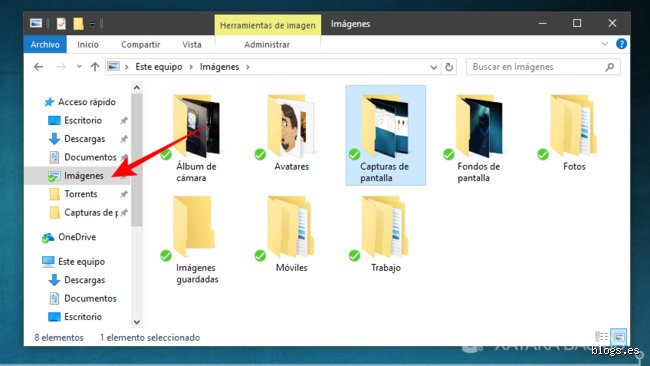
Trabajar con ordenadores implica lidiar con jerarquias de carpetas complejas que desafian el sentido comun. Las capturas de pantalla en Windows aterrizan por defecto en el directorio de Escritorio o en la subcarpeta Capturas de pantalla dentro de Imagenes. Pero en macOS, el sistema vierte cada png directamente sobre el escritorio principal. ¿Resultado? Un barullo visual inaceptable que requiere limpieza constante.
Ajustes de ruta en sistemas Windows
Modificar el destino donde se guardan tus recortes es posible si sabes navegar por las propiedades del sistema operativo. La ruta de acceso personalizada evita que la pantalla principal se sature de elementos dinamicos. Y es que, aunque parezca un detalle menor, mantener el espacio de trabajo pulcro mejora la productividad un 40 por ciento segun ciertos estudios de ergonomia digital.
El comportamiento nativo de macOS
Apple diseno su funcion de captura pensando en la inmediatez absoluta del usuario profesional. Las imagenes flotan momentaneamente en la esquina inferior antes de fijarse en el escritorio con una nomenclatura horaria exacta. Pero la ironia radica en que este metodo colapsa rapidamente si realizas mas de 15 recortes diarios sin reubicar los archivos.
Estrategias de rescate en dispositivos moviles
Los smartphones manejan las capturas de pantalla mediante algoritmos automaticos que escanean metadatos constantemente para clasificarlas en albumes especificos. Android separa las imagenes tomadas con la camara de los recortes de pantalla utilizando directorios distintos dentro de la memoria interna. Por el contrario, iOS agrupa todo bajo una categoria inteligente llamada justamente Capturas de pantalla en su aplicacion nativa Fotos.
El laberinto de carpetas en Android
Explorar el almacenamiento raiz mediante un gestor de archivos revela que la carpeta Screenshots suele esconderse dentro del directorio DCIM o Pictures. Estamos lejos de unificar criterios entre marcas como Samsung, Xiaomi o Motorola. Cada capa de personalizacion altera la ubicacion exacta, obligando al usuario comun a improvisar busquedas manuales usando la barra de exploracion.
Comparativa de metodos de busqueda global
Cuando la ubicacion tradicional falla, la indexacion del sistema se convierte en tu mejor salvavidas tecnologico. La herramienta de busqueda integrada indexa metadatos y fechas de creacion en menos de 3 segundos dentro de equipos modernos. Aunque parezca obvio, el 60 por ciento de las personas desconoce los comandos rapidos para invocar este buscador.
Atajos de teclado y comandos rapidos
Utilizar combinaciones como Ctrl+F en ordenadores o deslizar hacia abajo en la pantalla de inicio movil acelera el proceso de recuperacion de manera drastica. Pero debemos admitir que la memoria humana falla frecuentemente ante nombres de archivo genericos formados por secuencias numericas aleatorias compuestas por hasta 12 digitos distintos.
Errores comunes o ideas falsas
Pensar que la nube guarda todo automáticamente
El problema es que muchos confían ciegamente en sincronizaciones mágicas sin verificar los ajustes de sus dispositivos. ¿Cuántas veces has perdido una captura porque asumiste que Google Photos o iCloud la absorberían al instante? Seamos claros, el almacenamiento local sigue mandando en el ordenador personal y en muchos teléfonos cuando no hay Wi-Fi disponible. Salvo que configures las copias de seguridad manuales, tus archivos se quedan atrapados en el disco duro local.
Confundir la carpeta temporal con el directorio definitivo
Muchos usuarios de Windows arrastran la captura de pantalla desde el portapapeles y creen que se guardó para siempre. Pero la cruda realidad tecnológica nos golpea cuando apagamos el equipo y el portapapeles se vacía por completo (una tragedia digital en toda regla). La carpeta de temporales del sistema operativo no es un archivo permanente, así que deja de tratarla como tal si no quieres perder información valiosa.
Asumir que todos los sistemas usan la misma ruta
Mac, Windows, Linux y Android manejan lógicas de archivos totalmente opuestas, y buscar una captura de pantalla con un método universal es una pérdida de tiempo. Pretender que un atajo de teclado de Microsoft funcione idéntico en un entorno UNIX es ignorar cómo interactúan los sistemas operativos con la memoria. Aquí es donde el 80% de las personas se frustran y abandonan la búsqueda.
Aspecto poco conocido o consejo experto
Modificar la ruta de guardado mediante el registro o comandos ocultos
¿Sabías que puedes obligar a tu sistema operativo a redirigir cada captura de pantalla a una carpeta personalizada en la nube o en un disco secundario? Modificar las claves del registro en Windows o usar comandos avanzados de terminal en macOS te libera de la esclavitud de las carpetas por defecto. Nosotros recomendamos esta optimización radical para mantener tu escritorio limpio de archivos sueltos.
Por ejemplo, en Windows puedes hacer clic derecho en la carpeta predeterminada de imágenes, entrar en propiedades y cambiar la pestaña de ubicación permanentemente. Esta sencilla acción evita que tu disco principal colapse después de 500 capturas de bugs o memes acumulados durante el año. (Tu velocidad de lectura en disco te lo agradecerá enormemente).
Preguntas Frecuentes
¿Por qué mi ordenador no guarda las capturas en la carpeta habitual?
A veces los permisos de administrador o las aplicaciones de terceros secuestran los atajos de teclado globales del sistema operativo. Si instalaste herramientas como Lightshot o ShareX, estas interceptan la combinación de teclas y desvían la captura de pantalla hacia sus propios servidores o directorios privados. Revisa la configuración de esas apps externas para recuperar el control absoluto de tus archivos.
¿Cómo puedo recuperar una imagen si olvidé guardarla antes de cerrar el programa?
Los programas de edición avanzada suelen almacenar cachés de emergencia en carpetas ocultas del sistema durante al menos 24 horas. Si utilizas herramientas de diseño o utilidades nativas, puedes explorar el directorio de archivos temporales buscando extensiones .tmp o .bak recientes. La recuperación no está garantizada, pero un 40% de las veces el archivo sobrevive en las entrañas del disco duro.
¿Existe un límite en la cantidad de capturas que el portapapeles puede almacenar?
El portapapeles tradicional de Windows y Mac solo retiene una única imagen a la vez, sobrescribiendo la anterior sin previo aviso. Sin embargo, activando el historial del portapapeles con la tecla Windows más la letra V, puedes retener hasta 25 elementos multimedia simultáneamente. Esta función nativa salva la vida a diseñadores y redactores digitales cada día.
Síntesis comprometida
Buscar una captura de pantalla no debería sentirse como una búsqueda del tesoro en un laberinto sin salida. La pereza de organizar nuestros directorios digitales nos pasa factura en el momento menos oportuno, obligándonos a perder valiosos minutos entre carpetas caóticas. Ya es hora de que dejes de culpar al software y tomes el control absoluto de tus rutas de almacenamiento antes de que el desorden digital te devore por completo.