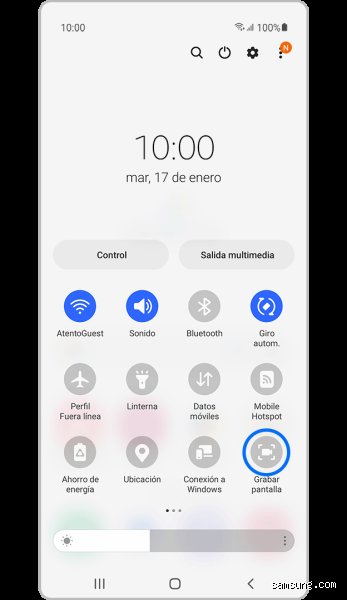
El laberinto digital: ¿dónde se meten los pantallazos en One UI?
Hablemos claro. La gestión del almacenamiento en los dispositivos Android actuales ha evolucionado hacia un modelo tan automatizado que, a menudo, los usuarios pierden el control real sobre la ubicación física de sus propios archivos multimedia cotidianos. Cuando realizas ese veloz gesto con la palma de la mano o presionas la clásica combinación de botones físicos, el sistema operativo genera instantáneamente un archivo en formato PNG o JPEG que no se disuelve en el éter tecnológico. ¿Te has preguntado alguna vez por qué tu pantalla parpadea al capturar? Ese estímulo visual confirma que un proceso en segundo plano acaba de registrar un fragmento exacto de tu actividad digital.
La ruta nativa que esconde el sistema de almacenamiento
Aquí es donde se complica la situación para los entusiastas del orden absoluto. Samsung no almacena estos archivos en la raíz principal porque eso generaría un caos visual inmediato. La ruta exacta que utiliza el sistema operativo One UI 6.1 (y las versiones previas como Android 13) se localiza invariablemente dentro del directorio interno del dispositivo. Específicamente, debes navegar a través de la carpeta identificada como "DCIM", que curiosamente comparte espacio con las fotografías profesionales que capturas con la lente principal de 108 megapíxeles, y luego ingresar al subdirectorio denominado obligatoriamente "Screenshots". Y sí, esta decisión arquitectónica persigue un fin estético, aunque a veces consiga el efecto contrario al mezclar recuerdos familiares con simples recordatorios de contraseñas temporales.
El misterio de la sincronización en la nube automática
Pero el panorama cambia drásticamente cuando entra en juego la bendita sincronización automática con plataformas externas de almacenamiento en la nube. Servicios masivos como OneDrive de Microsoft o Google Fotos tienen la desconcertante costumbre de absorber estas carpetas secundarias sin pedir permiso explícito durante la configuración inicial del dispositivo de 256 GB de capacidad. ¿Consecuencia directa? Un pantallazo que tomaste hace apenas 5 minutos puede desaparecer visualmente de tu carrete local porque el sistema decidió que era una excelente idea mandarlo directamente a un servidor remoto en Virginia. Eso lo cambia todo, obligándote a buscar en dos plataformas simultáneas para un solo archivo.
El método directo: dominando la app Galería de Samsung
Para aprender cómo buscar capturas de pantalla en Samsung sin instalar herramientas de terceros, el primer puerto de escala obligatorio debe ser la aplicación Galería nativa, esa que viene preinstalada de fábrica y que la mayoría subestima drásticamente. Esta suite de software ha dejado de ser un simple visualizador de imágenes plano para convertirse en un motor de búsqueda bastante decente potenciado por algoritmos de reconocimiento visual básico.
El menú lateral y la pestaña oculta de Álbumes
Al abrir la aplicación, la vista por defecto suele mostrar un flujo cronológico confuso donde se mezclan las fotos del perro con los recibos del banco. Seamos claros: esa vista es inútil para nuestro propósito. Lo que debes hacer inmediatamente es dirigir tu mirada a la barra inferior de navegación y pulsar firmemente sobre la opción etiquetada como "Álbumes". Una vez dentro de esta sección, el sistema despliega una cuadrícula organizada donde verás un contenedor cuadrado llamado específicamente "Capturas de pantalla" que acumula el total de tus archivos creados de este modo.
El buscador inteligente y los filtros por fecha
¿Qué pasa si tienes acumuladas más de 3400 capturas en ese lugar? Intentar hacer scroll infinito es una pérdida de tiempo absurda que destruye la productividad de cualquiera. Aquí entra en juego el icono de la lupa situado en la esquina superior derecha de la interfaz One UI. Si escribes términos genéricos como "web", "WhatsApp" o palabras que recuerdes que estaban escritas dentro de la imagen, el procesador del teléfono analizará los textos internos gracias al sistema OCR integrado. Pero no nos quedemos solo en palabras. Puedes filtrar los resultados pulsando los selectores temporales que dividen las imágenes en categorías como "Hoy", "Ayer" o "Hace 7 días".
Explorador de archivos: la alternativa para los puristas del software
Si la interfaz visual de la Galería te resulta incómoda o si estás buscando un archivo corrupto que no aparece indexado en los álbumes convencionales, el camino técnico requiere usar la herramienta "Mis Archivos" de Samsung, una aplicación infravalorada que ofrece un control absoluto sobre las entrañas del almacenamiento interno.
Navegación manual por las carpetas del almacenamiento interno
Abre "Mis Archivos" desde el cajón de aplicaciones de tu dispositivo móvil. En la pantalla principal, verás un desglose gráfico del uso de memoria que indica cuántos gigabytes tienes libres de tus 128 GB totales. Pulsa en "Almacenamiento interno". A continuación, busca la carpeta "DCIM" (digital camera images, por sus siglas en inglés). Al entrar allí, verás la carpeta "Screenshots". Lo interesante de este método es que te permite ordenar los archivos por tamaño en kilobytes o por la hora exacta de modificación, algo ideal si recuerdas que tomaste la captura justo antes de que se apagara el teléfono por falta de batería.
La categoría rápida de Imágenes en el menú principal
Por suerte, los diseñadores de software de Suwon pensaron en los usuarios con prisa e incluyeron un atajo directo que evita tener que bucear por las entrañas del árbol de directorios. En la zona central de la pantalla de inicio de "Mis Archivos", encontrarás un bloque de categorías con iconos de colores. Al presionar sobre el icono azul de "Imágenes", el sistema no te muestra las carpetas físicas, sino que despliega pestañas virtuales organizadas por el origen del archivo. La primera pestaña que verás resaltada suele ser, precisamente, la dedicada a tus capturas recientes.
Galería de Samsung frente a Google Fotos: el gran duelo de organización
Es imposible hablar de cómo buscar capturas de pantalla en Samsung sin abordar el eterno conflicto existencial que sufren todos los usuarios de la marca coreana: ¿debo confiar mis capturas a la aplicación propia de Samsung o es mejor delegar esa tarea en el ecosistema de Google Fotos?
El enfoque local de la inteligencia One UI
El sistema nativo de Samsung funciona con una velocidad endiablada porque no depende de una conexión activa a internet de 5G para indexar el contenido de tus capturas de pantalla. Todo el procesamiento se realiza de forma local mediante el hardware del dispositivo, garantizando una privacidad absoluta frente a miradas indiscretas. Además, la integración con la función de edición inmediata (esa barra de herramientas flotante que aparece abajo al capturar) permite añadir etiquetas personalizadas al instante, facilitando su posterior localización en el buscador interno mediante términos clave creados por ti mismo.
La potencia del buscador en la nube de Google
Pero estamos lejos de que la opción local sea perfecta en comparación con el titán de Mountain View. Google Fotos destroza a Samsung en lo que respecta a la potencia pura de su motor de búsqueda semántica. Si escribes "pantallazo de mapa con texto azul", el algoritmo de Google encontrará el archivo exacto en menos de 2 segundos, incluso si la captura se realizó en un modelo antiguo de hace 4 años. La desventaja evidente radica en que Google mete todas las capturas dentro de la pestaña general "Biblioteca" bajo el nombre "Screenshots", obligándote a realizar un par de pulsaciones adicionales si no configuras correctamente las copias de seguridad automáticas del dispositivo móvil.
Errores comunes o ideas falsas al rastrear tus imágenes
Muchos usuarios asumen que cambiar de teléfono significa perder el rastro de sus capturas. Creen que al migrar a un nuevo dispositivo Galaxy, el orden cronológico estalla por los aires. El problema es que el almacenamiento interno a veces se comporta como un laberinto indescifrable si confías ciegamente en las configuraciones automáticas de las copias de seguridad.
La trampa de la sincronización en la nube
¿Pensabas que OneDrive o Google Fotos organizaban todo con precisión milimétrica? Falso. Al activar la copia de seguridad por defecto, las imágenes guardadas mediante la combinación de teclas bajar volumen y encendido terminan mezcladas con las fotos de la cámara. La culpa es de la ruta original de la carpeta Screenshots dentro del directorio DCIM de la memoria interna. Salvo que configures manualmente las exclusiones en los ajustes de la nube, tu buscador colapsará. Pero nadie lee las letras pequeñas de las aplicaciones de almacenamiento.
El mito del formato de archivo invisible
Existe la creencia absurda de que cambiar el formato entre PNG y JPEG borra los metadatos de ubicación temporal. Modificar esta opción en los ajustes avanzados de pantalla no destruye los datos de origen del archivo. Tu sistema operativo Android indexará la imagen exactamente igual. El caos real ocurre cuando utilizas aplicaciones de terceros para renombrar archivos en masa, destruyendo el código numérico original que Samsung asigna de forma nativa.
Aspecto poco conocido o consejo experto: El poder de Bixby Vision
Casi nadie utiliza el reconocimiento óptico de caracteres que viene integrado de fábrica en la interfaz de One UI. Buscar capturas de pantalla en Samsung se vuelve una tarea absurdamente veloz si dejas de hacer scroll infinito y empiezas a explotar la inteligencia artificial oculta en tu Galería. (Sí, esa que desactivas porque piensas que consume demasiada batería).
Indexación automática de texto interno
Abre la barra de búsqueda de la aplicación Galería e ingresa una palabra que recuerdes que estaba escrita dentro de la imagen, como un código de descuento o una dirección. El sistema procesa el texto interno de los archivos almacenados. Si tenías guardada una confirmación de pago del año 2024 con el número 4590, el buscador la traerá al frente en menos de 2 segundos sin necesidad de que hayas etiquetado el archivo previamente. Es un truco magistral que ahorra horas de desesperación visual.
Preguntas Frecuentes
¿Por qué desaparecen mis capturas de la galería principal?
Este fenómeno ocurre habitualmente cuando se activa la función de ocultar álbumes dentro de los ajustes de organización de la Galería. Si modificaste la visibilidad de la carpeta Screenshots por error, los archivos seguirán ocupando espacio en la memoria de 128 GB o 256 GB del dispositivo pero no se mostrarán en la pestaña de imágenes recientes. Para solucionarlo, debes pulsar los 3 puntos verticales superiores, seleccionar la opción de seleccionar álbumes ocultos y reactivar el interruptor correspondiente. Recuerda que los archivos eliminados permanecen exactamente 30 días en la papelera antes de desaparecer para siempre de forma definitiva.
¿Cómo puedo buscar capturas de pantalla en Samsung mediante la voz?
El asistente virtual nativo de la marca permite ejecutar esta acción mediante comandos de voz directos y complejos. Solo necesitas activar el comando de voz diciendo el activador correspondiente y añadir la instrucción exacta de mostrar las imágenes capturadas durante la última semana. El sistema abrirá inmediatamente el filtro cronológico sin que tengas que pulsar la pantalla ni una sola vez. Y si tienes configurada la cuenta de Samsung correctamente, puedes solicitar que busque elementos capturados en fechas específicas como el 15 de marzo. Esta integración reduce drásticamente el tiempo de localización en dispositivos con almacenamiento saturado.
¿Qué pasa si modifico la carpeta de destino original?
Al alterar la ruta predeterminada de almacenamiento estás rompiendo el enlace directo que utiliza el acceso directo del panel de notificaciones. La suite de herramientas de One UI está diseñada para dirigir los nuevos archivos al directorio nativo del sistema. Si utilizas un gestor de archivos externo para mover la carpeta a la tarjeta SD externa, el software creará una carpeta nueva totalmente vacía la próxima vez que captures la pantalla. Los elementos antiguos quedarán aislados en la nueva ubicación, forzándote a realizar búsquedas manuales a través de la aplicación Mis Archivos. Mantener la estructura limpia de fábrica evitará conflictos de indexación futuros.
El veredicto sobre la gestión de tus imágenes en One UI
Seamos claros: la acumulación digital es una enfermedad silenciosa que destruye la fluidez de cualquier teléfono moderno. Confiar en que el sistema operativo solucionará tu desorden es una batalla perdida desde el principio. La verdadera eficiencia para buscar capturas de pantalla en Samsung no radica en trucos mágicos de software, sino en establecer un método de limpieza radical cada 60 días. Quien no domina los filtros de su propia galería está condenado a perder gigabytes de almacenamiento en imágenes inservibles. Toma el control de tus directorios internos hoy mismo porque nadie va a organizar ese caos por ti.