La necesidad de congelar la pantalla en la era de los smartphones asequibles
Vivimos en una cultura puramente visual donde si algo no tiene una imagen que lo respalde, sencillamente no existe para el resto del mundo. El tema es que la captura de pantalla se ha transformado en el acta notarial de nuestros días, sirviendo tanto para guardar un recibo bancario urgente como para almacenar ese meme absurdo que te alegrará la tarde. Samsung sabe perfectamente que recortar prestaciones en esta área habría sido un suicidio comercial flagrante, incluso para un terminal que busca ajustar cada céntimo de su precio de venta.
¿Por qué la gama de entrada de Samsung mantiene intacta esta función?
A pesar de que el procesador Helio G85 que da vida al dispositivo está pensado para tareas sin grandes alardes técnicos, las rutinas de captura están integradas en las capas más profundas del sistema operativo Android 13. ¿Te imaginas tener que justificar una transferencia bancaria y que tu teléfono de 130 euros no te lo permitiera? Hubiera sido un error imperdonable. La firma surcoreana no discrimina a sus usuarios por el grosor de su billetera en funciones vitales. El software One UI Core, una versión aligerada pero sumamente capaz, gestiona el almacenamiento de imágenes en milisegundos, optimizando el rendimiento para que la memoria RAM de 4 GB no sufra un colapso en el intento.
El mito de las limitaciones en terminales económicos
Existe una corriente de opinión bastante extendida (y errónea) que afirma que los teléfonos baratos carecen de las herramientas multitarea más básicas. Eso lo cambia todo cuando te das cuenta de que este dispositivo ejecuta la captura con la misma soltura que su hermano mayor, el Ultra. Yo considero que la verdadera innovación no consiste en añadir funciones estrambóticas que nadie utiliza en su día a día, sino en pulir los mecanismos esenciales para que funcionen siempre, sin importar si el usuario es un nativo digital o un abuelo que estrena su primer entorno táctil.
Desarrollo técnico 1: El método físico infalible del Samsung A05
Vamos a lo puramente práctico. El sistema principal para lograr que el Samsung A05 haga capturas de pantalla no requiere magia, sino una coreografía precisa entre tus dedos índice y pulgar utilizando los botones laterales. Aquí es donde se complica la situación para algunos usuarios impacientes, ya que el error más común radica en mantener presionados los botones durante demasiado tiempo, lo cual termina activando el menú de apagado del sistema en lugar de generar el archivo gráfico deseado.
La sincronización perfecta de los botones laterales
Para ejecutar la acción correctamente debes localizar el botón de encendido y el botón de bajar volumen, situados estratégicamente en el flanco derecho del chasis de plástico. Presiona ambos componentes físicos de forma simultánea pero con un toque rápido, un clic seco de apenas 0.5 segundos de duración. Seamos claros: si dejas los dedos pegados a los botones verás una animación extraña y la pantalla se oscurecerá invitándote a reiniciar el teléfono. Cuando lo haces bien, el panel realiza un destello blanco parpadeante muy característico y se reproduce un sutil sonido de obturador fotográfico que te confirma el éxito de la operación.
La barra de herramientas flotante y sus utilidades
Inmediatamente después del destello visual, aparece una pequeña tira flotante en la zona inferior de la interfaz durante unos 3 segundos. Esta barra efímera es una bendición oculta. Te permite editar el archivo al instante, recortar esos bordes negros tan molestos que suelen afear las conversaciones de chat o añadir garabatos con un lápiz digital virtual antes de guardar el resultado final en la memoria interna de 64 GB o 128 GB del terminal. Pero si dejas pasar esos segundos sin tocar nada, el sistema asume que prefieres guardar el archivo intacto y lo envía directamente al almacenamiento silenciosamente.
¿Dónde se guardan exactamente tus capturas?
Una vez capturada la información, el sistema operativo organiza el caos creando una carpeta exclusiva dentro del almacenamiento. Para encontrarlas, abre la aplicación nativa Galería y busca el álbum denominado específicamente Screenshots. Es una estructura limpia. Estamos lejos de eso que pasaba en sistemas antiguos donde las imágenes se mezclaban de forma caótica con las fotos de la cámara principal de 50 megapíxeles, obligándote a bucear en un mar de archivos para encontrar un simple recorte de texto.
Desarrollo técnico 2: Capturas mediante el panel de accesos rápidos
¿Qué pasa si los botones físicos de tu teléfono se desgastan con los años o simplemente tienes una funda tan rígida que hace que presionarlos sea una tortura china? Por suerte, el Samsung A05 ofrece una alternativa táctil sumamente cómoda que no todo el mundo aprovecha debido al desconocimiento generalizado de las capas ocultas del software.
Configurando el botón virtual en la barra de notificaciones
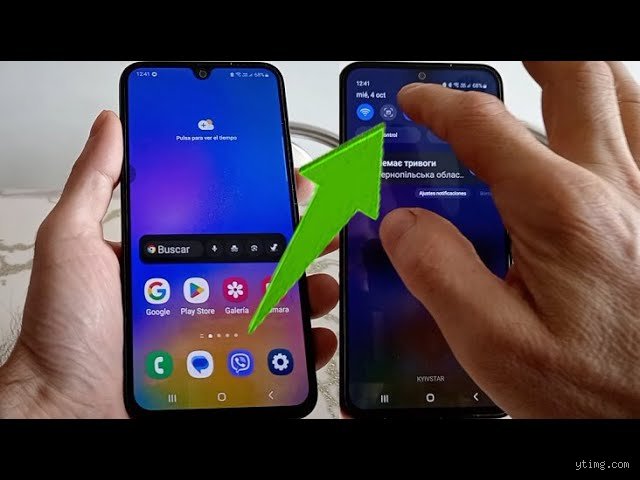
Despliega el panel superior deslizando el dedo dos veces desde el borde superior de la pantalla hacia abajo para exponer la matriz completa de interruptores rápidos. Si no visualizas el icono de la cámara fotográfica que dice Realizar captura, dale un toque al símbolo de edición (el lápiz) situado en la esquina superior derecha. Desde ahí puedes arrastrar el botón virtual hacia tu cuadrícula principal de accesos rápidos. A partir de ese momento, hacer un pantallazo será tan sencillo como bajar la persiana de notificaciones y pulsar el botón digital. Una solución limpia que salva vidas cuando tienes las manos ocupadas o la ergonomía se complica.
Comparativa técnica: Capturas tradicionales frente a la captura de desplazamiento
Cuando nos enfrentamos a páginas web kilométricas o a recetas de cocina infinitas, una captura estándar que solo registra los 1600 por 720 píxeles de la pantalla física se nos queda extremadamente corta. Aquí entra en juego una tecnología que hace unos años era exclusiva de los dispositivos de gama alta.
El truco del desplazamiento infinito en One UI Core
Cuando ejecutas el comando básico mediante los botones físicos en un entorno que admite scroll (como el navegador Chrome o tu feed de redes sociales), notarás que en la barra de herramientas inferior aparece un icono con dos flechas apuntando hacia abajo. Si pulsas ese icono, el Samsung A05 desplazará automáticamente la pantalla de forma vertical, anexando la nueva sección al archivo original. Puedes pulsar este botón varias veces seguidas hasta obtener una imagen alargada que contenga un artículo entero de un periódico digital. Es una función fluida, aunque debes vigilar el peso final del archivo comprimido en formato JPEG para no saturar tu espacio libre disponible.
Errores comunes o ideas falsas al capturar pantalla
A veces el software se rebela. Piensas que tu teléfono está defectuoso porque presionas los botones y nada ocurre, pero la realidad es casi siempre más simple (y menos dramática). El error rey que cometen los usuarios del Samsung A05 es la falta de sincronización milimétrica al ejecutar el combo físico. No se trata de mantener pulsado el botón de encendido durante 3 segundos como si fueras a apagar el terminal. Si haces eso, Bixby o el menú de apagado interrumpirán tu acción. El truco está en un toque seco, simultáneo y fugaz. Un microsegundo de descoordinación y el intento fracasará estrepitosamente.
El mito de la baja resolución en las capturas
Existe la falsa creencia de que este dispositivo de gama de entrada reduce la calidad de la imagen al guardar un pantallazo. Seamos claros: el dispositivo captura exactamente los 1600 por 720 píxeles de su panel HD+. Si notas que un texto se ve borroso al enviarlo, el culpable no es el teléfono. La responsabilidad recae totalmente en los algoritmos de compresión agresivos de aplicaciones como WhatsApp o Messenger. El archivo nativo PNG original se almacena intacto en tu memoria interna, manteniendo la fidelidad visual absoluta de lo que tenías en pantalla.
¿El Samsung A05 hace Capturas de pantalla en aplicaciones protegidas?
Aquí chocamos contra un muro legal y tecnológico infranqueable. Muchos usuarios se desesperan porque la pantalla se queda completamente en negro al intentar registrar un fragmento de Netflix, Disney+ o la interfaz de su aplicación bancaria. No es un fallo de tu terminal. El sistema operativo Android integra una instrucción de seguridad llamada FLAG_SECURE que bloquea activamente esta función para proteger derechos de autor y datos financieros sensibles. Ningún truco de botones ni aplicación de terceros va a saltarse esta protección, salvo que decidas rootear el dispositivo, algo que desaconsejamos por completo si aprecias la integridad de tu sistema operativo.
El truco maestro: capturas kilométricas sin instalar nada
La mayoría de las personas se limita a registrar lo que ve en ese instante y genera cinco archivos diferentes para guardar una sola conversación de chat. Menudo caos de galería. El Samsung A05 esconde una herramienta nativa fascinante llamada captura de desplazamiento, una función que suele pasar desapercibida para el usuario promedio pero que cambia las reglas del juego. Cuando ejecutas el comando básico, aparece fugazmente una barra de herramientas en la parte inferior de la pantalla. Si golpeas rápidamente el icono de las dos flechas hacia abajo, el dispositivo empezará a deslizarse automáticamente por la interfaz.
Dominando la barra de herramientas flotante
Este sistema te permite generar un único archivo vertical continuo que puede abarcar páginas web enteras de varios miles de píxeles de longitud. ¿Por qué acumular basura visual en tu almacenamiento de 64 GB o 128 GB cuando puedes unificarlo todo? Pero ojo, la velocidad es clave porque esa pequeña barra flotante desaparece tras apenas 2 segundos de inactividad. Si te despistas mirando el resultado, perderás la oportunidad de expandir la imagen. Es un mecanismo sumamente útil para archivar recetas digitales de cocina, comprobantes de transferencias bancarias largas o hilos kilométricos de redes sociales sin saturar tu álbum fotográfico.
Preguntas Frecuentes sobre capturas en este dispositivo
¿Dónde se guardan exactamente las imágenes capturadas?
Por defecto, el sistema operativo almacena estos archivos en la memoria interna del teléfono, específicamente dentro de la ruta interna localizada en la carpeta DCIM y luego en la subcarpeta denominada Screenshots. Puedes acceder a ellas de forma inmediata abriendo la aplicación nativa Galería de Samsung, donde encontrarás un álbum generado automáticamente con ese mismo nombre. Si decides introducir una tarjeta MicroSD para expandir el almacenamiento, puedes configurar el destino de la cámara, pero los pantallazos del sistema mantendrán su ubicación original en la memoria interna para asegurar una velocidad de escritura óptima de 0.1 segundos. Los archivos se guardan cronológicamente utilizando un formato de nombre que incluye el año, mes, día y hora exacta del registro.
¿Se puede registrar la pantalla mediante gestos de la mano?
A diferencia de sus hermanos mayores de la serie Galaxy S, este modelo recortado no incluye la famosa función de deslizar la palma de la mano para registrar el panel. Esta ausencia se debe principalmente a las limitaciones del hardware y a la falta de sensores específicos que encarecerían el coste final del producto en el mercado actual. Intentar activar esta opción en los menús de ajustes será una pérdida de tiempo total porque la capa de personalización One UI Core viene simplificada de fábrica. Por lo tanto, debes mentalizarte de que tus únicas vías oficiales son la combinación clásica de botones físicos o la asistencia mediante el menú de accesibilidad en pantalla. (Aunque siempre puedes recurrir al panel de notificaciones si añades el acceso directo correspondiente desde los ajustes de edición rápida).
¿Puedo grabar un vídeo de lo que pasa en mi panel?
La respuesta corta es que depende exclusivamente de la versión exacta de software que tengas instalada. Las variantes iniciales del dispositivo con software de fábrica no incorporaban el grabador de vídeo nativo en su centro de control rápido debido al ahorro de recursos del procesador Helio G85. No obstante, las últimas actualizaciones del sistema han empezado a desplegar esta característica en regiones seleccionadas, permitiendo capturas de vídeo a 30 fotogramas por segundo. Si despliegas por completo tu barra superior de accesos directos y no localizas el icono de la cámara de grabación, tu única alternativa real será descargar una herramienta externa reputada desde la Google Play Store, como es el caso de AZ Screen Recorder.
Veredicto final sobre esta funcionalidad
El Samsung A05 cumple con solvencia en el terreno de la captura de información visual, ofreciendo las herramientas necesarias para el día a día sin necesidad de florituras tecnológicas innecesarias. El rendimiento del comando físico es instantáneo, demostrando que la gama de entrada no tiene por qué ser sinónimo de frustración o lentitud extrema. Consideramos que la inclusión de la barra de herramientas inteligente eleva notablemente la experiencia de usuario, compensando con creces la molesta ausencia del control gestual por palma. Nos posicionamos firmemente a favor de explotar al máximo la captura de desplazamiento para optimizar el almacenamiento interno del terminal. Al final del día, este teléfono demuestra que la simplicidad mecánica sigue siendo el método más fiable para inmortalizar lo que se muestra en tu cristal.