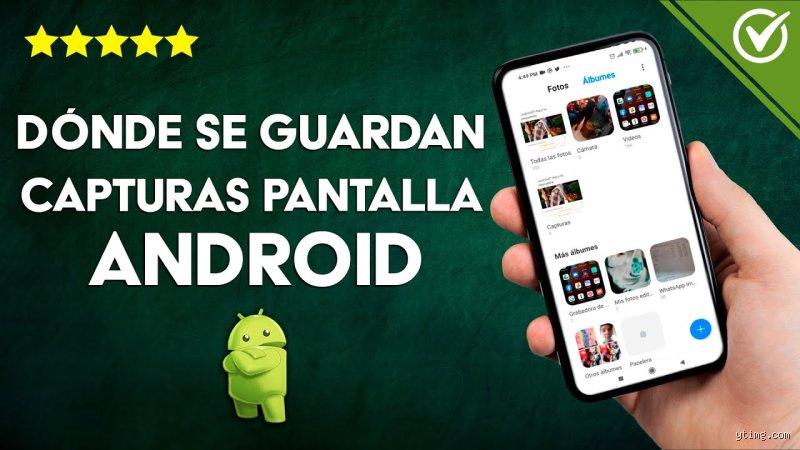
El laberinto digital: ¿Por qué Android oculta tus capturas?
El almacenamiento en los teléfonos móviles actuales se ha convertido en un auténtico cajón de sastre donde conviven memes, fotos familiares y documentos de trabajo. Yo suelo acumular cientos de imágenes temporales que solo quiero conservar durante un par de horas. ¿Por qué el sistema operativo no nos lo pone más fácil? La respuesta corta es la fragmentación.
La tiranía de las capas de personalización
Android puro no existe más que en los Google Pixel, una minoría del mercado si miramos los datos globales de ventas de los últimos 3 años. El tema es que marcas como Samsung, Xiaomi o Oppo meten mano al código original instalando sus propias capas de software, modificando las rutas de guardado predeterminadas. Esto genera que el camino para ver las Capturas de pantalla en Android varíe drásticamente si tienes un dispositivo coreano o uno chino. Es una soberana molestia para el usuario medio.
El protocolo DCIM contra la carpeta Pictures
Aquí es donde se complica la situación para los entusiastas del orden digital. Tradicionalmente, la industria fotográfica utiliza la ruta fija DCIM (Digital Camera Images) para almacenar todo lo que capta el sensor físico de la cámara de tu smartphone de 50 megapíxeles. Pero los pantallazos no son fotos reales. Algunas marcas insisten en mezclar churras con merinas guardando los archivos en la carpeta de la cámara, mientras que otras crean un directorio independiente en la raíz del almacenamiento interno llamado simplemente Pictures.
Acceso directo: Rutas nativas en los principales fabricantes
Seamos claros, no todos los teléfonos se comportan igual ante la pulsación simultánea de los botones de bajar volumen y encendido. Vamos a desglosar cómo encontrar ese contenido valioso sin morir en el intento.
El método universal en Google Fotos
Si tu dispositivo utiliza los servicios móviles de Google por defecto, la aplicación nativa de galería será Google Fotos. Al abrirla, la pantalla principal te muestra un orden cronológico estricto donde se mezclan tus fotografías personales con las capturas de pantalla de Android recién creadas. Pero si buscas organización, la clave está abajo a la derecha. Tocas en Biblioteca y verás unas miniaturas cuadradas. Una de ellas, inconfundible, lleva el nombre exacto de Capturas de pantalla. Entras ahí y tienes todo tu historial ordenado de la más reciente a la más antigua.
El ecosistema Samsung y su galería propia
Samsung va a su ritmo, eso lo cambia todo. En los terminales de la serie Galaxy, la aplicación preinstalada se llama Galería (con un icono de una flor estilizada). Al ejecutarla, la pestaña Imágenes te mostrará todo junto, un caos total si eres de los que disparan 40 capturas al día. Debes moverte a la pestaña Álbumes. Allí verás una sección específica llamada Capturas de pantalla. Un dato curioso: Samsung almacena físicamente estas imágenes dentro de la ruta interna DCIM/Screenshots, lo que provoca que aplicaciones en la nube como OneDrive las suban automáticamente junto a tus fotos de las vacaciones, algo bastante molesto.
Xiaomi, Redmi y POCO bajo el paraguas de MIUI o HyperOS
Los dispositivos del gigante chino gestionan el almacenamiento de una manera ligeramente distinta. Abres la app Galería, pulsas en la sección Álbumes y buscas una carpeta que suele llamarse Capturas. Pero, ¿qué pasa si usas un explorador de archivos externo? La ruta física que debes buscar en la memoria interna de 128 GB o 256 GB de tu Xiaomi es la siguiente: Almacenamiento compartido interno/DCIM/Screenshots. Estamos lejos de eso que dicen algunos gurús tecnológicos de que Android es intuitivo.
Explorando las entrañas del teléfono con un gestor de archivos
A veces las aplicaciones de galería fallan, se corrompen o simplemente no muestran las imágenes debido a un archivo oculto denominado .nomedia que bloquea el escaneo del sistema. Cuando esto ocurre, necesitas ponerte el traje de cirujano digital.
Utilizando Files de Google
La herramienta oficial de gestión de archivos de Google es sumamente potente para encontrar lo que parece perdido. Abres Files, te desplazas hacia abajo hasta la sección de Categorías y pulsas en Imágenes. Verás varias pestañas en la parte superior. Una de ellas está dedicada exclusivamente a ver las Capturas de pantalla en Android de forma directa. Si esto no funciona, es hora de ir a la pestaña Explorar, entrar en Almacenamiento interno y navegar manualmente por las carpetas Pictures o DCIM. ¿Realmente es necesario dar tantos rodeos en pleno año 2026?
Alternativas de terceros para la gestión avanzada
Si la solución que viene de fábrica en tu smartphone te parece prehistórica, el ecosistema de aplicaciones de Google Play ofrece herramientas alternativas muy superiores.
Galerías alternativas que mejoran la experiencia
Aplicaciones como Simple Gallery Pro o F-Stop organizan tus imágenes con algoritmos mucho más inteligentes que las apps nativas. Te permiten crear reglas automáticas. Por ejemplo, puedes configurar el sistema para que cualquier archivo que contenga la palabra "screenshot" en su nombre sea movido inmediatamente a una carpeta protegida con contraseña o a una tarjeta MicroSD externa. Esto es sumamente útil si manejas información confidencial o capturas de transacciones bancarias que no quieres que nadie vea cotilleando tu teléfono móvil.
Errores comunes o ideas falsas al buscar tus capturas
Muchos usuarios entran en pánico porque piensan que el teléfono ha borrado sus imágenes mágicamente. El problema es que Android no es un sistema operativo unificado, sino un rompecabezas de capas de personalización. Google Photos no muestra todo por defecto en la pestaña principal, y ahí empieza el verdadero caos mental para la mayoría.
La trampa de la sincronización en la nube
¿Dónde diablos están? Creer que ver las Capturas de pantalla en Android depende de tener conexión a internet es un error garrafal que vemos a diario. Las imágenes se guardan localmente en el almacenamiento interno, específicamente en la ruta de la memoria física, estemos conectados a una red WiFi o completamente aislados en el sótano de la abuela. La aplicación de Google a menudo silencia la carpeta Screenshots para ahorrar espacio en tu cuenta gratuita de 15 GB. Si no activas el interruptor manual, jamás verás esos archivos reflejados en tu tableta o en la versión web. Seamos claros, el archivo no se ha volatilizado, simplemente está ignorado por el algoritmo de respaldo.
El mito de la desaparición por actualización
Tras actualizar a la versión 14 o 15 de tu sistema operativo, es habitual perder el rumbo. Pero la realidad es que el sistema operativo rara vez elimina contenido multimedia del usuario durante una actualización estándar de software, salvo que el proceso falle estrepitosamente y requiera un formateo completo de fábrica. La interfaz cambia de lugar los accesos directos, despistando al ojo humano. Las capas como One UI o MIUI a veces renombran las carpetas de origen de "Screenshots" a "Capturas", alterando el orden alfabético en tu explorador. No busques conspiraciones donde solo hay ingenieros de software aburridos cambiando botones de sitio.
El truco del administrador de archivos que nadie te cuenta
Si la galería nativa de tu dispositivo se vuelve perezosa o decide esconder tus capturas de pantalla, existe un atajo técnico infalible. Olvídate de las aplicaciones de diseño bonito y ve directo a las entrañas del sistema. ¿Sabías que puedes forzar la visualización usando un explorador de archivos básico?
La ruta absoluta mediante almacenamiento interno
Abre Files de Google o la herramienta nativa de tu marca. El camino sagrado es Almacenamiento interno, seguido de la carpeta DCIM o Pictures, para luego rematar en el directorio Screenshots. Esta jerarquía universal (establecida desde la versión 4.0 del sistema) evita los caprichos estéticos de las galerías comerciales. Rompe las reglas visuales impuestas por la marca de tu móvil y gestiona el archivo crudo (.png o .jpg) directamente desde la raíz. Es una solución tosca, de acuerdo, pero 100% efectiva cuando el software principal decide ponerse en huelga y ocultarte la información.
Preguntas Frecuentes
¿Por qué mis capturas se guardan en formato PNG en lugar de JPG?
Android prioriza la fidelidad visual sobre el espacio de almacenamiento cuando registra lo que ocurre en tu panel táctil. El formato PNG preserva los textos nítidos y los colores planos sin la compresión destructiva que arruinaría la legibilidad de un párrafo importante. Una imagen típica en este formato de alta calidad puede ocupar unos 4 MB de memoria. Puedes alterar este comportamiento en los ajustes avanzados de captura en marcas como Samsung, reduciendo el peso del archivo a solo 800 KB si seleccionas JPG. Pero perderás definición en los bordes de las letras si decides ampliar la imagen posteriormente.
¿Cómo puedo recuperar una captura de pantalla que borré por accidente?
Tienes un margen de maniobra bastante generoso antes de dar el archivo por perdido definitivamente. Las aplicaciones modernas como Google Photos o la Galería de Samsung retienen los elementos eliminados en una papelera de reciclaje durante exactamente 30 o 60 días naturales. El contador corre desde el segundo en que pulsas el icono del cubo de basura. Solo debes acudir a la pestaña Biblioteca, entrar en la sección de Elementos eliminados y pulsar restaurar. Pasado ese límite temporal del sistema, la recuperación exige permisos de superusuario Root o programas informáticos de escritorio que rara vez funcionan de forma gratuita.
¿Existe un límite máximo de capturas que puede almacenar mi dispositivo?
El único límite real que restringe tu obsesión por guardar conversaciones ajenas es la capacidad física disponible en tu chip de memoria. Si tu smartphone cuenta con 128 GB de almacenamiento total, teóricamente podrías almacenar cerca de 32000 imágenes individuales antes de colapsar el sistema. El procesador indexará los archivos sin inmutarse, ordenándolos cronológicamente mediante la fecha exacta en milisegundos que el sistema asigna al nombre del archivo. Sin embargo, tener más de 5000 elementos en una sola carpeta ralentizará drásticamente el tiempo de carga inicial de tu galería.
Conclusión sobre la gestión de tus imágenes retenidas
Depender ciegamente de la automatización de las aplicaciones de galería actuales es un deporte de riesgo. Nos hemos vuelto demasiado perezosos delegando el control de nuestros archivos locales a interfaces que priorizan la estética sobre la organización real. Si quieres ver las Capturas de pantalla en Android con total libertad, debes dominar las rutas físicas de tu almacenamiento interno. Tomar el control absoluto de tus carpetas locales no es una opción técnica avanzada, sino una necesidad para no perder información valiosa en el ecosistema móvil. Deja de pelear con las interfaces confusas y asume el control del almacenamiento ahora mismo.