El laberinto digital: ¿Por qué desaparecen los archivos visuales?
El almacenamiento moderno no está pensado para la intuición humana, sino para la eficiencia del software. Cuando realizas una instantánea de tu interfaz, ocurren 2 procesos simultáneos en los circuitos de tu máquina. El sistema operativo congela los píxeles activos y los empaqueta en formatos comunes como PNG o JPEG, asignándoles un nombre alfanumérico indescifrable.
La tiranía del portapapeles temporal
Aquí es donde se complica la situación para la mayoría. A veces, la imagen no se guarda en el disco duro. Se queda flotando en la memoria RAM, un espacio volátil que se borra si apagas el equipo. Eso lo cambia todo porque implica que, si haces otra captura encima, la primera se pierde para siempre en el olvido digital.
El almacenamiento invisible de las aplicaciones
¿Pensabas que todas las aplicaciones guardaban las fotos en el mismo sitio? Estamos lejos de eso, lamentablemente. Telegram crea su propio directorio, WhatsApp prefiere saturar tu galería oculta y ciertos videojuegos de PC esconden los archivos en carpetas de usuario que están enterradas bajo 5 niveles de subdirectorios del sistema operativo.
Sistemas de escritorio: Windows y la caza del tesoro
Para resolver la duda sobre ¿Dónde busco mis capturas? en ordenadores de Microsoft, hay que entender que Windows tiene una doble personalidad bastante molesta. No es lo mismo pulsar una tecla que activar una combinación compleja de comandos.
El método clásico de la tecla Impr Pant
Presionas la tecla. No pasa nada. ¿Te suena? Pero la realidad es que Windows ha copiado la imagen en su memoria invisible. Tienes que abrir Paint o Photoshop y pegar el contenido manualmente utilizando el comando clásico Control + V. Yo opino firmemente que este sistema está obsoleto en 2026, aunque los desarrolladores insistan en mantenerlo por pura nostalgia informática.
La salvación de la combinación Windows + Impr Pant
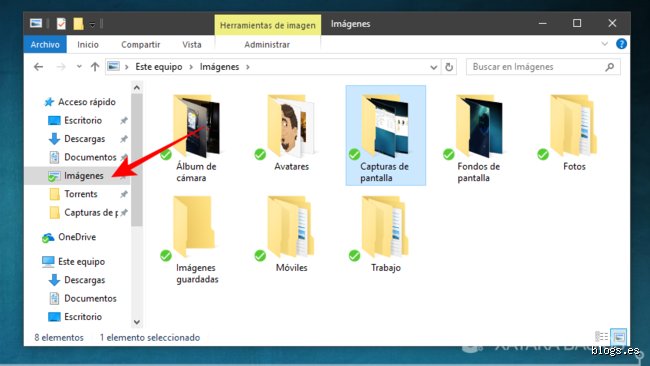
Este atajo es diferente porque automatiza todo el trabajo sucio. Cuando la pantalla se oscurece por una fracción de segundo, el sistema genera un archivo numerado. Para localizarlo, debes abrir el Explorador de archivos, ir a la sección Este Equipo, entrar en Imágenes y buscar la carpeta nativa llamada Capturas de pantalla (donde suelen acumularse cientos de archivos inútiles que nunca vas a volver a revisar en tu vida). ¿Quién necesita realmente guardar 45 fotos de un error de software efímero?
La herramienta Recortes y su almacenamiento en la nube
Si usas la combinación moderna Windows + Shift + S, el asunto cambia drásticamente. El menú te permite seleccionar una región específica de la interfaz. Estas imágenes se dirigen por defecto a una carpeta temporal dentro de AppData o se vinculan directamente con OneDrive si tienes la sincronización activada. Y esto rompe la lógica tradicional de almacenamiento local.
El ecosistema macOS: El orden estricto de Apple
En el mundo de los ordenadores de Apple, la pregunta ¿Dónde busco mis capturas? tiene una respuesta mucho más predecible, aunque no por ello exenta de pequeñas complicaciones para los usuarios novatos.
El escritorio como lienzo por defecto
Apple decidió hace décadas que el Escritorio es el lugar ideal para arrojar todo lo que el usuario genera rápidamente. Si utilizas el comando Comando + Shift + 3, verás cómo aparece un nuevo archivo flotando en tu fondo de pantalla. Se guardan con la fecha y la hora exacta del disparo del sistema.
Modificar la ruta con la interfaz de captura
Pero la sabiduría convencional dice que el escritorio debe estar limpio. Si ejecutas Comando + Shift + 5, se abrirá un panel de opciones avanzadas. Desde este menú secreto puedes cambiar el destino predeterminado y obligar a macOS a enviar las imágenes a Documentos, Descargas o cualquier carpeta personalizada.
Móviles Android: Un universo fragmentado
El entorno móvil es caótico debido a las capas de personalización que añaden marcas como Samsung, Xiaomi o Google. Localizar ¿Dónde busco mis capturas? aquí requiere un mapa de rutas internas.
La ruta DCIM contra la carpeta Pictures
Android divide las imágenes en 2 grandes bloques de almacenamiento. Las fotos de la cámara van a la carpeta clásica DCIM. Las capturas del sistema van a Pictures/Screenshots. Esta separación causa problemas cuando las aplicaciones de copia de seguridad solo revisan la carpeta de la cámara, dejando tus capturas locales desprotegidas ante cualquier fallo del dispositivo.
Errores comunes o ideas falsas al rastrear tus archivos
Existe la falsa creencia de que pulsar una tecla mágica hace que la imagen flote eternamente en el limbo digital de tu ordenador. El problema es que el portapapeles de Windows no es un almacén infinito, sino un espacio volátil que se borra al copiar cualquier otra cosa. Si pulsas Impr Pant sin combinarla con la tecla Windows, tu captura no generará un archivo dinámico. Se queda esperando una acción manual. ¿Cuántas veces has perdido una evidencia digital importante por culpa de este despiste informático?
El mito de la carpeta de imágenes universal
Muchos usuarios asumen que el sistema operativo redirige todo el contenido visual a un único directorio centralizado. Falso. Steam almacena sus instantáneas en una ruta laberíntica oculta en las carpetas de usuario dentro de AppData, requiriendo hasta 7 clics de profundidad para su localización física. Guardar compulsivamente sin verificar el destino real satura el almacenamiento interno del equipo. Salvo que configures manualmente un destino unificado, cada programa creará su propio feudo digital.
La trampa del almacenamiento en la nube automático
Activar servicios en segundo plano como OneDrive o Dropbox altera radicalmente las reglas del juego. Microsoft configura por defecto el desvío de archivos multimedia hacia sus servidores remotos para optimizar el espacio local. Crees que tu imagen reside en tu disco duro físico, pero realmente está indexada a 1000 kilómetros de distancia en un centro de datos. Si la conexión de red falla, el acceso inmediato se bloquea. Seamos claros: delegar la gestión del almacenamiento local en automatizaciones externas sin supervisión genera confusión constante en el flujo de trabajo diario.
Aspecto poco conocido o consejo experto para optimizar tu organización
Los metadatos ocultos en los archivos PNG representan una mina de oro informativa ignorada por el usuario promedio. Modificar el registro del sistema operativo permite alterar el prefijo automático de guardado para incluir la fecha exacta en formato ISO. Esto transforma radicalmente la velocidad de indexación. Pero el verdadero secreto de los profesionales radica en la reasignación de enlaces simbólicos mediante la consola de comandos avanzados.
Redirección avanzada mediante enlaces simbólicos
Crear un enlace simbólico forzado vincula permanentemente directorios distantes sin duplicar el espacio utilizado en el almacenamiento. Mediante la instrucción de comandos MKLINK, logramos que la carpeta nativa de capturas apunte directamente a una unidad externa sólida de 2 terabytes de capacidad. Toda imagen generada por combinaciones nativas viajará instantáneamente al almacenamiento alternativo, liberando la partición principal del sistema informático de cargas innecesarias. Esta técnica previene la ralentización crítica del sistema operativo cuando el almacenamiento principal supera el 85 por ciento de ocupación.
Preguntas Frecuentes sobre la gestión de imágenes del sistema
¿Por qué mis capturas desaparecen después de reiniciar el equipo informático?
Cuando utilizas la herramienta de recorte avanzada sin guardar el archivo mediante el icono del disquete, la información reside únicamente en la memoria RAM volátil. Este tipo de memoria requiere energía constante para retener los datos binarios. Al apagar el ordenador, el almacenamiento temporal se limpia por completo en menos de 3 segundos lógicos. La solución definitiva implica activar el historial avanzado del portapapeles presionando Windows junto a la letra V. Esta configuración almacena hasta 25 elementos temporales de forma simultánea para evitar pérdidas accidentales durante tus sesiones de trabajo.
¿Dónde almacena los archivos visuales la barra de juegos de Microsoft?
La infraestructura de Xbox integrada en el entorno operativo utiliza una ruta independiente y aislada del resto de utilidades del sistema. El destino predeterminado se ubica en la carpeta de videos del perfil de usuario activo, específicamente en un subdirectorio denominado Capturas. Y esta segregación responde a una estrategia de optimización para la grabación de clips de alta fidelidad a 60 fotogramas por segundo. Puedes modificar este comportamiento abriendo el panel de configuración general del sistema, accediendo al apartado dedicado al juego y alterando la ruta del almacenamiento masivo. Así unificas el ecosistema multimedia.
¿Cómo localizo imágenes creadas en plataformas de videojuegos alternativas?
Las aplicaciones independientes como Epic Games o los launchers específicos de desarrollo propio implementan políticas de guardado muy diversas. Frecuentemente los archivos terminan sepultados en carpetas temporales dentro de los documentos locales del usuario. Porque cada desarrollador define sus propios estándares de codificación e indexación de archivos durante el proceso de instalación inicial. Para solucionar este caos, resulta sumamente útil emplear softwares de búsqueda en tiempo real que localicen extensiones específicas en todo el volumen de almacenamiento de forma inmediata. Un rastreo global filtrado por extensión acelera el proceso.
Síntesis comprometida sobre la soberanía digital del usuario
Depender ciegamente de los automatismos del sistema operativo para gestionar nuestros propios datos es un error táctico monumental. Nos hemos vuelto perezosos, aceptando rutas absurdas y configuraciones en la nube impuestas que expropian el control directo sobre nuestros archivos locales. Es hora de asumir una postura firme, reclamando el diseño de nuestro propio mapa de almacenamiento informático mediante configuraciones personalizadas y manuales. La libertad digital empieza por saber exactamente en qué sector físico de tu disco duro reside cada píxel que generas. No permitas que el software decida por ti el destino de tu memoria visual de trabajo.