El limbo digital: Entendiendo qué pasa cuando congelas tu pantalla
La acción de capturar lo que ves parece simple, casi mágica, pero detrás de ese clic se activa un protocolo de almacenamiento que varía según la marca de tu aparato. En el fondo, el sistema operativo genera una matriz de píxeles en tiempo real. ¿A dónde va? A veces el destino es físico, un archivo PNG con nombres criptográficos llenos de números, y otras veces es pura memoria volátil que se esfuma si copias otra cosa. Yo suelo pensar que los desarrolladores disfrutan escondiendo estos archivos.
El gran dilema del almacenamiento automático frente al portapapeles
Aquí es donde se complica la situación para el usuario común. Cuando presionas una tecla dedicada, el sistema puede tomar 2 caminos totalmente divergentes. El primero es guardarlo directamente en tu disco duro (una bendición para los organizados). Pero el segundo camino implica que la imagen se queda flotando en el portapapeles, esperando que tú abras otra aplicación y la pegues manualmente. Si olvidas este detalle y copias un texto cualquiera cinco minutos después, adiós captura.
Por qué los sistemas operativos nos ocultan las rutas por defecto
Microsoft y Apple insisten en simplificar las interfaces, arrastrándonos a una especie de analfabetismo digital donde el usuario no sabe dónde están sus archivos reales. Es una filosofía de diseño que prioriza el orden visual sobre la transparencia. Eso lo cambia todo, porque un proceso que debería tomar 2 segundos termina convirtiéndose en una búsqueda del tesoro bastante frustrante.
Windows y sus múltiples escondites para las capturas
El entorno de Microsoft es el rey absoluto de la confusión en este aspecto. Si te cuestionas ¿Dónde busco el captura de pantalla? dentro de una computadora con Windows 10 o Windows 11, prepárate para revisar al menos 3 ubicaciones distintas dependiendo del método exacto que hayas ejecutado.
La clásica carpeta de Imágenes y su subdirectorio automático
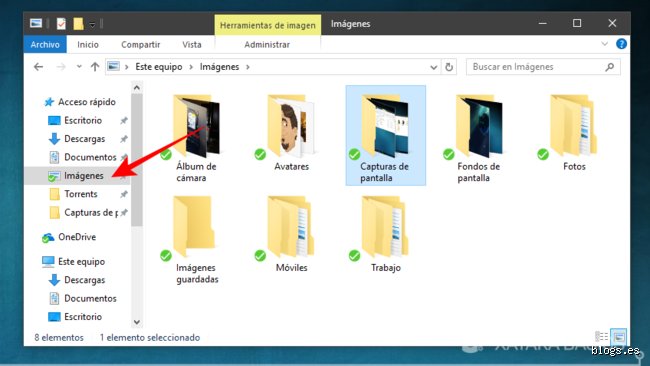
Si utilizas la combinación nativa de la tecla Windows junto con Imprimir Pantalla, el sistema operativo no te avisará con carteles ruidosos, simplemente creará un archivo numerado. Debes abrir tu Explorador de archivos, dirigirte al menú lateral y hacer clic en Imágenes. Dentro de ese espacio existirá una carpeta llamada Capturas de pantalla (o Screenshots si tu sistema está configurado en inglés). Es el método más limpio, aunque carece de herramientas de edición inmediata.
El truco de OneDrive y la sincronización en la nube que destruye el orden
Y aquí viene el matiz que contradice la sabiduría convencional: si tienes activada la sincronización automática de OneDrive, tus fotos no estarán en el disco local de tu PC. ¿Por qué ocurre esto? Porque la nube de Microsoft intercepta el comando y desvía el flujo de datos hacia su propia carpeta online. Tendrás que buscar el icono de la nube cerca del reloj, entrar a la configuración y revisar la pestaña de copias de seguridad para entender por qué tu disco local está vacío.
Herramienta Recortes: El nuevo estándar que añade pasos extra
Con las últimas actualizaciones, presionar Windows más Mayús más la letra S activa una interfaz moderna de recorte. Esta herramienta guarda el fragmento en el portapapeles temporal, pero simultáneamente genera una notificación en la esquina inferior derecha. Si haces clic en esa ventana flotante, se abrirá un editor donde tendrás que pulsar manualmente el icono del disquete para elegir la ruta exacta del guardado. Si ignoras la notificación, la imagen quedará atrapada en una carpeta temporal oculta dentro de AppData, un rincón oscuro del sistema inaccesible para la mayoría.
El ecosistema Apple: Rutas fijas pero configurables
En el mundo Mac las cosas suelen ser más predecibles, aunque no por ello exentas de pequeños dolores de cabeza. La pregunta sobre ¿Dónde busco el captura de pantalla? en macOS se resuelve mirando fijamente a un lugar que los usuarios de Windows considerarían un sacrilegio: el escritorio principal.
El Escritorio como lienzo por defecto para los archivos PNG
Al utilizar Comando junto con Mayús y el número 3 o 4, macOS genera un archivo de alta resolución que aterriza directamente en tu Escritorio con la fecha y la hora exacta como nombre del archivo. Estamos lejos de eso que hace Windows de esconder las cosas en subcarpetas. Tener 40 imágenes saturando tu fondo de pantalla puede volverse una pesadilla visual en menos de una semana si trabajas continuamente tomando muestras de tu monitor.
Modificar la ruta de destino mediante la interfaz oculta de comandos
Para aquellos que odian el caos visual existe una alternativa elegante. Si presionas Comando, Mayús y 5, aparecerá una barra de herramientas en la parte inferior de la pantalla. Al hacer clic en el botón de Opciones, el sistema te permitirá cambiar el destino predeterminado hacia Documentos, Descargas o cualquier carpeta personalizada que desees crear para mantener el orden. Es un ajuste que toma exactamente 10 segundos pero que salva vidas digitales a largo plazo.
Móviles y tabletas: El laberinto de las galerías integradas
El terreno móvil añade una capa extra de complejidad debido a las capas de personalización que los fabricantes (como Samsung o Xiaomi) añaden encima del código limpio. Cuando te preguntas ¿Dónde busco el captura de pantalla? en un teléfono inteligente, la respuesta depende del fabricante del dispositivo.
Android y la fragmentación de sus carpetas internas
En un dispositivo Android puro, la ruta lógica es abrir la aplicación de Google Fotos o Files y buscar el apartado de Biblioteca. Sin embargo, ciertas marcas deciden que las capturas pertenecen a una categoría separada dentro de la carpeta DCIM, mezclándolas con las fotografías que tomas con la cámara física del móvil. Esta decisión provoca que las aplicaciones de copia de seguridad suban a la nube cientos de memes o recibos bancarios temporales que nunca quisiste conservar para la posteridad.
Errores comunes o ideas falsas: el laberinto invisible
El mito del portapapeles eterno
Haces clic en la tecla Impr Pant y asumes que la imagen se ha guardado mágicamente en un disco de titanio. Error catastrófico. El sistema operativo almacena ese fragmento de datos de forma volátil. Si copias un fragmento de texto cinco segundos después, tu captura de pantalla habrá desaparecido para siempre en el vacío digital. El problema es que el almacenamiento temporal tiene la memoria de un pez. Salvo que configures una herramienta de guardado automático, dependes exclusivamente de tu memoria para pegar el archivo antes de que sea demasiado tarde.
La mentira de la carpeta predeterminada única
¿Dónde busco el captura de pantalla cuando el software decide ignorar las reglas del juego? Muchos usuarios juran que Windows o macOS guardan todo en la carpeta Imágenes. Falso. La irrupción de aplicaciones de terceros como OneDrive o Dropbox altera la ruta por defecto sin avisar. Seamos claros: un programa en segundo plano puede secuestrar tus combinaciones de teclas tradicionales. ¿El resultado? Tus archivos acaban sepultados en subcarpetas ocultas dentro del perfil de usuario, obligándote a realizar un rastreo casi forense.
El falso autoguardado en dispositivos móviles
Creer que tu teléfono almacena todo en el mismo álbum es una ingenuidad galopante. Las aplicaciones de mensajería instantánea crean directorios aislados. Pero si realizas una captura dentro de una aplicación bancaria en modo incógnito, el sistema ni siquiera generará el archivo por motivos de seguridad legal. El misterio tecnológico se resuelve entendiendo que cada desarrollador decide las restricciones de privacidad de su interfaz.
Aspecto poco conocido o consejo experto: la magia de los metadatos y atajos ciegos
El truco de la búsqueda cronológica inversa
Cuando la desesperación se apodera de nosotros, buscar por el nombre genérico es una pérdida de tiempo absoluta. Los sistemas modernos asignan nomenclaturas caóticas basadas en marcas de tiempo. Para solucionar esto rápidamente, abre tu terminal de comandos o el explorador avanzado y filtra los archivos creados exactamente en los últimos 120 segundos. Este método elude cualquier enmascaramiento que haya realizado el software de captura.
El secuestro silencioso de la nube
Si activaste la sincronización automática el año pasado (ese día que tenías prisa), tus capturas ya no pertenecen a tu disco duro local. Los sistemas operativos de escritorio desvían el flujo de datos hacia servidores remotos para ahorrar espacio local. Donde busco el captura de pantalla en estos casos es en la papelera de reciclaje virtual de tu proveedor en la nube, un rincón que casi nadie revisa y donde los archivos sobreviven un máximo de 30 días antes de su eliminación definitiva.
Preguntas Frecuentes
¿Por qué mi captura de pantalla pesa 0 bytes o aparece completamente en negro?
Este fenómeno ocurre debido a los sistemas de protección de derechos de autor conocidos como DRM. Plataformas de streaming como Netflix implementan un bloqueo a nivel de hardware gráfico que impide la lectura del búfer de pantalla. Intentar capturar estas transmisiones genera un archivo corrupto de 0 bytes o un lienzo completamente oscuro. Existen alternativas utilizando aceleración gráfica desactivada en el navegador, aunque el rendimiento disminuye un 45 por ciento durante el proceso. La solución legal implica utilizar dispositivos externos de captura de vídeo.
¿Cómo localizo capturas perdidas usando la línea de comandos en Windows?
El buscador nativo de la barra de tareas suele fallar estrepitosamente con archivos recientes. Abre la consola de comandos ejecutando cmd y escribe el parámetro de búsqueda profunda enfocado en la extensión png. Restringe la exploración al directorio de usuario principal para ahorrar los 15 minutos que tardaría en escanear todo el disco. La sintaxis exacta rastrea patrones cronológicos específicos que revelan la ubicación exacta en pocos segundos. Y si modificas el atributo de visualización, verás carpetas ocultas del sistema que ocultaban tus imágenes.
¿Dónde busco el captura de pantalla si uso dos monitores simultáneamente?
La pulsación simple de la tecla de captura genera una imagen combinada que duplica la resolución horizontal estándar, alcanzando fácilmente los 3840 píxeles de ancho. El archivo resultante se almacena en el portapapeles global del sistema operativo, requiriendo un lienzo de edición para su separación. Si utilizas la combinación alternativa con la tecla Alt, el sistema aislará únicamente la ventana que tenga el foco de actividad en ese instante preciso. Esta técnica reduce el tamaño del archivo final en un 60 por ciento y evita la edición posterior en programas de diseño.
Síntesis comprometida
La eterna búsqueda de una imagen perdida en las entrañas del almacenamiento digital evidencia nuestra alarmante dependencia de sistemas automatizados que no controlamos. Delegar la organización de nuestros datos a algoritmos caprichosos de sincronización es un error que pagamos con minutos valiosos de productividad. Debemos tomar una postura firme y configurar rutas locales absolutas e inalterables desde el primer día de uso de cualquier dispositivo. Confiar ciegamente en que la tecnología guardará cada clic donde nosotros suponemos es una utopía peligrosa. La soberanía digital comienza por saber exactamente dónde cae cada bit que generamos con nuestros dedos.