La anatomía de un disparo digital en la pantalla
Cuando presionas ese botón mágico, ocurren procesos silenciosos a una velocidad de vértigo. Yo considero que subestimamos la complejidad de este proceso rudimentario. El sistema operativo congela instantáneamente los bytes que la tarjeta gráfica envía al monitor a 60 cuadros por segundo para transformarlos en una matriz estática de píxeles.
El dilema de la memoria volátil
Aquí es donde se complica la arquitectura del software moderno. No todas las capturas nacen con la vocación de convertirse en un archivo persistente en el almacenamiento de tu equipo. El mítico botón de Imprimir Pantalla en los teclados de PC occidentales no genera un archivo de buenas a primeras. Lo que hace en realidad es alojar la imagen de manera temporal en la memoria RAM, específicamente en una subsección conocida como el Portapapeles del sistema operativo. Si apagas el ordenador sin pegar esa imagen en un documento, el registro fotográfico se desvanece para siempre en el olvido informático. Es un diseño heredado de los años 80 que milagrosamente sobrevive.
El paso del limbo digital al almacenamiento físico
Por otro lado, los sistemas modernos han implementado atajos automatizados que transforman ese mapa de bits temporal en un archivo tangible. Pero, claro, esto cambia las reglas del juego porque introduce la necesidad de definir una ruta de guardado predeterminada. Un archivo PNG o JPEG necesita un hogar físico dentro del disco duro o la unidad SSD, lo que genera conflictos cuando el usuario promedio no entiende por qué su imagen no aparece en la carpeta de descargas habitual.
Windows y el gran mapa del tesoro oculto
El ecosistema de Microsoft es probablemente el más confuso en este sentido debido a su abrumadora compatibilidad con versiones anteriores. ¿Dónde queda guardada la captura de pantalla cuando usas Windows 10 o Windows 11? Depende de la combinación exacta de dedos que hayas ejecutado en tu teclado.
La clásica combinación Windows + Imprimir Pantalla
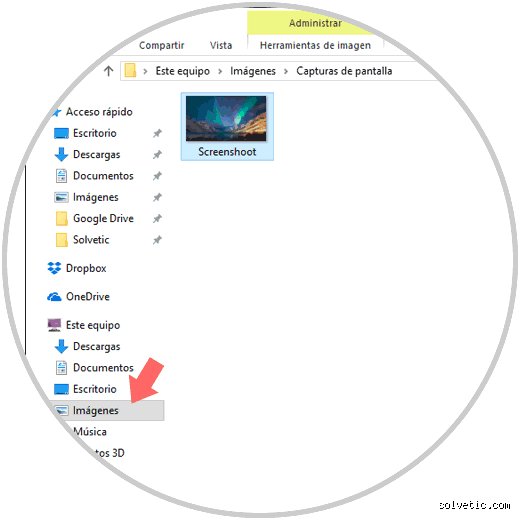
Si presionas la tecla del logotipo de Windows junto con el botón de Imprimir Pantalla, el monitor se oscurecerá por un breve instante. Esta es la confirmación visual de que el sistema ha creado un archivo físico de forma automática. El sistema operativo redirige este flujo de datos hacia una ruta muy específica dentro de tu perfil de usuario. La encontrarás navegando a través del Explorador de archivos hacia la carpeta C:\Usuarios\TuNombre\Imágenes\Capturas de pantalla. El sistema asignará nombres secuenciales como Captura de pantalla (1).png, incrementando el contador de forma infinita hasta que decidas vaciar el directorio manualmente.
La herramienta Recortes y su nuevo paradigma
Pero el panorama cambió drásticamente con la llegada de la moderna combinación de teclas Windows + Shift + S. Esta secuencia invoca a la Herramienta Recortes, un software que inicialmente deja la imagen suspendida en una notificación flotante. Si haces clic en esa ventana emergente, podrás elegir dónde guardarla. ¿Qué pasa si ignoras la notificación? El sistema, de forma predecible pero oculta, almacena una copia temporal en la ruta técnica de datos de aplicación locales dentro del directorio AppData. Estamos lejos de un sistema intuitivo y unificado, admitamos que es un rompecabezas engorroso.
El territorio hostil de la Xbox Game Bar
Para los entusiastas de los videojuegos, la situación toma un desvío particular si se utiliza el atajo Windows + Alt + Imprimir Pantalla. Esta función pertenece al subsistema de grabación de juegos de Microsoft. En este escenario concreto, los archivos se apartan del directorio de imágenes tradicional para refugiarse en la carpeta Videos, específicamente en una subcarpeta llamada Capturas. Es una decisión de diseño que confunde al 45% de los usuarios que buscan desesperadamente sus imágenes de juego en el lugar equivocado.
El enfoque minimalista y predecible de macOS
Apple siempre ha presumido de simplificar la existencia de sus usuarios, aunque a veces su rigidez provoque discusiones encendidas entre los diseñadores gráficos. En las computadoras Mac, el destino por defecto está a la vista de todos, lo cual tiene ventajas evidentes pero también un costo estético inmediato.
El escritorio saturado por defecto
Cuando ejecutas el comando Command + Shift + 3, el sistema operativo captura la totalidad de tu pantalla y genera un archivo en el Escritorio. La nomenclatura utilizada por Apple incluye la fecha y la hora exacta con un formato similar a Captura de pantalla 2026-07-05 a las 13.08.00.png. Si eres de los que realiza decenas de capturas al día para documentar errores, tu limpio escritorio de diseño se convertirá en un vertedero visual en cuestión de minutos. Rompiendo la sabiduría convencional que alaba este método, yo opino que es una solución perezosa que traslada el desorden al espacio de trabajo principal del usuario.
La navaja suiza del comando Command + Shift + 5
Por suerte, existe un menú oculto introducido en las versiones recientes de macOS que se activa con la combinación Command + Shift + 5. Este comando despliega un panel gráfico flotante en la parte inferior de la pantalla. Dentro de sus opciones avanzadas, te permite modificar de forma permanente el destino de los archivos. Puedes redirigir el flujo hacia la carpeta Documentos, Mensajes, o incluso crear una carpeta personalizada para mantener el orden. Además, si mantienes presionada la tecla Control mientras realizas cualquier captura, macOS imitará el comportamiento de Windows, enviando la imagen directamente al portapapeles en lugar de escribir datos en el disco.
La persistencia silenciosa en sistemas móviles
En el terreno de los teléfonos inteligentes, la gestión del almacenamiento responde a dinámicas completamente distintas debido a la arquitectura de arena de sus aplicaciones. Aquí el almacenamiento está mucho más centralizado para evitar que el usuario deba explorar directorios raíz.
El ecosistema Android y su estructura DCIM
En los teléfonos que operan bajo el sistema de Google, la respuesta a ¿Dónde queda guardada la captura de pantalla? se encuentra buceando en la carpeta DCIM. Estas siglas corresponden a Digital Camera Images, el estándar de la industria fotográfica. Al presionar el botón de encendido y bajar volumen simultáneamente, Android crea una subcarpeta específica dentro de DCIM llamada Screenshots. Lo curioso es que algunas capas de personalización invasivas de ciertos fabricantes deciden, por su cuenta y riesgo, mover esta carpeta directamente a la raíz del almacenamiento interno, rompiendo la sincronización automática de aplicaciones de respaldo en la nube como Google Fotos, que a veces requiere una configuración manual para volver a detectar el directorio correcto.
Errores comunes o ideas falsas: mitos del portapapeles y el almacenamiento
El limbo del portapapeles invisible
Muchos usuarios presionan la tecla Impr Pant y asumen que el archivo ya se materializó por arte de magia en su disco duro. ¿Dónde queda guardada la captura de pantalla en este caso específico? En ningún lado. O mejor dicho, en la memoria RAM, un terreno volátil. Si reinicias el ordenador o copias un texto cualquiera inmediatamente después, esa imagen se destruirá para siempre. Es un error trágico y masivo. Seamos claros: el portapapeles es un almacén temporal que solo retiene un elemento a la vez, salvo que tengas activado el historial avanzado en Windows 11 mediante la combinación Windows + V.
La trampa de la sincronización en la nube automática
Instalas OneDrive, Dropbox o Google Drive y, de repente, la ruta habitual cambia sin previo aviso. ¿Por qué mis imágenes ya no están en la carpeta local? Porque estas plataformas secuestran el comportamiento por defecto del sistema operativo. Al pulsar los comandos nativos, el software intercepta la orden y la redirige a sus propios servidores de respaldo. Esto genera duplicados innecesarios y, lo que es peor, consume tus gigabytes de almacenamiento gratuito en un pestañeo. Si compartes tu cuenta con la familia, tus capturas privadas terminarán visibles en dispositivos ajenos.
La confusión del formato y la pérdida de calidad
Existe la falsa creencia de que todas las capturas ocupan el mismo espacio. No es así. Android suele preferir el formato PNG para preservar la nitidez del texto, mientras que algunas capas de personalización asiáticas cambian arbitrariamente a JPG para ahorrar un 40% de espacio en el disco. Esto provoca que, al intentar editar la imagen posteriormente, te encuentres con molestos artefactos de compresión que arruinan el trabajo visual.
El truco maestro: automatización radical y redirección de rutas
Hackea tu registro para cambiar el destino por defecto
Modificar la ubicación predeterminada en Windows es un juego de niños si sabes qué pestaña tocar, pero en macOS la cosa se pone seria. El sistema de Apple insiste en arrojar los archivos directamente en el escritorio, saturando tu espacio visual en cuestión de horas. Pero tenemos una solución quirúrgica. Si abres la terminal e introduces un comando específico, puedes obligar al sistema a depositar cada archivo en una carpeta oculta de tu elección. Pero cuidado, si cometes una errata en la sintaxis de la ruta, las imágenes comenzarán a guardarse en un directorio raíz inaccesible para el usuario común.
Uso de herramientas de terceros para flujos profesionales
Herramientas como ShareX o Lightshot transforman por completo la respuesta a la pregunta de ¿Dónde queda guardada la captura de pantalla?. Estos programas permiten programar acciones en cadena. Por ejemplo, al presionar un botón, el software captura una región específica, añade una marca de agua preestablecida, sube el archivo a un servidor privado mediante FTP y copia el enlace resultante en tu portapapeles en menos de 2 segundos. Es un salto cuántico en productividad que deja en ridículo a las herramientas nativas del sistema.
Preguntas Frecuentes
¿Por qué mis capturas de pantalla desaparecen en los chats de incógnito?
La explicación técnica reside en las políticas de seguridad del sistema operativo, específicamente la bandera FLAG_SECURE en Android. Cuando entras en una pestaña de incógnito de Chrome o en una conversación secreta de Telegram, la aplicación bloquea el hardware de captura. El sistema operativo simula realizar la acción, pero el archivo resultante es un lienzo completamente negro de 0 bytes. Y no hay configuración de software que pueda saltarse esta restricción impuesta por la API de Google, protegiendo así la privacidad de los datos financieros o contraseñas expuestas en la pantalla. Esta medida evita que troyanos residentes en la memoria espíen tu actividad diaria sin consentimiento.
¿Ocupan espacio las capturas de pantalla guardadas en el portapapeles?
Sí, aunque su impacto es efímero ya que residen exclusivamente en la memoria de acceso aleatorio (RAM). Una captura de una pantalla moderna con resolución 4K puede llegar a consumir fácilmente unos 8 o 12 megabytes de memoria inmediata. Si mantienes el historial del portapapeles activado con más de 25 elementos multimedia acumulados, estarás restando rendimiento neto a tus videojuegos o aplicaciones de edición. Por eso, el sistema operativo realiza una purga total de estos elementos cada vez que apagas el equipo o cierras la sesión de usuario.
¿Cómo localizo una captura realizada en un televisor Smart TV?
El proceso varía sustancialmente respecto a un móvil, ya que los televisores modernos con Android TV o webOS carecen de un explorador de archivos visible a primera vista. Al presionar la combinación de botones del mando a distancia, la imagen se almacena en una partición interna del sistema denominada /storage/emulated/0/Pictures/Screenshots/. Para extraer este contenido, necesitarás instalar obligatoriamente una aplicación de gestión de archivos desde la tienda oficial o conectar un pendrive formateado en FAT32 para transferir los datos manualmente. La mayoría de los usuarios desiste en el intento debido a las trabas de software que imponen los fabricantes para proteger sus derechos de emisión.
Conclusión indiscutible sobre el destino de tus imágenes
El caos de no saber ¿Dónde queda guardada la captura de pantalla? es el reflejo directo de la fragmentación tecnológica actual. Hemos delegado el control de nuestros archivos a algoritmos de sincronización automática y capas de personalización agresivas que deciden por nosotros. La soberanía digital comienza por configurar manualmente cada ruta de guardado en tus dispositivos. No permitas que OneDrive o iCloud secuestren tu flujo de trabajo diario bajo la promesa de una comodidad artificial. Domina tus directorios, limpia tu portapapeles con frecuencia y recupera el control absoluto de tu información visual hoy mismo.