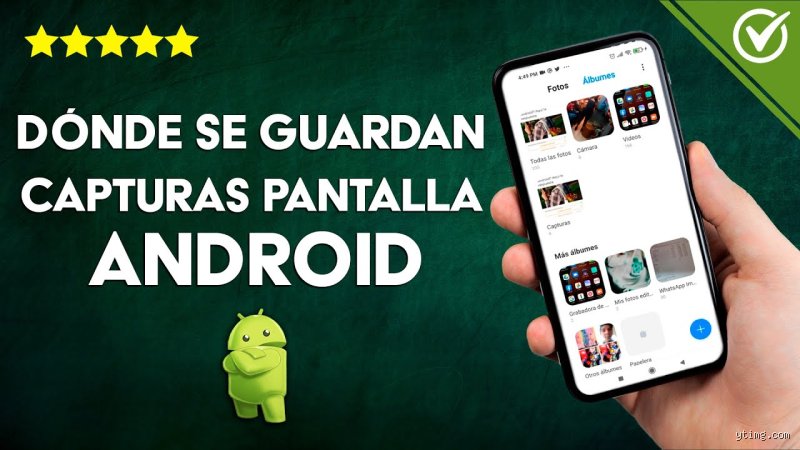
El laberinto invisible de los archivos temporales y permanentes
Entender el almacenamiento móvil requiere que dejemos de ver el teléfono como una caja de zapatos y empecemos a verlo como una biblioteca gestionada por un bibliotecario con un desorden obsesivo-compulsivo. Cuando realizas una captura, el sistema operativo no solo crea una imagen, sino que debe decidir instantáneamente su destino basándose en permisos de aplicaciones, configuraciones de la nube y la propia arquitectura del software. Yo he pasado horas rastreando un ticket de avión que juraba haber capturado solo para descubrir que mi sistema lo había mandado a una carpeta de basura temporal por un error de sincronización. ¿No es frustrante que algo tan básico como una imagen de 2 megabytes se vuelva invisible?
La anatomía de una captura de pantalla estándar
Casi todos los dispositivos modernos manejan dos capas de realidad. Por un lado, tenemos la interfaz de usuario que te muestra álbumes bonitos con nombres legibles, pero por el otro existe la estructura de archivos cruda donde la jerarquía manda con puño de hierro. En la mayoría de los casos, el 85 por ciento de los errores al buscar ¿dónde quedan guardadas las capturas de pantalla en el celular? ocurren porque el usuario busca en la aplicación de Galería fotos que están técnicamente ocultas en carpetas de sistema que el visor principal ha decidido ignorar. Es un juego de sombras donde el software intenta ser inteligente y termina siendo un estorbo.
El mito de la carpeta única y universal
Existe una creencia muy extendida de que existe un lugar sagrado donde todo va a parar, pero la realidad es mucho más caótica. Si bien la carpeta DCIM (Digital Camera Images) es el estándar de la industria desde hace más de 15 años, muchos fabricantes de hardware han decidido, por razones que solo sus ingenieros entienden, crear rutas paralelas en la partición de usuario. Esto genera que tengas archivos duplicados o, peor aún, capturas que solo viven en la memoria caché hasta que reinicias el terminal. Seamos claros: la coherencia no es la prioridad de los desarrolladores de sistemas operativos cuando se trata de gestionar tu almacenamiento local.
Android y el caos de las capas de personalización
Si eres usuario del sistema de Google, la pregunta sobre ¿dónde quedan guardadas las capturas de pantalla en el celular? tiene más matices que una novela rusa. En un dispositivo con Android puro, como un Pixel, la ruta suele ser almacenamiento interno seguido de Pictures y luego la subcarpeta Screenshots. Sin embargo, si tienes un Samsung o un Xiaomi, aquí es donde se complica la situación porque estas marcas suelen preferir meter todo dentro de la carpeta DCIM para que se mezcle con tus fotos de las vacaciones. Pero esto es un arma de doble filo.
La ruta técnica en sistemas operativos abiertos
Para los que nos gusta ensuciarnos las manos con un explorador de archivos, la ruta suele verse algo así como /storage/emulated/0/DCIM/Screenshots. Es fundamental entender que el número 0 representa al usuario principal del dispositivo, lo cual significa que si tienes un perfil de trabajo configurado, tus capturas podrían estar en una partición lógica totalmente distinta e inaccesible desde tu galería personal. ¿Te has fijado en que a veces aparecen carpetas con nombres extraños como CloudScreenshots? Eso sucede cuando activas servicios de optimización de espacio que mueven tus archivos locales a servidores remotos a los 30 días de haber sido creados, dejando solo una miniatura de pocos kilobytes en tu memoria física.
Samsung y su obsesión con la carpeta DCIM
Samsung merece un párrafo aparte por su terquedad. Al colocar las capturas dentro de DCIM, fuerzan a servicios como Google Photos o OneDrive a subir cada meme o captura accidental de tu pantalla de bloqueo a la nube de forma automática. Esto puede parecer cómodo, pero para muchos es un desastre de privacidad y una forma rapidísima de agotar los 15 gigabytes gratuitos de almacenamiento que ofrecen la mayoría de las plataformas básicas. Yo opino que esta decisión es puramente comercial para empujarte a comprar planes de almacenamiento extra. Pero claro, ellos te dirán que es para que tus recuerdos estén siempre seguros, incluso si ese "recuerdo" es una captura de un error de sistema que querías mandarle al soporte técnico.
iOS y el jardín vallado de Apple
En el ecosistema de la manzana, la respuesta a ¿dónde quedan guardadas las capturas de pantalla en el celular? parece más sencilla, pero es una simplicidad engañosa. Apple no te permite navegar por las carpetas del sistema con la libertad de un ordenador, por lo que todo se centraliza en la aplicación Fotos. Dentro de ella, existe un álbum inteligente llamado precisamente Capturas, el cual utiliza metadatos internos para filtrar qué imagen fue tomada con la cámara y cuál fue generada por el sistema. Lo interesante aquí es que el archivo original no se mueve de sitio; simplemente se le etiqueta con un código invisible que el sistema reconoce instantáneamente.
El rol de iCloud en la ubicación física
Aquí es donde entra en juego el factor de la "Optimización de almacenamiento". Si tienes esta opción activada, tus capturas de pantalla técnicamente no están en tu teléfono. Lo que ves es una representación visual y, en el momento en que intentas enviarla por WhatsApp o editarla, el teléfono inicia una descarga silenciosa desde los servidores de Apple. Es una solución elegante para terminales de 64 o 128 gigabytes, pero se vuelve un problema cuando te quedas sin datos o estás en una zona con mala cobertura. El archivo está y no está al mismo tiempo, una especie de gato de Schrödinger digital que solo se materializa cuando tienes una conexión estable a internet.
Comparativa de almacenamiento: Local vs. Nube
La gran batalla moderna no es entre marcas, sino entre dónde reside físicamente la información. Al preguntarnos ¿dónde quedan guardadas las capturas de pantalla en el celular?, estamos ignorando que el concepto de "en el celular" se ha vuelto difuso. Aproximadamente el 60 por ciento de los usuarios de smartphones tienen activada algún tipo de copia de seguridad automática. Esto significa que el archivo real vive en una granja de servidores en algún lugar de Oregón o Dublín, mientras que tu dispositivo solo guarda un acceso directo. Eso lo cambia todo si hablamos de seguridad y recuperación de datos borrados por error.
Ventajas del guardado en particiones locales
El almacenamiento local ofrece una velocidad de acceso inigualable y una privacidad que la nube nunca podrá garantizar al cien por cien. Si tus capturas se quedan en la memoria física, no dependen de una suscripción mensual ni de que los servidores de una gran corporación sigan operativos. Pero existe un matiz que contradice la sabiduría convencional: guardar todo localmente es mucho más arriesgado. Si tu placa base decide morir mañana o si el teléfono decide darse un baño en la piscina, esas capturas —que a veces contienen información bancaria o contraseñas que no deberías haber capturado— se perderán para siempre sin posibilidad de rescate profesional asequible.
Mitos desmentidos: ¿Por qué no encuentras tus capturas de pantalla?
El problema es que la mayoría de nosotros asumimos que el almacenamiento de un smartphone funciona como una estantería ordenada, pero la realidad se parece más a un cajón de sastre digital donde Android e iOS juegan al escondite con tus archivos. Muchos usuarios juran que sus imágenes se han volatilizado tras una actualización del sistema. ¿Realmente sucede esto? Rotundamente no. Lo que ocurre es que las capas de personalización, especialmente en marcas como Xiaomi o Samsung, deciden unilateralmente cambiar la ruta de destino o renombrar la carpeta de Screenshots a algo más exótico como Capturas de pantalla o simplemente integrarlas en el flujo principal de la cámara.
La mentira de la nube infinita y el borrado automático
Existe la creencia errónea de que si tienes Google Photos o iCloud configurado, la captura se guarda mágicamente en la red y desaparece del equipo local para ahorrar espacio. Mentira. El archivo siempre nace en la memoria física del dispositivo, concretamente en una partición específica que consume tus valiosos GB. Salvo que tengas activada la función de Liberar espacio, ese pantallazo de una conversación de WhatsApp que hiciste en 2022 sigue ahí, ocupando un promedio de 2.4 MB y fragmentando el índice de lectura de tu memoria flash. Pero, ¿quién se toma el tiempo de limpiar el rastro digital de sus impulsos visuales? Casi nadie. Y es precisamente ese desorden el que provoca que, al conectar el móvil a un PC, el explorador de archivos parezca un laberinto sin salida donde la carpeta DCIM es el ogro final.
El falso culpable: la tarjeta microSD
¿Crees que por insertar una tarjeta de 128 GB tus capturas irán allí por defecto? Error de novato. Por diseño y seguridad, los sistemas operativos modernos priorizan la memoria interna para las capturas de pantalla porque el tiempo de escritura es hasta 10 veces más rápido que en una SD de clase baja. Si tu teléfono se queda sin espacio, no saltará automáticamente a la tarjeta externa; simplemente dejará de guardar la imagen o lanzará un error críptico que te dejará rascándote la cabeza. La fragmentación del almacenamiento es un caos silencioso que preferimos ignorar hasta que el aviso de memoria llena nos explota en la cara (literalmente).
El truco maestro: Metadatos y el poder del OCR
Seamos claros: buscar una captura de pantalla haciendo scroll infinito en la galería es una pérdida de tiempo soberana que solo un masoquista digital disfrutaría. Lo que casi nadie aprovecha es que tanto Apple como Google implementan algoritmos de Reconocimiento Óptico de Caracteres (OCR) en segundo plano sobre cada imagen que generas. Esto significa que si capturaste una receta de cocina hace tres meses, no necesitas saber dónde quedó guardada físicamente; basta con escribir una palabra que aparezca en el texto de la imagen dentro del buscador de tu galería. Es una herramienta potente, aunque un poco aterradora si te detienes a pensar en cómo el procesador analiza cada píxel de tu vida privada.
Optimización salvaje de la captura de pantalla
Si eres un profesional de la productividad, el consejo experto es redirigir el flujo. En Android, existen aplicaciones que permiten cambiar la ruta de guardado por defecto, permitiendo que las capturas aterricen directamente en una carpeta sincronizada con Dropbox o Drive. ¿Por qué conformarse con la estructura rígida que impone el fabricante? Al mover estas imágenes a una partición lógica diferente, reduces el peso de la caché de la galería principal, lo que puede acelerar la visualización de tus fotos reales en un 15%. No es magia, es gestión inteligente de recursos en un ecosistema que, por defecto, prefiere que seas un usuario pasivo y desordenado.
Preguntas Frecuentes sobre el destino de tus imágenes
¿Por qué mis capturas aparecen en la carpeta de la cámara?
Esto sucede principalmente en dispositivos Samsung y algunos modelos de Huawei debido a una decisión de arquitectura de software que busca unificar los medios en el directorio DCIM. Al colocar los Screenshots dentro de la carpeta Digital Camera Images, el sistema facilita que aplicaciones de terceros como Instagram o Facebook encuentren las fotos rápidamente al intentar publicarlas. Es una solución de conveniencia que sacrifica la organización por la velocidad de acceso, obligándote a filtrar manualmente si quieres separar tus recuerdos de las pruebas de transferencias bancarias. Se estima que el 40% de los fabricantes adoptan esta estructura híbrida para simplificar el proceso de indexación de archivos multimedia.
¿Las capturas de pantalla pierden calidad al guardarse?
Depende totalmente del formato de salida que tengas configurado, que usualmente oscila entre PNG y JPG. El formato PNG es el estándar de oro aquí porque es una compresión sin pérdida, ideal para texto y gráficos definidos, mientras que el JPG puede degradar la imagen si el nivel de compresión supera el 20%. Si notas que tus capturas se ven borrosas al enviarlas, el culpable suele ser la aplicación de mensajería que las comprime para el envío, no el guardado original en el dispositivo. La mayoría de los smartphones de gama alta capturan a la resolución nativa de la pantalla, que hoy en día suele rondar los 2400 x 1080 píxeles, asegurando una nitidez impecable en el origen.
¿Cómo puedo recuperar una captura borrada accidentalmente?
Si borraste la imagen, tienes una ventana de oportunidad de 30 días gracias a la carpeta de Papelera o Eliminados recientemente que incorporan casi todas las capas de personalización modernas. Una vez transcurrido ese tiempo, el sistema marca esos sectores de memoria como disponibles y los datos se vuelven irrecuperables sin software forense especializado. Pero hay un matiz importante: si tienes activada la copia de seguridad en la nube, es muy probable que la imagen siga viva en los servidores de Google o Apple incluso si la borraste de la memoria física del teléfono. Es el salvavidas definitivo para los dedos torpes que eliminan archivos por error mientras intentan hacer limpieza desesperada de memoria.
Veredicto final: El caos bajo control
La ubicación de las capturas de pantalla no debería ser un misterio digno de una investigación policial, pero la falta de un estándar universal nos obliga a ser detectives de nuestra propia tecnología. Mi posición es firme: la libertad que nos da Android para desordenar el sistema es su mayor virtud y su peor defecto, mientras que la rigidez de iOS es una cárcel dorada que funciona, pero te quita el mando. No permitas que el sistema decida por ti; limpia tu carpeta de capturas cada mes o terminarás con un ladrillo digital lleno de basura visual irrelevante. Al final del día, saber dónde se guardan estos archivos es entender cómo funciona el cerebro de tu smartphone, y ese conocimiento es el que te separa de ser un simple consumidor que se frustra cuando no encuentra una imagen. Deja de buscar y empieza a organizar, porque tu almacenamiento interno no va a mejorar por arte de magia mientras sigues acumulando basura digital sin control.