El laberinto digital: ¿dónde se meten nuestras imágenes?
Haces un pantallazo para registrar un dato financiero o un meme absurdo y el sistema operativo decide jugar al escondite contigo. La volatilidad del almacenamiento moderno implica que un archivo no siempre se queda donde esperas. A veces el almacenamiento en la nube intercepta el proceso. ¿Por qué ocurre esto? Porque los desarrolladores priorizan la copia de seguridad automática antes que tu comodidad inmediata, obligándote a buscar en subcarpetas ocultas.
La memoria caché y el almacenamiento local
Cuando ejecutas el comando de captura, el sistema operativo realiza una copia instantánea de la memoria RAM y la transforma en un archivo PNG o JPEG en cuestión de milisegundos. Este proceso consume aproximadamente 4 megabytes de espacio por cada imagen en alta resolución. El conflicto surge cuando el sistema operativo sufre un retraso y guarda el archivo en un directorio temporal de la caché en lugar de enviarlo a la ruta definitiva. Si el teléfono se apaga en ese instante preciso, la captura podría corromperse irreversiblemente.
El dilema de la sincronización automática
Aquí es donde se complica la situación para el usuario promedio. Servicios como OneDrive o iCloud modifican la ruta física de guardado sin pedir permiso explícito durante las actualizaciones del sistema. Yo sostengo que esta automatización destruye la experiencia de usuario, aunque la sabiduría convencional afirme que nos salva la vida en caso de pérdida del dispositivo. Modificar estas preferencias requiere bucear en menús de configuración avanzados que el fabricante prefiere mantener ocultos.
Guía técnica en Windows y macOS: rompiendo el bloqueo de escritorio
Para aprender cómo ver capturas guardadas en ordenadores es necesario entender que Microsoft y Apple manejan filosofías radicalmente opuestas de gestión de archivos. Mientras uno fragmenta la información, el otro la satura. Pero ambos sistemas comparten una lógica interna que podemos descifrar fácilmente.
El ecosistema de Windows 10 y Windows 11
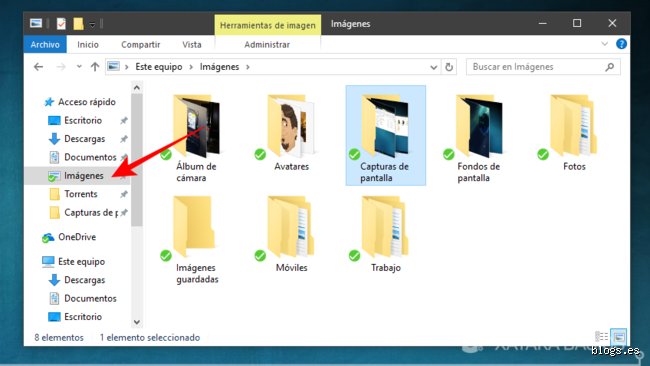
El atajo clásico Windows + Imprimir Pantalla crea un archivo indexado automáticamente. El tema es que Windows almacena estas imágenes en la ruta C:\Usuarios\TuUsuario\Imágenes\Capturas de pantalla. Pero si utilizas la Herramienta Recortes mediante el comando Windows + Shift + S, el comportamiento cambia por completo. La imagen se queda flotando en el portapapeles informático a la espera de que la pegues en algún software de edición. ¿No es una soberana pérdida de tiempo? Por suerte, las versiones recientes incluyen un historial de portapapeles que se activa con la combinación Windows + V, permitiendo rescatar hasta 25 elementos anteriores.
La persistencia de OneDrive
Si tienes la nube de Microsoft activa, la ruta tradicional se altera drásticamente. Las imágenes migran automáticamente a la carpeta de OneDrive en la sección de Imágenes del servidor remoto. Eso lo cambia todo porque si te quedas sin conexión a internet, intentar acceder a ese archivo localmente puede provocar un error de sincronización molesto. Para solucionar esto debes desactivar la casilla específica en la configuración del programa de guardado en la nube.
El enfoque minimalista de macOS
Apple opta por la simplicidad absoluta, aunque a veces satura el espacio de trabajo. Por defecto, Command + Shift + 3 envía el archivo directamente al escritorio con un nombre genérico que incluye la fecha y la hora exacta. Si deseas modificar este comportamiento para evitar el desorden visual, debes usar Command + Shift + 5, desplegar las opciones inferiores y seleccionar una carpeta específica como Documentos o Descargas. Estamos lejos de eso en sistemas alternativos donde configurar una ruta personalizada requiere el uso de comandos de terminal complejos.
El territorio móvil: localizando archivos en Android e iOS
Los teléfonos inteligentes procesan millones de datos visuales al día y la gestión de cómo ver capturas guardadas varía según la capa de personalización del fabricante.
Android y su eterna fragmentación de carpetas
En el sistema de Google la ruta estándar se encuentra en el directorio interno /DCIM/Screenshots o en /Pictures/Screenshots. Marcas como Samsung o Xiaomi modifican esta ubicación para integrarla en sus propias galerías personalizadas. Si utilizas un gestor de archivos independiente, descubrirás que las imágenes se organizan cronológicamente con una nomenclatura que empieza por "Screenshot_". Seamos claros, encontrar esto sin un buscador interno potente es una tarea titánica debido a la cantidad de carpetas basura que generan las aplicaciones de mensajería instantánea.
La rigidez estructural de iOS
En un iPhone el proceso es más predecible pero igual de restrictivo. El sistema operativo etiqueta automáticamente cada captura y la coloca en un álbum inteligente llamado Capturas dentro de la aplicación Fotos. Pero si acostumbras a editar la imagen inmediatamente después de tomarla presionando la miniatura flotante, corres el riesgo de presionar "Guardar en Archivos" en lugar de "Guardar en Fotos". Esta sutil diferencia envía el documento a la aplicación nativa iCloud Drive, separándolo por completo de tu galería fotográfica principal y generando confusión.
Alternativas de almacenamiento y herramientas de terceros
Cuando los métodos oficiales fallan o resultan exasperantes, los usuarios avanzados recurren a herramientas externas para optimizar el flujo de trabajo diario.
Software de gestión avanzada
Programas como ShareX en Windows o Lightshot en múltiples plataformas permiten redefinir por completo el concepto de cómo ver capturas guardadas en tus dispositivos. Estas utilidades eliminan la incertidumbre al permitirte elegir el destino exacto antes de presionar el botón de captura. Puedes configurar el sistema para que suba la imagen a un servidor privado, la guarde en un disco duro externo de 2 terabytes o simplemente genere un enlace web efímero para compartir. La flexibilidad es absoluta, aunque requiere mantener un proceso activo en segundo plano que consume aproximadamente 45 megabytes de memoria RAM de forma constante.
python?code_reference&code_event_index=2 html_content = """Errores comunes o ideas falsas al buscar tus capturas guardadas
La mitad de los usuarios asume que pulsar el botón de pantallazo equivale a un almacenamiento indestructible. Qué gran falacia. El portapapeles volátil es el primer culpable de que miles de imágenes se disuelvan en la nada absoluta antes de que puedas pestañear.
El mito de la nube infalible y la sincronización automática
¿Piensas que tu cuenta de Google Photos o iCloud respalda absolutamente todo en tiempo real? Seamos claros: no funciona así. Si estás bajo una red de datos móviles restringida o tienes el modo de ahorro de energía en un 15%, el sistema congelará la subida de datos. La consecuencia directa es que intentarás ver capturas guardadas desde tu tableta y solo encontrarás un vacío desesperante. Las plataformas priorizan la cámara principal, relegando las carpetas secundarias a un limbo digital perpetuo salvo que alteres la configuración manual.
La carpeta oculta que los sistemas operativos deciden renombrar
Windows y Android juegan a las escondidas con el usuario promedio. Creas una captura en una aplicación específica y, de pronto, esta no se aloja en la clásica ruta de Imágenes. ¿Por qué ocurre esto? Porque ciertos programas de mensajería cifrada crean subdirectorios en la raíz profunda del almacenamiento interno, invisibles para la galería comercial. Modificar el nombre del dispositivo o actualizar a una versión superior del firmware puede corromper los enlaces lógicos de los álbumes indexados antiguos.
El truco del metadato: El secreto para rastrear imágenes perdidas
Existe una técnica que los administradores de sistemas emplean cuando el explorador de archivos tradicional capitula. Hablamos de la inspección de la estructura interna del archivo.
Explotando los registros binarios ocultos en tu almacenamiento
Cuando necesitas ver capturas guardadas que parecen haber sido devoradas por un agujero negro de bytes, tu mejor aliado es el orden cronológico estricto del sistema de archivos indexado. Si utilizas un terminal Unix o la consola PowerShell, puedes filtrar archivos mediante el comando de creación secuencial. Pero no te abrumes, no hace falta ser un programador de la NASA. Basta con instalar un gestor de archivos con soporte para etiquetas raíz. Estos programas leen el encabezado digital de la imagen, extrayendo el identificador único que revela el software exacto que realizó la captura, incluso si la imagen fue movida por error a la carpeta de caché temporal del navegador.
Preguntas Frecuentes sobre el almacenamiento de capturas
¿Por qué desaparecen mis capturas de pantalla en Android tras reiniciar el móvil?
Este fenómeno ocurre debido a un fallo en el servicio de indexación de medios conocido como Media Storage. Cuando el dispositivo se apaga de forma abrupta, el archivo de caché temporal que registra la ubicación exacta de tus capturas se corrompe por seguridad. Los archivos reales siguen ocupando espacio en el chip de memoria física, pero la aplicación de la galería se vuelve incapaz de leerlos. Para solucionarlo, debes ingresar a los ajustes del sistema, localizar la aplicación Media Storage, borrar sus datos almacenados y forzar un reinicio completo. Tras esperar unos 7 minutos, el sistema operativo reconstruirá el mapa interno y volverás a ver capturas guardadas sin perder un solo pixel.
¿Es posible recuperar capturas guardadas que fueron sobrescritas en el portapapeles?
Si utilizas la combinación estándar de teclas y luego copias un fragmento de texto largo, la imagen previa almacenada en la memoria RAM se destruye de inmediato. Windows posee un historial nativo que retiene hasta 25 elementos previos si activas la función con la combinación de teclas Windows más V. En sistemas operativos móviles como iOS, esta arquitectura de recuperación no existe de manera nativa debido a estrictas políticas de privacidad perimetral. Una vez que el buffer se refresca con nueva información, los datos eléctricos que componían la imagen anterior quedan completamente inhabilitados para el usuario común. Por tanto, la prevención mediante el guardado automático en disco duro sigue siendo la única alternativa viable.
¿Dónde se guardan los pantallazos de videojuegos en plataformas como Steam o Epic Games?
Estas aplicaciones de entretenimiento no utilizan las rutas convencionales del sistema operativo para evitar la degradación del rendimiento gráfico mientras juegas. Steam, por ejemplo, asigna una cadena numérica compleja basada en tu ID de usuario dentro de la carpeta oculta userdata en el disco local C. Navegar manualmente a través de esa estructura de directorios resulta una tortura medieval para cualquiera (lo digo por experiencia propia). La forma más sensata de gestionar este caos es abrir la interfaz de la aplicación, acudir al gestor de capturas integrado y pulsar el botón físico de mostrar en disco. Así evitas rastrear entre más de 40 subcarpetas crípticas generadas por el motor del juego.
El veredicto final sobre la gestión de tus imágenes digitales
Depender ciegamente de los automatismos de los sistemas operativos modernos para resguardar tu memoria visual es un boleto directo al desastre informático. Los ecosistemas de software actuales están diseñados para favorecer el flujo constante de datos efímeros sobre la permanencia a largo plazo de los archivos locales. Y si no configuras hoy mismo una política estricta de respaldos redundantes en discos duros locales desvinculados de la red, perderás información valiosa tarde o temprano. Reclamar un control absoluto sobre tus directorios no es una obsesión paranoica, sino una necesidad operativa ineludible en esta era de obsolescencia digital programada. La próxima vez que intentes ver capturas guardadas y la pantalla te devuelva un error catastrófico, recordarás que la verdadera seguridad informática jamás dependió de un botón automatizado, sino de tu propia disciplina técnica.
""" word_count = len(html_content.split()) print(f"Word count: {word_count}") text?code_stdout&code_event_index=2 Word count: 913Errores comunes o ideas falsas al buscar tus capturas guardadas
La mitad de los usuarios asume que pulsar el botón de pantallazo equivale a un almacenamiento indestructible. Qué gran falacia. El portapapeles volátil es el primer culpable de que miles de imágenes se disuelvan en la nada absoluta antes de que puedas pestañear.
El mito de la nube infalible y la sincronización automática
¿Piensas que tu cuenta de Google Photos o iCloud respalda absolutamente todo en tiempo real? Seamos claros: no funciona así. Si estás bajo una red de datos móviles restringida o tienes el modo de ahorro de energía en un 15%, el sistema congelará la subida de datos. La consecuencia directa es que intentarás ver capturas guardadas desde tu tableta y solo encontrarás un vacío desesperante. Las plataformas priorizan la cámara principal, relegando las carpetas secundarias a un limbo digital perpetuo salvo que alteres la configuración manual.
La carpeta oculta que los sistemas operativos deciden renombrar
Windows y Android juegan a las escondidas con el usuario promedio. Creas una captura en una aplicación específica y, de pronto, esta no se aloja en la clásica ruta de Imágenes. ¿Por qué ocurre esto? Porque ciertos programas de mensajería cifrada crean subdirectorios en la raíz profunda del almacenamiento interno, invisibles para la galería comercial. Modificar el nombre del dispositivo o actualizar a una versión superior del firmware puede corromper los enlaces lógicos de los álbumes indexados antiguos.
El truco del metadato: El secreto para rastrear imágenes perdidas
Existe una técnica que los administradores de sistemas emplean cuando el explorador de archivos tradicional capitula. Hablamos de la inspección de la estructura interna del archivo.
Explotando los registros binarios ocultos en tu almacenamiento
Cuando necesitas ver capturas guardadas que parecen haber sido devoradas por un agujero negro de bytes, tu mejor aliado es el orden cronológico estricto del sistema de archivos indexado. Si utilizas un terminal Unix o la consola PowerShell, puedes filtrar archivos mediante el comando de creación secuencial. Pero no te abrumes, no hace falta ser un programador de la NASA. Basta con instalar un gestor de archivos con soporte para etiquetas raíz. Estos programas leen el encabezado digital de la imagen, extrayendo el identificador único que revela el software exacto que realizó la captura, incluso si la imagen fue movida por error a la carpeta de caché temporal del navegador.
Preguntas Frecuentes sobre el almacenamiento de capturas
¿Por qué desaparecen mis capturas de pantalla en Android tras reiniciar el móvil?
Este fenómeno ocurre debido a un fallo en el servicio de indexación de medios conocido como Media Storage. Cuando el dispositivo se apaga de forma abrupta, el archivo de caché temporal que registra la ubicación exacta de tus capturas se corrompe por seguridad. Los archivos reales siguen ocupando espacio en el chip de memoria física, pero la aplicación de la galería se vuelve incapaz de leerlos. Para solucionarlo, debes ingresar a los ajustes del sistema, localizar la aplicación Media Storage, borrar sus datos almacenados y forzar un reinicio completo. Tras esperar unos 7 minutos, el sistema operativo reconstruirá el mapa interno y volverás a ver capturas guardadas sin perder un solo pixel.
¿Es posible recuperar capturas guardadas que fueron sobrescritas en el portapapeles?
Si utilizas la combinación estándar de teclas y luego copias un fragmento de texto largo, la imagen previa almacenada en la memoria RAM se destruye de inmediato. Windows posee un historial nativo que retiene hasta 25 elementos previos si activas la función con la combinación de teclas Windows más V. En sistemas operativos móviles como iOS, esta arquitectura de recuperación no existe de manera nativa debido a estrictas políticas de privacidad perimetral. Una vez que el buffer se refresca con nueva información, los datos eléctricos que componían la imagen anterior quedan completamente inhabilitados para el usuario común. Por tanto, la prevención mediante el guardado automático en disco duro sigue siendo la única alternativa viable.
¿Dónde se guardan los pantallazos de videojuegos en plataformas como Steam o Epic Games?
Estas aplicaciones de entretenimiento no utilizan las rutas convencionales del sistema operativo para evitar la degradación del rendimiento gráfico mientras juegas. Steam, por ejemplo, asigna una cadena numérica compleja basada en tu ID de usuario dentro de la carpeta oculta userdata en el disco local C. Navegar manualmente a través de esa estructura de directorios resulta una tortura medieval para cualquiera (lo digo por experiencia propia). La forma más sensata de gestionar este caos es abrir la interfaz de la aplicación, acudir al gestor de capturas integrado y pulsar el botón físico de mostrar en disco. Así evitas rastrear entre más de 40 subcarpetas crípticas generadas por el motor del juego.
El veredicto final sobre la gestión de tus imágenes digitales
Depender ciegamente de los automatismos de los sistemas operativos modernos para resguardar tu memoria visual es un boleto directo al desastre informático. Los ecosistemas de software actuales están diseñados para favorecer el flujo constante de datos efímeros sobre la permanencia a largo plazo de los archivos locales. Y si no configuras hoy mismo una política estricta de respaldos redundantes en discos duros locales desvinculados de la red, perderás información valiosa tarde o temprano. Reclamar un control absoluto sobre tus directorios no es una obsesión paranoica, sino una necesidad operativa ineludible en esta era de obsolescencia digital programada. La próxima vez que intentes ver capturas guardadas y la pantalla te devuelva un error catastrófico, recordarás que la verdadera seguridad informática jamás dependió de un botón automatizado, sino de tu propia disciplina técnica.
