El laberinto digital de Sony: ¿dónde se meten las fotos?
Admitámoslo de entrada, la interfaz de PlayStation 5 es una obra de arte visual, pero a nivel de usabilidad a veces tropieza con sus propios pies. Cuando presionas el botón Create del mando DualSense por primera vez, el sistema genera un archivo de alta fidelidad sin que apenas te des cuenta. ¿El problema real? Que el almacenamiento interno de 825 GB (o el renovado espacio de los modelos más recientes) empieza a devorar megabytes a una velocidad alarmante si dejas la configuración por defecto.
El formato oculto que destruye tu almacenamiento
Aquí es donde se complica el asunto para el usuario descuidado. Por defecto, la consola viene configurada para disparar imágenes en formato WebP o incluso en un pesado formato HDR que consume recursos como si no hubiera un mañana. Yo personalmente prefiero cambiar esto de inmediato a JPEG para ahorrar espacio en el disco duro SSD de la consola, una decisión que la mayoría de los puristas de la imagen consideran casi un sacrilegio. ¿Realmente necesitas 4K nativo para subir un meme a tus redes sociales?
La diferencia entre capturas manuales y trofeos automáticos
Existe una distinción fundamental que debes entender perfectamente si no quieres ver tu galería inundada de basura digital. La PS5 tiene la molesta costumbre de grabar un pequeño vídeo de 15 segundos y hacer una foto cada bendita vez que desbloqueas un trofeo de bronce sin importancia. Al final de una semana intensa de juego, te encuentras con 40 clips idénticos que no aportan absolutamente nada de valor y que saturan la interfaz principal del sistema operativo.
Acceso directo desde la Galería de multimedia de PlayStation 5
Vamos al grano con el método tradicional, ese recorrido que harás el 90% de las veces cuando enciendas la máquina. Para descubrir cómo ver tus capturas de pantalla en PS5 directamente en tu televisor, debes encender el sistema y situarte en la pantalla de inicio principal, concretamente en la pestaña de Juegos.
El truco del scroll infinito en el menú principal
Desplázate completamente hacia la derecha del todo, pasando de largo tus títulos instalados recientemente, hasta llegar al icono de la Biblioteca de juegos. Una vez dentro de este apartado, no busques entre tus compras de la Store; en su lugar, fija la mirada en la pestaña izquierda donde reside la escurridiza Galería de multimedia. Al pulsar el botón equis sobre ella, se abrirá ante ti un panel organizado cronológicamente con todas tus capturas de pantalla en PS5 ordenadas minuciosamente desde la más reciente hasta la más antigua.
Filtrando el caos por juego o tipo de archivo
El caos visual puede ser destructivo cuando acumulas más de 500 imágenes en tu disco de almacenamiento ultrarrápido. Afortunadamente, los ingenieros japoneses implementaron un sistema de pestañas superior que te permite separar los clips de vídeo de las imágenes estáticas con un solo toque de gatillo. Pero lo verdaderamente útil es el icono de filtro con forma de embudo situado a la izquierda de la pantalla, el cual sirve para aislar los archivos de un juego específico como Demon's Souls o Spider-Man 2 en cuestión de 2 segundos.
La alternativa veloz usando el botón Create
Existe un atajo secreto que casi nadie aprovecha por puro desconocimiento de las capacidades del hardware del DualSense. Si mantienes presionado el botón Create (el que tiene tres líneas horizontales arriba a la izquierda del panel táctil), tomarás una foto instantánea. Pero si lo pulsas una sola vez, aparecerá un menú inferior emergente donde la primera tarjeta flotante de la izquierda te muestra la última captura realizada. Un clic ahí y entrarás directamente al visualizador completo sin romper tu sesión de juego activa.
Configuración avanzada del almacenamiento multimedia
Gestionar este contenido requiere comprender cómo interactúa el sistema operativo con el hardware interno de la consola. No se trata solo de mirar fotos bonitas, sino de dominar las entrañas del sistema de archivos para optimizar el rendimiento general del sistema.
Modificar el tipo de archivo para ahorrar espacio
Para meterle mano a las entrañas del formato, debes navegar hasta el menú de Ajustes generales (la rueda dentada de la esquina superior derecha del menú de inicio). Desciende hasta la última opción denominada Capturas y transmisiones, ingresa en el submenú de Capturas y localiza el apartado de Formato de las capturas de pantalla. Cambiar la opción predeterminada a JPEG te permitirá almacenar hasta 3 veces más imágenes en el mismo espacio, una cifra nada despreciable si eres un fotógrafo virtual empedernido. Eso lo cambia todo si juegas a títulos con apartados artísticos despampanantes.
La nube y el ecosistema móvil como alternativa real
Pensar que la única forma de consumir este contenido es estando sentado frente al televisor del salón es un error estratégico masivo. La integración móvil de Sony ha mejorado exponencialmente durante los últimos 2 años, transformando radicalmente la experiencia de usuario.
La sincronización automática con PlayStation App
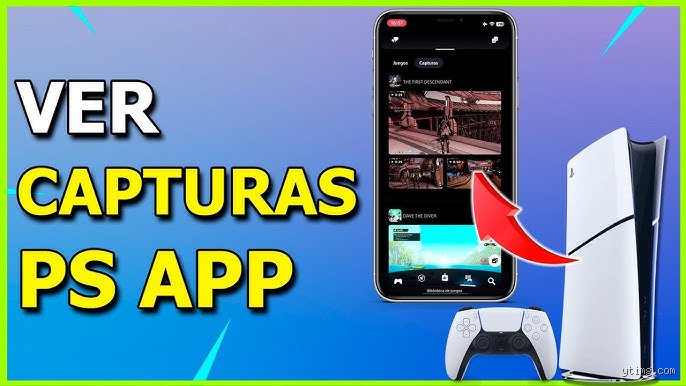
Aquí es donde reside la verdadera magia moderna del ecosistema PlayStation. Si activas la opción de carga automática en la aplicación oficial para smartphones (disponible tanto en iOS como en Android), cada imagen de menos de 3 minutos o captura fotográfica volará mágicamente hacia tu teléfono móvil de forma silenciosa. Y lo mejor de todo es que permanecen guardadas en la nube durante 14 días naturales antes de ser eliminadas automáticamente del servidor, dándote un margen de tiempo más que de sobra para descargarlas a tu galería local o compartirlas por aplicaciones de mensajería instantánea. Estamos lejos de aquella época oscura de PS4 donde necesitabas formatear un pendrive USB en FAT32 solo para pasar una mísera imagen al ordenador.
Errores comunes o ideas falsas al buscar tus capturas de pantalla en PS5
Existe una confusión generalizada que nos hace perder los nervios frente al televisor. Muchos jugadores asumen que, tras pulsar el botón de creación, las imágenes se guardan mágicamente en los servidores de Sony para siempre. El problema es que el almacenamiento local de tu consola tiene límites estrictos. Si saturas los 825 GB de tu disco sólido, la consola empezará a quejarse.
La trampa de la sincronización automática con la app
Aquí es donde la mayoría tropieza sin darse cuenta. Pensamos que al activar la PlayStation App veremos absolutamente todo el historial multimedia en el teléfono móvil. Falso. Seamos claros: la aplicación solo retiene los archivos por un periodo máximo de 14 días. ¿Pasaste ese límite temporal? Olvídate de encontrarlas en tu smartphone. Salvo que hayas hecho un respaldo manual en una unidad externa, esos momentos épicos del ecosistema PlayStation habrán desaparecido de la nube móvil, aunque afortunadamente seguirán intactos dentro de la Galería de multimedia de la consola de sobremesa.
El mito de la resolución máxima predeterminada
¿Por qué mi captura de pantalla en PS5 no se ve tan espectacular cuando la comparto en redes sociales? La respuesta corta es la compresión y el formato de archivo configurado de fábrica. El sistema suele almacenar las imágenes en un formato estándar para ahorrar espacio de almacenamiento. Si quieres disfrutar de la verdadera gloria visual de los 2160p, debes cambiar manualmente los ajustes a formato PNG, el cual preserva cada píxel intacto. Pero claro, esto devorará tu disco a una velocidad pasmosa.
El truco del experto: Automatización radical con Discord
Pocos usuarios aprovechan los beneficios reales de la integración total de la consola con sistemas externos de comunicación. Olvídate de los cables molestos o de mandarte fotos a cuentas secundarias mediante el chat de la consola, un método arcaico que da pereza solo de pensarlo.
Vinculación directa para creadores de contenido rápidos
Existe una alternativa superior para gestionar tu contenido multimedia sin abrir menús infinitos en la televisión. Si vinculas de forma correcta tu perfil de juego con la plataforma Discord, el flujo de trabajo se transforma por completo. Puedes crear un servidor privado exclusivo para ti, configurando un canal de texto específico donde enviar directamente cada captura de pantalla en PS5 con apenas 2 toques del mando DualSense. Esto no solo te ahorra el engorroso paso de usar un pendrive formateado en FAT32, sino que genera un respaldo instantáneo en la nube que no caduca a las 2 semanas como ocurre con la aplicación oficial de la marca japonesa.
Preguntas Frecuentes
¿Cuánto espacio físico ocupa una captura de pantalla en PS5?
El tamaño exacto varía drásticamente dependiendo de los ajustes visuales que tengas activos en ese instante preciso del juego. Una imagen guardada en formato JPG estándar suele ocupar entre 2 y 4 megabytes como máximo. No obstante, si decides dar el salto de calidad hacia el formato PNG con alto rango dinámico activado, el archivo individual puede dispararse fácilmente hasta los 15 megabytes. Si multiplicas esa cifra por una sesión intensiva donde realizas 100 fotografías seguidas, estarás sacrificando una cantidad considerable de memoria interna. Monitorear este aspecto de forma regular evitará que te quedes sin espacio para instalar futuros parches de tus títulos favoritos.
¿Es posible transferir imágenes directamente usando un cable USB al ordenador?
Lamentablemente, la arquitectura del sistema operativo de Sony no permite una conexión directa de tipo puente entre la consola y una computadora mediante un cable físico tradicional. Para lograr traspasar esos archivos multimedia necesitas utilizar obligatoriamente una memoria externa USB que cumpla con los requisitos del sistema. Introduces el dispositivo en los puertos traseros de 10 Gbps, seleccionas los elementos deseados dentro del menú interno y ejecutas la orden de copiado. Y es que, aunque parezca un proceso sacado de la década pasada, sigue siendo la única vía nativa para mover gigabytes de datos sin pasar por internet.
¿Qué ocurre con mis capturas si decido formatear la consola de fábrica?
Todo el material visual almacenado localmente se borrará de forma permanente e irreversible si ejecutas una restauración del sistema operativo. Las imágenes estáticas no se incluyen de manera automática en las copias de seguridad de las partidas guardadas que gestiona el servicio de suscripción en la nube. Porque el almacenamiento online de los perfiles premium está reservado de forma exclusiva para los datos de progreso de los videojuegos en ejecución. Si no realizas un volcado previo en un disco externo, perderás cada logro visual registrado a lo largo de los meses.
Reflexión final sobre la gestión del contenido digital
La libertad creativa que ofrece la actual generación de consolas es innegable, pero nos ha vuelto perezosos y descuidados con nuestro propio legado digital. Acumular cientos de imágenes sin un orden claro solo satura la infraestructura del hardware (un comportamiento absurdo que pagaremos caro cuando falten gigabytes para el próximo gran lanzamiento). No permitas que tus hazañas virtuales se queden enterradas en menús ocultos imposibles de descifrar. La verdadera maestría tecnológica no consiste únicamente en presionar un botón en el momento exacto de la batalla, sino en saber gobernar con precisión quirúrgica el destino final de cada captura de pantalla en PS5 que decides inmortalizar.