El laberinto digital: Por qué tus imágenes no viajan solas
La consola PS5 implementó un sistema de almacenamiento híbrido que rompió los esquemas tradicionales de la marca. Antes, extraer un archivo multimedia requería literalmente usar una memoria USB formateada en FAT32 o exFAT. Qué pereza. Ahora la nube hace el trabajo sucio. Pero ojo, porque aquí es donde se complica la situación para los puristas del gaming.
La nube selectiva de PlayStation Network
Tu consola no es un servidor infinito. Sony establece que solo los videos de menos de 3 minutos en resolución no 4K y las imágenes estáticas se subirán automáticamente. Yo considero que este límite es una soberana molestia para los creadores de contenido, aunque entiendo que los servidores compartidos colapsarían si guardaran cada hora de gameplay en Ultra HD. ¿Sabías que los archivos solo permanecen disponibles en la nube durante un periodo estricto de 14 días? Si dejas pasar las 2 semanas sin descargarlos a tu teléfono, el servidor los borrará de forma implacable sin pedirte permiso.
El almacenamiento local frente al almacenamiento móvil
Existe una diferencia abismal entre lo que aloja el disco SSD de 825 GB o 1 TB de tu máquina y el espacio de la aplicación. La app móvil actúa únicamente como un espejo temporal de tus últimas hazañas. No intentes buscar capturas de hace 3 meses en tu teléfono porque simplemente habrán desaparecido del entorno virtual, obligándote a encender la consola de nuevo para gestionarlas de forma local.
Configuración previa: El interruptor que activa la magia
Si entraste a buscar la respuesta sobre ¿Dónde puedo ver mis capturas de pantalla en la aplicación de PS? y la sección está completamente vacía, no entres en pánico. Lo más probable es que falte activar el puente de comunicación entre ambos dispositivos. Eso lo cambia todo.
Paso a paso en el menú de la consola
Enciende tu consola. Dirígete al menú de Ajustes, el cual está representado por el icónico engranaje en la esquina superior derecha de la interfaz principal. Navega hacia abajo hasta Capturas y transmisiones. Una vez ahí, dentro del apartado Capturas, verás una opción específica llamada Carga automática. Activar esta casilla es vital porque, si permanece apagada, la consola ignorará por completo cualquier screenshot que realices con el botón Crear del mando DualSense. Pero hay un matiz que contradice la sabiduría convencional: activar esto no subirá los archivos antiguos, sino únicamente los que captures a partir de ese preciso instante.
Vinculación en la PS App para smartphones
Descarga la aplicación desde la Google Play Store o la App Store de Apple según corresponda. Asegúrate de iniciar sesión utilizando exactamente las mismas credenciales de tu cuenta principal de PlayStation Network. Dentro de la aplicación, ve al menú de configuración (el engranaje) y confirma que la opción de capturas vinculadas esté activada. A partir de este momento, cada vez que presiones el botón físico de tu mando, se iniciará un proceso silencioso en segundo plano. La consola, incluso estando en modo de reposo (siempre que mantenga la conexión a internet habilitada), enviará el archivo multimedia a los servidores centrales en un plazo estimado de 60 segundos.
Navegación detallada: Encontrando el tesoro visual
Una vez completado el protocolo de emparejamiento, el acceso al contenido es bastante intuitivo si sabes exactamente qué iconos presionar. Estamos lejos de eso que algunos llaman interfaces confusas, pero la primera vez confunde.
La ruta exacta dentro de la interfaz móvil
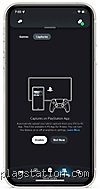
Abre la PS App en tu dispositivo móvil. En la barra de navegación inferior verás 5 iconos principales distintos. El segundo icono, contando de izquierda a derecha, se asemeja a seis pequeños cuadrados agrupados que simulan un mando o una biblioteca de juegos. Tócalo sin miedo. Esta sección se titula Galería de juegos. En la parte superior de la pantalla notarás inmediatamente dos pestañas horizontales claramente diferenciadas: Juegos y Capturas. Pulsa sobre la pestaña Capturas para desplegar una cuadrícula cronológica perfectamente ordenada con todas tus imágenes y clips de video recientes.
Visualización y descarga a la memoria interna
Al tocar cualquier imagen de la cuadrícula, esta se abrirá en pantalla completa mostrando detalles específicos como la fecha de creación y el juego correspondiente. En la esquina inferior izquierda de la pantalla notarás un icono con una flecha apuntando hacia abajo que descansa sobre una línea horizontal. Presiona ese botón. La aplicación solicitará permisos para acceder a tu carrete local si es la primera vez que lo haces. Conceder el permiso iniciará la transferencia directa del archivo JPG o MP4 al almacenamiento interno de tu teléfono. Esto te permitirá compartir la imagen en redes sociales, editarla con aplicaciones externas o enviarla por WhatsApp en cuestión de segundos.
Comparativa de métodos de extracción de capturas
Aunque la aplicación oficial representa el método más moderno y veloz, existen alternativas tradicionales que conviene repasar para esos momentos raros donde la tecnología móvil decide fallar. A veces la vieja escuela salva el día.
La aplicación frente al almacenamiento USB tradicional
Utilizar la aplicación móvil ofrece una inmediatez insuperable para compartir memes o momentos graciosos con amigos de forma instantánea. No obstante, tiene un coste técnico elevado: la compresión del archivo. La app suele reducir la calidad visual para ahorrar datos móviles. Por el contrario, el método del pendrive USB conectado directamente a uno de los puertos frontales de la consola mantiene la fidelidad absoluta de la imagen. Extraer archivos mediante USB te permite exportar imágenes en formato PNG sin pérdida de información y videos en resolución 4K nativa a 60 cuadros por segundo, algo ideal si planeas realizar ediciones profesionales de video en tu ordenador. La aplicación móvil jamás alcanzará ese nivel de fidelidad debido a las lógicas restricciones de ancho de banda.
La alternativa de los mensajes directos
¿Quieres un truco sucio que funciona desde los tiempos de la PS4? Si por alguna razón la pestaña de capturas no funciona o posees la consola de generación anterior que carece de carga automática en la app, existe una solución ingeniosa. Envía la
Errores comunes o ideas falsas al buscar tus capturas
Muchos jugadores asumen que la PlayStation App funciona como un disco duro infinito que replica en tiempo real cada segundo de su partida. El error más extendido es pensar que las capturas de pantalla se sincronizan de forma retroactiva. Si no activaste la opción específica en tu consola antes de realizar esa jugada maestra, la aplicación móvil mostrará un vacío absoluto. Las imágenes no viajan al teléfono por arte de magia visual.
El mito de la duración eterna
¿Pensabas que tus recuerdos digitales se quedarían a vivir en la nube de Sony para siempre? Seamos claros: la plataforma impone un límite temporal drástico de 14 días naturales para almacenar estos archivos multimedia. Pasadas esas dos semanas, los servidores purgan el material de forma automática e irreversible. Si entras a buscar una captura de pantalla en la aplicación de PS después de quince días, te toparás con la nada absoluta. La consola retiene el archivo localmente, pero la aplicación móvil ya lo habrá borrado de su memoria temporal.
La trampa de la resolución máxima
Otro tropiezo clásico involucra la calidad de imagen real. Tu PS5 puede capturar momentos impactantes en glorioso 4K, pero la transferencia móvil no mantiene esa fidelidad extrema. La aplicación optimiza el peso de los archivos para agilizar la previsualización en smartphones, lo que significa que reduce la resolución original. Si descargas una imagen esperando empapelar tu monitor de escritorio, notarás de inmediato la pérdida de píxeles. Salvo que extraigas el archivo mediante un dispositivo USB externo, la versión de la app será siempre una variante comprimida.
Aspecto poco conocido o consejo experto
Existe un método alternativo y bastante astuto para saltarse la molesta barrera de las dos semanas que impone el sistema estándar de Sony. ¿Dónde puedo ver mis capturas de pantalla en la aplicación de PS si ya expiró el plazo de la sección de capturas automáticas? El truco maestro consiste en utilizar el sistema de mensajería interna de PlayStation Network como un almacén personal