El laberinto digital del almacenamiento instantáneo
El tema es que guardamos información visual constantemente sin entender el engranaje que se activa detrás del botón de encendido o de la tecla de impresión. Cuando capturas la interfaz, el sistema operativo genera un archivo de imagen, generalmente en formato PNG o JPEG debido a su compresión eficiente, y lo aloja en un sector específico del disco. ¿Por qué nos cuesta tanto encontrarlas a veces? Básicamente porque la arquitectura de carpetas cambia con cada actualización de software, perdiendo el rastro inicial.
La memoria volátil frente al archivo permanente
Aquí es donde se complica la situación para los usuarios menos experimentados. Hay una diferencia sustancial entre copiar una imagen en el portapapeles, algo que ocurre por ejemplo al pulsar la tecla Impr Pant en ciertos entornos sin configuración previa, y salvar un archivo físico en el disco duro de 512 gigabytes de tu ordenador. El primer escenario requiere que pegues el resultado en un software externo. El segundo crea un documento real, con nombre automático estructurado por fecha y hora exactas, consumiendo espacio real en tu memoria flash.
El caos organizativo de las aplicaciones de terceros
Y aquí entra en juego otro factor de confusión masiva: programas como OneDrive, Dropbox o las herramientas de captura avanzada de videojuegos. Estas utilidades suelen secuestrar el comando nativo del sistema operativo nada más instalarse. Yo he vivido la frustración de buscar una imagen en la ruta oficial de Windows para luego descubrir que una aplicación en segundo plano la había subido directamente a la nube privada, borrando el rastro local. Es un comportamiento invasivo que contradice la sabiduría convencional de la informática limpia, pero es la realidad con la que lidiamos a diario.
Localización exacta en entornos Windows y sus variantes
Para resolver el enigma de cómo puedo ver las Capturas de pantalla que he hecho en ordenadores personales, debemos desgranar las rutas que Microsoft ha ido modificando con el paso de los años. No es una ciencia exacta. Depende de la combinación de teclas que hayas ejecutado en tu teclado estándar de 105 teclas.
La carpeta nativa de capturas en el explorador
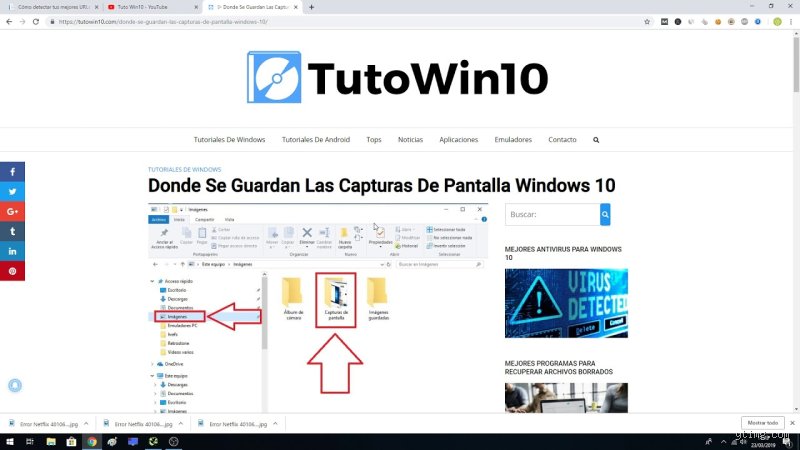
Si utilizas la combinación clásica de la tecla Windows junto con Impr Pant, el sistema operativo no solo oscurecerá la pantalla un milisegundo, sino que creará un archivo directo. La ruta oficial e inalterada se encuentra dentro de tu perfil de usuario, concretamente en la biblioteca de Imágenes, bajo una carpeta bautizada explícitamente como Capturas de pantalla. Pero seamos claros: basta con que hayas cambiado la ubicación por defecto de tus documentos para que este flujo se rompa por completo, obligándote a rastrear el disco C desde el buscador principal.
El nuevo paradigma de la herramienta Recortes
Con la llegada de las versiones modernas del sistema, la combinación Windows más Shift más la letra S se ha convertido en el estándar absoluto para capturas parciales. ¿Dónde van estas imágenes? En primera instancia, habitan en el portapapeles del sistema, lo que significa que si apagas el ordenador perderás la información acumulada de forma irreversible. Sin embargo, las últimas actualizaciones guardan automáticamente estas ediciones en una carpeta oculta dentro de LocalAppData, un rastro casi invisible para el usuario común que requiera paciencia para ser desenterrado.
El entorno de videojuegos y la barra de Xbox
Los jugadores sufren este problema multiplicado por tres. Al presionar Windows más Alt más Impr Pant, entra en acción el sistema de grabación de juegos integrado en el núcleo del sistema. Estas imágenes no se mezclan con las fotografías normales de tus vacaciones familiares. El sistema las desvía hacia la carpeta de Videos, en un subdirectorio llamado Capturas, una decisión de diseño bastante cuestionable que confunde al 90 por ciento de las personas que solo buscaban guardar un cuadro de diálogo o un error de código.
El ecosistema Apple y la rigidez de su estructura
En el universo de macOS la situación cambia radicalmente de perspectiva, ofreciendo una consistencia que muchos alaban pero que también guarda sus pequeños secretos de gestión. Si te preguntas cómo puedo ver las Capturas de pantalla que he hecho en un ordenador de Cupertino, la respuesta visual está frente a tus ojos.
El escritorio como lienzo predeterminado
Por defecto, los comandos tradicionales que implican las teclas Comando, Shift y los números 3 o 4 envían el resultado directamente al escritorio limpio de tu Mac. Es una solución muy visual. Pero genera un desorden monumental si trabajas en jornadas intensivas donde acumulas 40 o 50 archivos diarios con nombres larguísimos repletos de coordenadas temporales. Eso lo cambia todo si te gusta mantener una estética minimalista en tu pantalla de trabajo.
La aplicación nativa de captura de pantalla
Al pulsar Comando, Shift y 5, se despliega una interfaz avanzada que permite modificar el comportamiento del guardado automático en tiempo real. Desde ese menú inferior puedes elegir si deseas que las imágenes viajen a la carpeta de Documentos, a la aplicación de Mensajes o a una ubicación personalizada del almacenamiento interno. Estamos lejos de eso si piensas que Apple no te permite libertad, aunque modificar esta opción requiere que conozcas este menú secreto que casi ningún manual básico te explica en detalle.
Análisis de almacenamiento: Rutas locales frente a sincronización en la nube
El verdadero conflicto moderno surge cuando analizamos dónde residen físicamente los archivos digitales que generamos cada segundo. La respuesta a cómo puedo ver las Capturas de pantalla que he hecho ya no se limita a mirar un disco duro local, sino a rastrear servidores remotos situados a miles de kilómetros.
El almacenamiento local puro
El almacenamiento local ofrece inmediatez absoluta y total privacidad. Las imágenes residen en bloques físicos de tu memoria de estado sólido, accesibles sin conexión a internet y con velocidades de lectura que superan los 3000 megabytes por segundo en sistemas modernos. Su mayor desventaja es la vulnerabilidad ante fallos críticos del hardware.
La sincronización automática en la nube
Cuando servicios como iCloud o OneDrive toman el control de tus imágenes, la carpeta local se convierte en un simple espejo temporal de un servidor web. Esto permite ver tus capturas desde el teléfono móvil apenas 2 segundos después de haberlas realizado en el ordenador de la oficina. Pero destruye la organización local si la conexión falla o si te quedas sin espacio de almacenamiento gratuito, bloqueando la generación de nuevos archivos de imagen de forma inmediata.
Errores comunes o ideas falsas al buscar tus imágenes
Muchos usuarios asumen que el almacenamiento digital es un ente mágico que adivina intenciones, pero la realidad es más tosca. El primer error garrafal ocurre al pensar que el portapapeles guarda las capturas de pantalla de forma permanente. Si pulsas la tecla Impr Pant en Windows y no pegas el resultado en ningún sitio antes de copiar otra cosa, ese archivo sencillamente se habrá esfumado para siempre. ¿Por qué nos empeñamos en creer que el sistema tiene una memoria infinita? El problema es que el portapapeles solo retiene un elemento volátil a la vez.
La trampa de las aplicaciones en la nube
Instalas OneDrive, Dropbox o Google Drive y asumes que la sincronización ocurre por arte de magia. Gran error. Si no activas la casilla específica de guardar capturas automáticamente en los ajustes de estas plataformas, las imágenes se quedarán huérfanas en tu disco local. Salvo que configures el entorno con precisión quirúrgica, la nube ignorará olímpicamente tus pantallazos, dejándolos atrapados en una subcarpeta oscura de tu perfil de usuario.
El mito del formato universal
Existe la falsa creencia de que todas las capturas de pantalla que he hecho se almacenan con idéntica extensión y en el mismo directorio. Falso. Android genera archivos PNG que pesan el triple de lo esperado, mientras que ciertas configuraciones antiguas de macOS insisten en utilizar formatos extraños si alguien modificó la terminal del sistema. No busques un único patrón visual, ya que cada sistema operativo opera bajo sus propias leyes medievales de almacenamiento.
El truco del experto: Atajos automatizados para domar el caos
Si manejas un volumen ingente de información visual, depender de la ruta manual que viene por defecto en el sistema operativo es una pérdida de tiempo absurda. El verdadero salto de calidad se logra hackeando el destino del archivo mediante scripts nativos o herramientas de automatización avanzadas. Seamos claros: la carpeta predeterminada suele ser un vertedero caótico donde conviven memes, gráficos de trabajo y recordatorios aleatorios.
Reorganización en tiempo real con comandos
En macOS existe un comando de terminal que altera la ubicación por defecto de tus capturas de pantalla de forma definitiva. Al ejecutar una simple línea de código, puedes forzar al sistema a depositar cada nueva imagen directamente en un subdirectorio cronológico. Esto mitiga el desorden en el escritorio. (Incluso puedes programar un script para que renombre los archivos añadiendo la aplicación que tenías abierta en ese preciso instante). Pero casi nadie se molesta en explorar estas funciones ocultas porque prefieren el sufrimiento del caos diario.
Preguntas Frecuentes sobre almacenamiento de capturas
¿Por qué mis capturas de pantalla que he hecho no aparecen en la galería de Android?
Este fenómeno ocurre casi siempre debido a un fallo en la indexación del almacenamiento multimedia o por culpa de un archivo oculto denominado .nomedia. Si este microarchivo se cuela en la carpeta de Screenshots, la galería ignorará por completo todo el contenido de ese directorio. Para solucionarlo, necesitas un explorador de archivos avanzado, activar la visualización de elementos ocultos y borrar ese molesto registro. Y no olvides que el 90 por ciento de las veces este problema se arregla simplemente reiniciando el dispositivo móvil para obligar al sistema a escanear el almacenamiento desde cero. La ruta exacta suele ser /DCIM/Screenshots o simplemente /Pictures/Screenshots, dependiendo enteramente de la capa de personalización de tu fabricante.
¿Cómo puedo recuperar un pantallazo que no se guardó correctamente en Windows 11?
Si utilizaste la combinación clásica de Windows más Impr Pant, el archivo debería estar a salvo en la carpeta de capturas de tu perfil personal. Sin embargo, si el sistema sufrió un congelamiento o la aplicación se cerró inesperadamente, la información se pierde de la memoria RAM sin dejar rastro. Puedes intentar revisar el historial del portapapeles presionando la combinación Windows más V, una función útil que almacena hasta 25 elementos recientes. Pero si esta característica no estaba activada previamente en el menú de configuración del sistema, lamento decirte que no habrá forma humana de recuperar ese fragmento visual. La prevención es la única vacuna real aquí.
¿Ocupan demasiado espacio estos archivos y cómo puedo optimizarlos de forma masiva?
Una captura de pantalla estándar en resolución 4K puede alcanzar fácilmente un peso de 8 megabytes debido a la pureza del formato PNG sin compresión. Si acumulas 500 de estas imágenes en tu disco duro, estarás desperdiciando cerca de 4 gigabytes de almacenamiento valioso de forma innecesaria. La solución óptima requiere el uso de herramientas de conversión masiva que transformen esos archivos al formato WebP o JPEG con una compresión del 85 por ciento. Perderás una cantidad imperceptible de nitidez pero reducirás el peso total del directorio en un 70 por ciento aproximadamente. Realizar esta limpieza profunda una vez cada 6 meses mantendrá la salud de tu disco en niveles idóneos.
Una postura firme ante el desorden digital
La acumulación digital descontrolada es una epidemia silenciosa que merma nuestra productividad diaria de formas insospechadas. Delegar la organización de nuestra memoria visual en los automatismos mediocres de los sistemas operativos comerciales es un error absoluto. Tomar el control manual del destino, formato y compresión de la información no es una manía de informáticos obsesivos, sino una necesidad imperativa de supervivencia laboral. Quien se conforma con buscar archivos escribiendo palabras aleatorias en el buscador general está condenado a perder horas valiosas de su vida. La pulcritud en las capturas de pantalla que he hecho define la calidad de tu flujo de trabajo digital. No seas un acumulador descuidado.