La anatomía del olvido visual: Entendiendo el almacenamiento efímero
El almacenamiento de imágenes en sistemas operativos modernos no funciona como una caja de zapatos tradicional donde tiras fotos viejas. Aquí es donde se complica la cosa. Cuando pulsas el botón de captura, el sistema operativo realiza un volcado instantáneo de la memoria gráfica (el framebuffer) directamente a un formato comprimido, usualmente PNG o JPEG, asignándole una marca de tiempo automática. Yo opino firmemente que los desarrolladores de software subestiman nuestra capacidad de acumular basura visual, diseñando sistemas que entierran estos archivos bajo capas y capas de directorios lógicos.
La trampa de la memoria caché y los archivos temporales
¿Pensabas que todas las capturas iban al mismo sitio? Estamos lejos de eso. En muchas ocasiones, sobre todo si utilizas herramientas de mensajería instantánea o navegadores web con funciones integradas de recorte, la imagen ni siquiera llega a guardarse en tu disco duro físico de forma permanente de buenas a primeras. Se queda flotando en un limbo de datos volátiles. Pero la sabiduría convencional dicta que si no la ves en tu galería principal, ha desaparecido para siempre, un matiz que contradice la realidad técnica: muchos sistemas mantienen estas imágenes en carpetas AppData o directorios temporales durante exactamente 30 días antes de ser purgadas por el recolector de basura del sistema.
El caos de la indexación automática
Los sistemas de archivos modernos como NTFS en Windows o APFS en sistemas Apple utilizan demonios de indexación automática para rastrear metadatos. El tema es que, si modificas el nombre del archivo o si la base de datos del indexador se corrompe (algo asombrosamente común tras actualizaciones masivas del sistema), tus capturas antiguas de 2023 se vuelven invisibles para el buscador básico del explorador. ¿Significa esto que se han borrado? No. Simplemente se han convertido en fantasmas digitales dentro de tu propio hardware.
Desarrollo técnico: El mapa del tesoro en entornos Windows
Si eres usuario de las ventanas, tu historial de capturas es una auténtica yincana. ¿Dónde se almacenan las capturas de pantalla antiguas? en el ecosistema de Microsoft es una pregunta con múltiples respuestas correctas, dependiendo exclusivamente de la combinación de teclas que ejecutaste en su momento.
La ruta clásica de la herramienta recortes y OneDrive
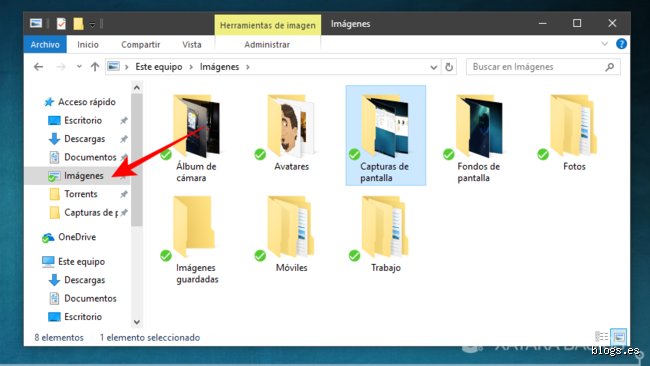
Para quienes utilizan la combinación clásica de Windows mas Imprimir Pantalla, el sistema operativo crea por defecto una subcarpeta específica. La ruta absoluta suele ser C:\Usuarios\TuNombre\Imágenes\Capturas de pantalla. Pero (y aquí viene el gran giro que lo cambia todo) la irrupción de la sincronización forzada en la nube ha alterado este comportamiento. Si activaste el almacenamiento en la nube sin leer la letra pequeña, Windows redirige automáticamente esa ruta hacia la carpeta local de OneDrive, modificando el destino físico real a C:\Usuarios\TuNombre\OneDrive\Imágenes\Capturas de pantalla. Una duplicidad absurda que llena los discos duros sin tu consentimiento explícito.
El registro de la barra de juegos de Xbox: El escondite de los gamers
Si alguna vez usaste el atajo Windows mas Alt mas Imprimir Pantalla para inmortalizar una partida de videojuegos, esas imágenes no se mezclan con las fotos familiares. El subsistema de Xbox gestiona su propio almacén independiente. Encontrarás estos archivos sepultados en la carpeta Videos\Capturas. Es una decisión de diseño un tanto irónica (guardar imágenes estáticas en una carpeta destinada a contenido multimedia en movimiento), pero obedece a la integración del ecosistema de entretenimiento de la compañía, donde se asume que todo lo capturado en pantalla completa durante la ejecución de un archivo ejecutable gráfico pertenece al inventario de juego.
El ecosistema Apple: macOS y el almacenamiento invisible
En las tierras de Cupertino, el orden aparente esconde una complejidad técnica bastante particular. Los usuarios de Mac suelen confiar ciegamente en la limpieza visual de su interfaz, ignorando que bajo el capó se acumulan gigabytes de datos residuales.
El escritorio como vertedero por defecto
Por defecto, macOS deposita cada captura directamente en tu escritorio con nombres genéricos estructurados con la fecha y la hora exacta. Si eres de los que limpian el escritorio arrastrando todo a una carpeta sin mirar, has creado un agujero negro de metadatos. Sin embargo, si utilizas la aplicación nativa Captura de pantalla (invocada con Comando mas Mayús mas 5) y cambiaste el destino en el menú de opciones, el sistema recordará esa ruta de forma indefinida, incluso si el volumen externo o la carpeta de red compartida donde apuntaba ya no está disponible, provocando que las nuevas capturas fallen silenciosamente o se redirijan a la carpeta oculta de la biblioteca del usuario.
La gran comparativa: Almacenamiento local frente a la nube automatizada
Analicemos detenidamente el comportamiento de los archivos antiguos según el almacenamiento elegido, ya que ¿Dónde se almacenan las capturas de pantalla antiguas? varía drásticamente si dejamos que la inteligencia de software tome el control absoluto de nuestros datos.
Sincronización destructiva vs. persistencia física
La persistencia local en discos de estado sólido garantiza el acceso offline inmediato, pero nos expone a fallos de hardware catastróficos. Por el contrario, la automatización en servicios como Google Fotos o iCloud promete eternidad a cambio de fragmentar tu privacidad. Seamos claros: la nube no es más que el ordenador de otra persona. A menudo descubrimos que los algoritmos de optimización de espacio reducen el peso de las capturas antiguas de 5 megabytes a escasos 200 kilobytes, destruyendo la legibilidad de textos pequeños o códigos que pudieras necesitar recuperar años después.
Errores comunes o ideas falsas sobre el archivo visual
El mito del limbo digital y la autodestrucción
Muchos usuarios asumen ingenuamente que si una imagen vieja no aparece en la galería principal, el sistema operativo la ha incinerado de forma automática para ahorrar espacio. Falso. Los sistemas operativos modernos jamás eliminan archivos sin tu consentimiento explícito, salvo que configures rutinas agresivas de depuración que casi nadie activa. El verdadero problema es la fragmentación del almacenamiento. Guardas una captura de pantalla y, al actualizar el software, la ruta cambia sutilmente de nombre. ¿Resultado? El archivo sigue ahí, sepultado bajo tres niveles de carpetas ocultas en la memoria caché, devorando megabytes invisibles mientras tú crees que se evaporó en el éter informático.
La falacia de la sincronización total en la nube
Escondes la cabeza bajo el ala pensando que iCloud o Google Photos respaldan absolutamente todo. Gran error. Por defecto, aplicaciones como WhatsApp o Telegram crean subcarpetas locales para sus propios pantallazos que a menudo se excluyen deliberadamente de las copias de seguridad automáticas. Pensamos que todo está a salvo, pero la realidad nos da un bofetón cuando cambiamos de dispositivo de 64 GB a uno superior y descubrimos que la mitad del historial gráfico se quedó en el viejo hardware. La nube no es omnisciente; si no verificas los interruptores específicos de cada carpeta, tus imágenes antiguas habrán quedado confinadas en un rincón local inaccesible.
El santuario oculto: metadatos y el truco del terminal
El código que desentierra el pasado
Seamos claros, buscar a mano es una tortura medieval. Si eres usuario de escritorio, existe un método infalible que los ingenieros de soporte técnico utilizan cuando el indexador visual estándar tira la toalla. En entornos macOS, por ejemplo, el sistema operativo estampa una etiqueta invisible a cada captura de pantalla mediante atributos extendidos del sistema de archivos. Si abres la consola de comandos y ejecutas una línea de búsqueda específica (utilizando el comando mdls combinado con filtros de fechas), forzarás al disco duro a escupir una lista exacta con la ubicación de archivos creados hace 3 o 4 años, ignorando por completo el desorden de la interfaz gráfica.
La resurrección desde los archivos temporales
Pero, ¿qué ocurre si el archivo original sufrió una corrupción de datos? Aquí entra en juego el directorio temporal del sistema. Cuando realizas una captura de pantalla, el procesador genera un archivo volátil antes de codificar el PNG final. Si el sistema se apaga repentinamente o la aplicación se congela, ese residuo gráfico puede quedar atrapado en carpetas de intercambio del sistema (como la ruta privada /var en sistemas basados en UNIX). Acceder a este rincón requiere permisos de administrador, pero es el último reducto para rescatar información confidencial que dabas por perdida en el ecosistema digital.
Preguntas Frecuentes
¿Por qué mi ordenador almacena las capturas de pantalla antiguas en formatos que pesan el doble?
Los sistemas operativos de escritorio han cambiado sus algoritmos de compresión a lo largo de las últimas décadas. Un archivo guardado en el año 2018 solía codificarse en formato PNG puro sin optimizar, lo que implicaba un peso aproximado de 5 o 6 megabytes por imagen debido a la alta densidad de píxeles de las pantallas modernas. Actualmente, los entornos de software aplican una compresión más inteligente o incluso convierten los archivos antiguos a formatos eficientes como HEIC si detectan inactividad prolongada. Este cambio silencioso altera la firma digital del archivo, dificultando su localización mediante búsquedas tradicionales basadas estrictamente en la extensión del documento. Y esto confunde al usuario común, que busca desesperadamente un mapa de bits clásico mientras el sistema lo ha camuflado para ahorrar espacio valioso.
¿Es posible recuperar capturas de pantalla antiguas tras formatear un disco duro convencional?
La respuesta técnica es afirmativa, aunque todo depende del tipo de formateo realizado en la unidad de almacenamiento. Si ejecutaste un formateo rápido, el sistema operativo simplemente borró el índice de archivos, dejando los sectores físicos con la información gráfica intacta hasta que nuevos datos los sobrescriban. Utilizando herramientas de recuperación forense de datos, un especialista puede escanear los clusters del disco y reconstruir la estructura de las imágenes antiguas analizando los encabezados hexadecimales típicos de los archivos visuales. Sin embargo, en los discos de estado sólido actuales, la tecnología integrada ejecuta una limpieza automática de sectores vacíos que reduce drásticamente las posibilidades de éxito tras apenas 48 horas de uso posterior. Por eso, el tiempo es un factor implacable en estos escenarios de emergencia informática.
¿Dónde se guardan los pantallazos que tomo dentro de la plataforma de videojuegos Steam?
La infraestructura de esta plataforma utiliza un sistema de almacenamiento dual bastante peculiar que suele despistar a la mayoría de los jugadores. Al presionar la tecla asignada, el software guarda una copia local en una carpeta profundamente enterrada dentro de tu perfil de usuario, identificada con un número de 9 dígitos que corresponde al ID interno del juego instalado. Paralelamente, si tienes activada la función de sincronización en sus servidores, una versión optimizada se sube a su nube privada con un límite de 20 gigabytes de almacenamiento gratuito. Si desinstalas el cliente de juego sin realizar un respaldo manual, perderás la ruta local de forma definitiva, quedando únicamente la opción de descargar las imágenes una a una desde tu perfil público de la comunidad en la web.
El veredicto sobre el diógenes digital
La obsesión por acumular toneladas de basura gráfica bajo el pretexto de la nostalgia es una batalla perdida contra la entropía del software. Guardar compulsivamente cada fragmento visual que pasa por tus ojos no te hace más precavido, solo satura los discos duros y ensucia los índices de búsqueda que deberían funcionar con total fluidez. La solución inteligente no pasa por comprar más almacenamiento en la nube ni por ejecutar scripts complejos cada fin de semana.
Debes purgar tu biblioteca digital sin piedad, asumiendo que el 90 por ciento de los datos almacenados carece de valor real a largo plazo. Quédate únicamente con lo estrictamente indispensable y permite que el resto se desvanezca en el olvido informático, porque tu salud mental y la velocidad de tus dispositivos te lo agradecerán enormemente.