El laberinto invisible de la memoria RAM y el almacenamiento físico
Para entender el destino de un pantallazo hay que desmitificar qué ocurre bajo la carcasa metálica de tu ordenador. Cuando ejecutas la acción básica de captura, el sistema operativo realiza una instantánea de la interfaz gráfica procesada por tu tarjeta de vídeo en un lapso inferior a 0.05 segundos.
El mito del portapapeles volátil
La mayoría de los usuarios cree que al pulsar el botón mágico la imagen ya está a salvo en el disco duro. Seamos claros: no es así. El sistema operativo reserva un espacio minúsculo en la memoria RAM conocido como portapapeles para almacenar esa información binaria de forma temporal. Si apagas el ordenador o copias un texto cualquiera un segundo después, ese pantallazo se desvanece en el vacío digital para siempre porque la memoria RAM requiere energía constante para sostener los datos.
La evolución hacia el guardado automatizado
Por fortuna, los sistemas operativos modernos implementaron rutas de almacenamiento automatizadas que transforman esos impulsos eléctricos temporales en archivos PNG reales de 24 bits. Esto significa que ya no dependemos del clásico ritual de pegado manual, sino que el propio sistema codifica el archivo y lo asigna a un directorio predeterminado, evitando pérdidas trágicas de información laboral. Y aquí es donde se complica la situación para el usuario promedio, porque cada atajo de teclado posee un destino final completamente diferente dentro de la arquitectura de carpetas.
Desarrollo técnico: Los comandos nativos de Windows y sus rutas exactas
Windows es un ecosistema plagado de bifurcaciones donde un mismo comando puede generar tres resultados divergentes según cómo lo ejecutes. No te limites al método prehistórico; las herramientas actuales ofrecen una versatilidad que agiliza la productividad de manera drástica.
El método directo de automatización absoluta
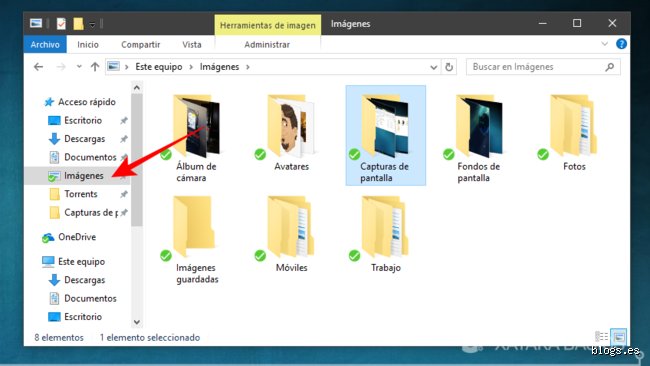
La combinación estrella que todo el mundo debería memorizar es Windows + Imprimir Pantalla. Al ejecutar este combo, notarás un sutil parpadeo en el monitor (una atenuación del brillo que dura apenas 100 milisegundos) que confirma la operación exitosa. ¿Dónde termina ese archivo digitalizado? El sistema operativo crea una ruta fija en tu perfil de usuario, específicamente en C:\Usuarios\TuNombre\Imágenes\Capturas de pantalla. Los archivos se nombrarán consecutivamente como Captura de pantalla (1).png, Captura de pantalla (2).png y así sucesivamente, impidiendo que una imagen nueva sobrescriba a la anterior de forma accidental.
La Herramienta Recortes y el nuevo paradigma de interacción
Pero si buscas precisión quirúrgica en lugar de capturar la pantalla completa con sus 1920 por 1080 píxeles reglamentarios, el comando Windows + Shift + S es tu verdadero aliado. Esta secuencia invoca la moderna Herramienta Recortes, desplegando un menú superior con 4 modalidades de captura distintas: rectangular, forma libre, ventana activa o pantalla completa. Lo curioso de este método es su naturaleza híbrida. La imagen se aloja simultáneamente en el portapapeles y genera una notificación emergente en la esquina inferior derecha; si haces clic en ella, podrás editarla y guardarla manualmente en la carpeta que desees, aunque las versiones recientes de Windows 11 también respaldan una copia oculta en la carpeta de Capturas del sistema para evitar olvidos catastróficos.
Capturas de la ventana activa exclusivamente
¿Para qué querrías mostrarle a tu jefe las 15 pestañas abiertas de tu navegador personal cuando solo necesitas enseñarle un error del programa de contabilidad? La combinación Alt + Imprimir Pantalla soluciona este dilema estético de forma limpia. Este comando discrimina el resto del entorno visual y fotografía únicamente la ventana del software que tengas en primer plano en ese preciso instante. Eso sí, ten en cuenta que este método deposita el resultado de manera exclusiva en el portapapeles, obligándote a usar el comando Control + V en aplicaciones como WhatsApp Web o Photoshop para materializar la imagen.
Desarrollo técnico: El universo de Apple y el almacenamiento en macOS
Si nos mudamos al ecosistema de la manzana mordida, las reglas del juego cambian por completo, abandonando las designaciones caóticas de Windows para abrazar una lógica visual mucho más homogénea pero no exenta de secretos de configuración.
La santísima trinidad de los comandos en Mac
En macOS no busques la tecla Imprimir Pantalla porque jamás la vas a encontrar en sus teclados minimalistas. Aquí la norma la dictan las combinaciones numéricas combinadas con la tecla Command. Al pulsar Command + Shift + 3, el sistema genera un archivo instantáneo de todo lo que ven tus ojos. Si optas por Command + Shift + 4, el cursor se transforma en una retícula con coordenadas que te permite delimitar un área específica arrastrando el ratón. Y si sumas la barra espaciadora a esta última combinación, podrás fotografiar una ventana flotante con una sombra perimetral elegantísima que denota la obsesión por el diseño que caracteriza a la marca.
El Escritorio como lienzo por defecto
A diferencia de Windows, Apple tomó una decisión de diseño polémica: almacenar todas las capturas directamente en el Escritorio. Esto provoca que los usuarios intensivos terminen con una pantalla saturada de archivos con nombres kilométricos como "Captura de pantalla 2026-07-05 a las 22.30.00.png". Yo opino que mantener el escritorio abarrotado degrada el rendimiento visual del sistema, pero afortunadamente puedes cambiar este destino abriendo la interfaz avanzada con Command + Shift + 5, donde el menú de Opciones te permite desviar el flujo de archivos hacia Documentos o cualquier carpeta personalizada.
Comparación de métodos: ¿Nativo o software de terceros?
Llegados a este punto, la sabiduria convencional dicta que las herramientas integradas en tu ordenador son más que suficientes para el día a día. Sin embargo, estamos lejos de eso cuando analizamos las demandas de los flujos de trabajo profesionales contemporáneos.
Las limitaciones del minimalismo del sistema
Los sistemas nativos son fantásticos por su inmediatez, ya que no consumen recursos extra de la memoria volátil ni requieren instalaciones complejas de privilegios de administrador. Pero carecen de funciones críticas como la subida automática a la nube con generación de enlaces compartibles o la edición rápida con flechas y difuminado de datos privados en tiempo real. Si compartes 30 capturas al día para soporte técnico, el método nativo arruinará tu productividad debido a la acumulación de clics innecesarios.
La irrupción de alternativas especializadas
Aquí es donde programas externos como Lightshot o ShareX cambian el panorama por completo. Lightshot intercepta la tecla Imprimir Pantalla tradicional y despliega herramientas de anotación en el mismo instante del recorte, permitiendo guardar el archivo en servidores remotos con un solo clic. ShareX lleva esto al extremo técnico con flujos de trabajo automatizados que pueden subir la imagen a Imgur, copiar el enlace acortado en tu portapapeles e incluso borrar el archivo local tras 5 minutos para ahorrar espacio. El tema es elegir entre la simplicidad sin configuraciones o la potencia parametrizada.
Errores comunes o ideas falsas al capturar tu pantalla
El primer mito que debemos destruir es la creencia ciega de que pulsar la tecla Imprimir Pantalla guarda mágicamente un archivo de imagen en tu disco duro. No funciona así, salvo que configures OneDrive o Dropbox para secuestrar ese comando. Lo que realmente ocurre en el 90% de los ordenadores es que la imagen flota en el limbo volátil del portapapeles. Si reinicias la máquina o copias un texto cualquiera justo después, habrás perdido esa captura para siempre. ¿Cuántas veces has intentado pegar una imagen importante en un chat y solo has obtenido un enlace que habías copiado hace dos horas?
El engaño de la resolución del monitor
Otro error clásico radica en la calidad final de la imagen obtenida. Pensar que por tener una pantalla enorme tus capturas se verán nítidas en cualquier parte es una trampa. Si trabajas con un monitor configurado a 1366x768 píxeles, tu captura de pantalla en PC reflejará exactamente esa escasez de definición. Para conseguir nitidez extrema necesitas pantallas con alta densidad de puntos por pulgada. Y, seamos claros, si usas el zoom digital del sistema operativo para agrandar un elemento antes de capturarlo, solo obtendrás un amasijo de píxeles borrosos inservibles.
La obsesión con los programas de terceros
Muchos usuarios corren desesperados a instalar herramientas pesadas llenas de publicidad para realizar tareas básicas. Piensan que Windows carece de funciones nativas avanzadas. Pero la verdad es otra muy distinta. El sistema operativo oculta atajos ultraeficientes que rinden mejor que cualquier software externo mal optimizado que devora la memoria RAM de tu equipo.
Aspectos poco conocidos y consejos de nivel experto
Hablemos del verdadero poder oculto: la automatización directa al disco duro. Si pulsas la combinación de teclas Windows + Imprimir Pantalla, el sistema evitará el intermediario del portapapeles. La pantalla realizará un sutil parpadeo, una especie de guiño visual que confirma que tu archivo ya descansa a salvo. ¿Pero dónde se guardan estas capturas de pantalla de forma automática? El sistema operativo creará una carpeta específica llamada Capturas de pantalla dentro de tu directorio nativo de Imágenes. Esto elimina de un plumazo la necesidad de abrir programas de edición para guardar el archivo final.
El portapapeles vitaminado
Si activas el historial del portapapeles presionando Windows + V, transformarás por completo tu flujo de trabajo diario. Esta base de datos interna memoriza hasta 25 elementos recientes. Puedes realizar múltiples capturas seguidas utilizando la herramienta Recortes sin preocuparte por perder la anterior. Esta función oculta te permite gestionar un banco temporal de imágenes para usarlas cuando lo consideres oportuno. Olvídate de la tediosa rutina de capturar, guardar, renombrar y repetir el proceso veinte veces seguidas.
Preguntas frecuentes sobre capturas de pantalla en PC
¿Por qué mis capturas salen completamente negras en Netflix o Prime Video?
Este fenómeno no es un fallo de tu tarjeta gráfica ni un error del sistema operativo. Los servicios de streaming implementan una tecnología de protección de derechos de autor llamada Encapsulación de Contenido Protegido por Hardware. Los navegadores web como Edge o Chrome desactivan la renderización de video en la capa del sistema cuando detectan herramientas de clonación de pantalla. Si necesitas registrar un error de la interfaz, tendrás que desactivar temporalmente la aceleración por hardware en los ajustes del navegador, una solución que soluciona el problema en el 99% de las ocasiones.
¿Cómo puedo capturar una página web completa que requiere hacer scroll?
Las herramientas nativas de Windows fallan estrepitosamente en este escenario porque solo registran el área visible del monitor. Para lograrlo sin instalar programas extraños, debes presionar la tecla F12 en tu navegador para abrir las herramientas de desarrollo. Después, ejecuta el comando secreto mediante Ctrl + Shift + P y escribe la palabra screenshot en el buscador interno. Elige la opción que captura la pantalla completa en PC y el navegador generará un archivo PNG perfecto que incluirá hasta el último rincón del sitio web.
¿Se pueden recuperar capturas que se quedaron en el portapapeles?
La respuesta corta es un rotundo no, siempre que no hayas activado previamente la función del historial persistente. El portapapeles convencional opera en la memoria de acceso aleatorio, lo que significa que es un espacio de almacenamiento volátil que se vacía por completo ante cualquier apagón o sobreescritura. Si sobreescribiste una imagen importante al copiar un texto, ese bloque de datos de 2 o 3 megabytes desapareció de forma irreversible. Por eso recomendamos dominar los atajos que envían el contenido directamente al almacenamiento secundario del ordenador.
Síntesis comprometida sobre la gestión de tus imágenes
Depender de métodos anticuados para registrar tu actividad digital es una pérdida de tiempo inaceptable en la era de la productividad extrema. La mediocridad informática se combate con el dominio absoluto de los comandos integrados que Windows regala. Debes desterrar el hábito de usar herramientas externas pesadas que solo ralentizan el procesador de tu máquina. El verdadero profesional no copia y pega de forma manual en programas de diseño gráfico rudimentarios. Automatiza el proceso, exprime el historial del portapapeles y configura rutas de almacenamiento lógicas. Tomar el control de cada captura de pantalla en PC demuestra un respeto real por tu tiempo de trabajo diario.