La anatomía del espacio físico en iOS: Más allá de los gigabytes comerciales
Cuando compras un dispositivo de Apple, la caja presume de cifras redondas como 128 GB o 512 GB. La realidad es bastante menos generosa. El sistema operativo se come una porción nada despreciable antes de que instales tu primera aplicación de mensajería. Yo he visto terminales recién sacados de la fábrica que ya tienen ocupados casi 11 GB exclusivamente por el software base. Es una batalla perdida desde el primer minuto.
El mito de la memoria libre permanente
Aquí es donde se complica la situación para el usuario de a pie. Pensamos que los gigabytes son como cajas estáticas en un almacén. Error. El sistema operativo iOS gestiona el espacio de forma dinámica, moviendo archivos temporales constantemente de un lado a otro. ¿Nunca has notado que el almacenamiento disponible cambia sin que hayas borrado nada? No estás loco; es tu teléfono intentando no colapsar.
¿Qué elementos devoran tu disco duro silenciosamente?
Las fotos en alta resolución y los videos en 4K son los sospechosos habituales, pero el verdadero villano suele ser la caché de las aplicaciones de streaming. Aplicaciones de música o video acumulan gigabytes de datos temporales bajo el pretexto de ofrecer una reproducción más fluida. Y claro, el usuario común ni se entera hasta que aparece el temido aviso de memoria llena.
La ruta exacta: Paso a paso hacia las entrañas de tu dispositivo
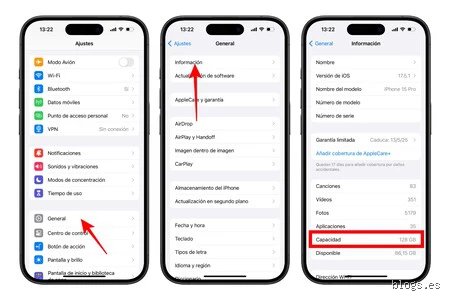
Dejemos la teoría y vayamos al grano. Para saber con exactitud ¿dónde se busca el almacenamiento interno en iPhone? tienes que desbloquear tu terminal. El camino no tiene pérdida, aunque Apple ha ido cambiando sutilmente la interfaz gráfica con las sucesivas actualizaciones del sistema operativo.
El mapa de navegación en Ajustes
Busca el icono de la rueda dentada gris. Una vez dentro de Ajustes, desliza el dedo hacia abajo hasta encontrar el apartado General. ¿Lo tienes? Perfecto. Ahora pulsa sobre Almacenamiento del iPhone. Tras una breve pausa donde verás una barra multicolor calculando los datos (un proceso que puede tardar hasta 45 segundos si tienes el teléfono al límite), se desplegará el veredicto final sobre tu consumo.
Entendiendo los colores de la barra gráfica
Esa línea multicolor no está ahí solo para verse bonita. Cada tonalidad representa un tipo de archivo específico: las aplicaciones suelen ser de color azul, las fotos se tiñen de amarillo y el sistema operativo adopta un tono gris claro. Pero el problema real viene con una misteriosa sección llamada Datos del sistema. A veces esa franja devora más del 25% de todo tu almacenamiento interno.
El desglose individual por aplicación
Si sigues bajando por esa misma pantalla, verás un listado ordenado de mayor a menor consumo de espacio. Es una lista implacable. Te muestra la fecha de la última vez que usaste cada herramienta y cuántos megabytes pesa su estructura interna. Aquí es donde descubres que esa aplicación de edición de video que usaste una sola vez en 2025 sigue ocupando 3 GB de memoria útil.
Los dos grandes devoradores de espacio que Apple no te explica claramente
Seamos claros: la gestión que hace iOS de los archivos residuales es mejorable. Existe una diferencia abismal entre lo que ocupa una aplicación al descargarla de la App Store y lo que termina pesando tras seis meses de uso diario debido a los documentos generados por el propio usuario.
La trampa de "Documentos y datos"
Cuando pulsas sobre cualquier aplicación dentro del menú de almacenamiento, verás dos cifras. La primera es el tamaño de la app en sí. La segunda corresponde a Documentos y datos. Pero resulta que una app de mensajería puede pesar apenas 150 MB originalmente, mientras que sus datos adjuntos superan los 12 GB fácilmente. Eso lo cambia todo a la hora de limpiar el terminal.
El agujero negro de los Datos del sistema
Anteriormente conocidos como Otros, los Datos del sistema son el vertedero de tu iPhone. Incluyen voces de Siri, cachés de navegación, archivos de registro y actualizaciones a medio descargar. No existe un botón mágico para vaciar esta sección. A veces la única solución real es realizar una copia de seguridad completa y restaurar el dispositivo de fábrica. Estamos lejos de una solución intuitiva por parte de Apple.
Alternativas de visualización: El ecosistema iCloud y la gestión externa
Saber ¿dónde se busca el almacenamiento interno en iPhone? es útil, pero a veces necesitas contrastar esa información desde otra perspectiva para entender qué está fallando realmente en tu organización digital.
La perspectiva desde el ordenador con macOS o Windows
Si conectas tu dispositivo a un ordenador mediante el cable oficial, la gestión cambia. En un Mac moderno verás la información directamente en el Finder, mientras que en Windows necesitarás la aplicación oficial de Apple. Lo curioso —y esto contradice la sabiduria convencional— es que las cifras de almacenamiento libre que muestra el ordenador casi nunca coinciden al 100% con las que detalla la pantalla del teléfono. ¿A quién creerle? Por lo general, el ordenador ofrece un cálculo más frío y realista de los bloques de memoria reales.
Diferenciando el almacenamiento local del almacenamiento en la nube
Muchos usuarios confunden tener espacio en iCloud con tener espacio en el teléfono. Puedes pagar por el plan de 2 TB en la nube, pero si tu terminal físico tiene solo 64 GB, seguirás sin poder grabar videos largos si la caché local está saturada. La nube optimiza, pero no milagrosamente. Gestionar el espacio local requiere entender que el silicio dentro de tu iPhone tiene límites físicos insuperables.
Errores comunes o ideas falsas al revisar el almacenamiento del iPhone
Existe una confusión generalizada que nos cuesta gigabytes de frustración. Mucha gente confunde el almacenamiento en la nube con el espacio físico del dispositivo. Creen que por pagar la suscripción mensual de iCloud de 200 GB, mágicamente su iPhone de 128 GB expandirá sus circuitos internos. No funciona así. El sistema operativo requiere espacio local para respirar, procesar y almacenar la memoria caché diaria.
La trampa mortal de la categoría Otros o Datos del sistema
Seguro que has mirado la barra multicolor y has visto un bloque gris gigante. Seamos claros: borrar aplicaciones a lo loco no va a solucionar ese problema de inmediato. Esa sección devora espacio porque acumula archivos temporales de streaming, descargas de podcasts a medio terminar y restos de actualizaciones de iOS estancadas. ¿Dónde se busca el almacenamiento interno en iPhone para solucionar esto? Tienes que ir a los ajustes avanzados de Safari o vaciar manualmente las conversaciones pesadas de las aplicaciones de mensajería, porque el sistema no lo hará por ti de forma automática.
El mito de los contenidos eliminados recientemente
Mandas un vídeo de 4 GB a la papelera y piensas que ya ganaste la batalla. Pero no. El iPhone retiene esos archivos durante 30 días enteros por si te arrepientes de tu impulsividad. Salvo que entres activamente al álbum Eliminado y presiones borrar definitivamente, esos gigabytes seguirán ocupando espacio real en tu memoria flash, bloqueando la instalación de nuevas aplicaciones o la captura de fotos.
Aspecto poco conocido o consejo experto para optimizar espacio
Aquí es donde nos ponemos serios para exprimir el rendimiento de tu teléfono. Hay un rincón oscuro que casi nadie aprovecha y que marca una diferencia abismal en la gestión del día a día.
La purga radical de la caché de streaming y el truco de la descarga
El verdadero secreto para recuperar espacio sin perder tus datos valiosos radica en la función Desinstalar app no utilizada. Es una maravilla. Esta opción borra el código de la aplicación (que a veces pesa 500 MB o más) pero mantiene intactos tus documentos y configuraciones personales. Cuando te preguntas ¿Dónde se busca el almacenamiento interno en iPhone? para ejecutar esto, la respuesta está en el mismo menú de desglose de almacenamiento. Activarlo te permite liberar espacio crítico de forma inmediata. Y un toque irónico para los amantes de las series: las plataformas de vídeo acumulan gigabytes ocultos de descargas automáticas inteligentes que ni sabías que tenías. Si entras directamente en los ajustes de almacenamiento y tocas sobre la app de streaming específica, podrás eliminar esos archivos temporales sin necesidad de abrir la aplicación.
Preguntas Frecuentes
¿Por qué mi iPhone dice que no tengo espacio si borré muchas fotos?
El problema es que el sistema de archivos de iOS maneja los recursos de una manera muy particular. Cuando eliminas 50 o 100 imágenes de tu galería, el teléfono las traslada a una carpeta de seguridad temporal que no libera espacio en el disco duro de forma inmediata. Además, si tienes la optimización de fotos activada, es probable que esas imágenes ya fueran versiones miniaturizadas que apenas ocupaban 20 KB cada una. Por lo tanto, el impacto real en los componentes internos es prácticamente imperceptible. Tienes que forzar el vaciado de la papelera o reiniciar el dispositivo para que el contador de almacenamiento se actualice correctamente.
¿Dónde se busca el almacenamiento interno en iPhone para ver qué archivos pesan más?
La ruta exacta requiere que abras la aplicación Ajustes, selecciones General y luego presiones Almacenamiento del iPhone. En esta pantalla verás una lista detallada ordenada de mayor a menor consumo de megabytes. El sistema tarda unos 15 segundos en escanear todo el disco duro para mostrarte con precisión matemática qué está devorando tu memoria. Desde este menú puedes acceder a recomendaciones personalizadas y revisar archivos grandes adjuntos en Mensajes que superan los 50 MB (algo sumamente útil para limpiezas rápidas). Pero no te quedes solo con la superficie, investiga las aplicaciones individuales instaladas.
¿Es perjudicial tener el almacenamiento interno ocupado al 99 por ciento?
Rotundamente sí. Un iPhone que opera al límite de su capacidad física sufrirá congelamientos de pantalla, cierres inesperados de aplicaciones y una lentitud desesperante. El procesador necesita al menos un 10 por ciento de espacio libre como área de intercambio temporal para gestionar las tareas del sistema operativo. Si saturas el almacenamiento, te arriesgas a sufrir el temido bucle de la manzana en el arranque, un fallo de software grave que a veces te obliga a restaurar el dispositivo de fábrica perdiendo información. Mantener un colchón mínimo de 5 GB libres es la mejor póliza de seguro para la vida útil de tu hardware.
Síntesis comprometida
Gestionar el almacenamiento de tu iPhone no es una tarea secundaria que debas posponer hasta que aparezca el temido aviso en pantalla. Nosotros consideramos que delegar toda la responsabilidad en los automatismos de iCloud es un error estratégico absoluto que termina costando dinero innecesario mes a mes. Conocer al detalle ¿Dónde se busca el almacenamiento interno en iPhone? te otorga el control total sobre la longevidad y la velocidad de tu dispositivo. No caigas en la pereza digital de comprar almacenamiento en la nube para tapar el desorden de archivos locales inservibles. La verdadera optimización requiere tomar una posición firme, revisar las aplicaciones que acumulan basura digital y limpiar el sistema de forma manual al menos una vez por trimestre. Al final del día, un teléfono limpio por dentro funciona mejor, dura más años y te evita dolores de cabeza innecesarios en los momentos más inoportunos.