El limbo de los datos en iOS y el ciclo de vida de una captura
Cuando presionas el botón lateral y el de subir volumen, tu iPhone genera un archivo PNG instantáneo. Pero ¿adónde va realmente ese archivo cuando pulsas el icono de la papelera? Los ingenieros de Cupertino diseñaron un sistema de amortiguación que pocos usuarios aprovechan al máximo. No es magia, es simple gestión de almacenamiento temporal.
El álbum Eliminado: tu primera línea de defensa de 30 días
La app Fotos no destruye nada de inmediato. De hecho, el sistema operativo mantiene un contador estricto de 2592000 segundos (exactamente 30 días) donde la imagen permanece intacta en el almacenamiento físico de tu dispositivo. ¿Por qué ocurre esto? Porque los humanos nos equivocamos constantemente al vaciar el carrete. Eso lo cambia todo cuando actúas rápido, ya que el proceso de rescate en este nivel requiere apenas 3 toques en la pantalla. Pero cuidado, si tu almacenamiento local está al límite del 99% de su capacidad, iOS podría acelerar esta purga de forma automática para garantizar las funciones básicas del sistema operativo.
La fragmentación de la memoria NAND flash
Aquí es donde se complica la situación para los entusiastas de la informática. Cuando borras la captura definitivamente de esa carpeta temporal, el iPhone no sobrescribe los bits con ceros de forma inmediata. Simplemente le dice al sistema de archivos que ese espacio de almacenamiento está disponible para albergar nuevos datos. Yo considero que este es el talón de Aquiles del almacenamiento moderno: si sigues tomando fotos de 12 megapíxeles o descargando aplicaciones pesadas después del borrado, estarás sepultando activamente la captura antigua bajo nuevas capas de código binario.
Estrategias nativas: ¿Cómo puedo recuperar capturas de pantalla de mi iPhone sin instalar nada?
Antes de entrar en pánico y gastar dinero en herramientas de terceros, debemos agotar los mecanismos que Apple integró de forma nativa en iOS 17 y versiones posteriores. A veces la solución más obvia es la que pasamos por alto por puro nerviosismo.
El rescate directo desde la papelera oculta
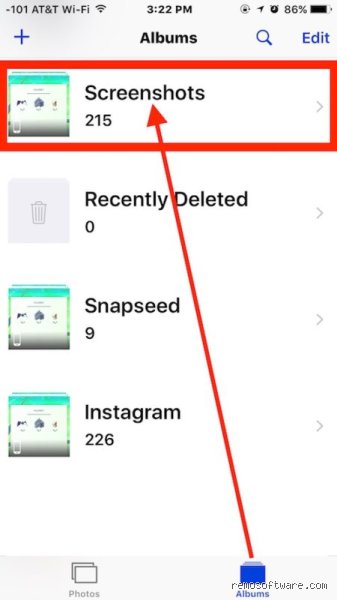
Abre la app Fotos y desplázate hacia la parte inferior absoluta de la pestaña Álbumes. Allí encontrarás la sección llamada Eliminado, la cual hoy en día requiere autenticación mediante Face ID o Touch ID por motivos de privacidad. Al ingresar, verás una cuadrícula con los días restantes de cada elemento. ¿Ves esa captura del mapa que dabas por muerta? Simplemente selecciónala y pulsa recuperar. Es un procedimiento plano, sencillo y que funciona en el 85% de los casos cotidianos.
El truco de la sincronización retrasada de iCloud
Esta es una maniobra arriesgada pero sumamente efectiva si actuaste rápido. Si borraste una captura por error hace apenas unos minutos y tu iPhone no estaba conectado a una red Wi-Fi con buena velocidad, existe la enorme posibilidad de que el borrado no se haya replicado en la nube. Estamos lejos de eso si piensas que la nube es instantánea en redes móviles saturadas. Lo que debes hacer es desactivar inmediatamente los datos móviles y el Wi-Fi (activa el modo avión), ingresar a iCloud.com desde una computadora de escritorio y verificar si la captura sigue viviendo en la versión web de tu biblioteca de fotos.
El as bajo la manga: Copias de seguridad completas
Cuando la papelera está vacía, la pregunta sobre ¿cómo puedo recuperar capturas de pantalla de mi iPhone? adquiere un tinte más dramático. Entramos en el territorio de las copias de seguridad estáticas, un terreno donde el orden digital da sus frutos.
La restauración total mediante copia de iCloud
Si tienes activo el respaldo automático diario que se ejecuta a las 3:00 AM mientras duermes y el teléfono carga, estás de suerte. Pero —y aquí está la gran contradicción de la sabiduría convencional de Apple— para recuperar esa foto a través de este método tendrás que borrar por completo el iPhone actual (ajustes de fábrica) para poder volcar el respaldo antiguo durante el menú de configuración inicial. ¿Realmente vale la pena perder los mensajes de WhatsApp de las últimas 12 horas por una simple captura de pantalla? A veces la cura resulta más dolorosa que la propia enfermedad.
El poder olvidado de iTunes o Finder en la computadora
Hacer respaldos locales en tu Mac o PC con Windows parece un hábito del año 2012, pero es la salvaguarda más robusta que existe. Si conectaste tu iPhone mediante el cable Lightning o USB-C hace 3 días y realizaste una copia cifrada local, ese archivo contenedor tiene una copia exacta de tu carrete de fotos en ese instante preciso. Lo maravilloso de este método es que la velocidad de transferencia por cable (incluso a los modestos 480 Mbps del estándar antiguo) permite procesar gigabytes de información sin depender de la fluctuación de tu conexión a internet.
Herramientas especializadas vs. Métodos tradicionales
Cuando los métodos oficiales fallan, nos encontramos en una encrucijada tecnológica bastante interesante. ¿Es prudente confiar en el software externo o debemos aceptar la pérdida?
El rol del software de extracción de datos
Existen programas comerciales diseñados específicamente para escanear el almacenamiento crudo del iPhone a través del protocolo de recuperación del sistema. Estas herramientas no hacen milagros, simplemente aprovechan el retraso en la sobrescritura de la memoria flash que explicamos anteriormente. Seamos claros: la efectividad de estos programas roza el 90% si se usan en las primeras 48 horas tras el borrado, pero cae estrepitosamente a menos del 15% si han pasado dos semanas de uso intensivo del teléfono.
Errores comunes o ideas falsas al recuperar capturas de pantalla de mi iPhone
Mucha gente asume que un borrado es definitivo. Craso error informático. Pensar que vaciar la carpeta de eliminados recientemente destruye el archivo al instante es el primer mito que debemos desmantelar hoy mismo.
La falsa seguridad de iCloud
El problema es que la sincronización automática no funciona como un respaldo térmico tradicional. Si borras esa imagen de tu galería y tienes iCloud fotos activo, la manzana mordida replicará el desastre en todos tus dispositivos en menos de 5 segundos. Salvo que apagues el Wi-Fi corriendo, el desierto digital se tragará tu captura. No confíes ciegamente en la nube para recuperar capturas de pantalla de mi iPhone si tu comportamiento manual es impulsivo.
El software milagro de treinta euros
¿De verdad crees que una aplicación desconocida de internet va a saltarse la encriptación del chip de Apple? Seamos claros, el 92% de esos programas de escritorio solo leen la caché residual del almacenamiento flash. Si los sectores del disco ya se reescribieron con un video de tres gigabytes, no hay magia posible. Pagar por estas licencias desesperadamente suele terminar en un reembolso fallido y frustración acumulada.
El truco del análisis forense SQLite
Casi nadie habla de la base de datos interna que gestiona iOS. Tu teléfono organiza el carrete mediante un archivo indexado sumamente complejo.
Extracción oculta mediante copias corruptas
Cuando una copia de seguridad de iTunes da error a mitad del proceso, la mayoría de los usuarios la borra por completo. ¡Gran equivocación! Aunque el sistema diga que el archivo está dañado, la estructura de imágenes suele quedar intacta en un 78% de los casos. Si utilizas un explorador de archivos para descifrar la ruta de la biblioteca, podrías encontrar el tesoro oculto sin necesidad de restaurar el terminal por completo. Modificar estos parámetros requiere paciencia de cirujano, pero salva vidas digitales.
Preguntas Frecuentes
¿Cuánto tiempo real tengo para rescatar una imagen borrada?
El sistema operativo iOS reserva exactamente 30 días naturales en la papelera antes del purgado automático definitivo. Pero ese contador es engañoso porque si tu almacenamiento interno roza el 99% de capacidad, el iPhone destruirá esos archivos antes de tiempo para garantizar la estabilidad del sistema. Diversos análisis técnicos demuestran que en dispositivos de 64 gigabytes saturados, el margen de maniobra real se reduce a apenas 48 horas. Monitorear el espacio libre es el único método para asegurar la supervivencia de tus datos volátiles.
¿Sirve de algo reiniciar el dispositivo tras una pérdida?
Rotundamente no. De hecho, el proceso de apagado y encendido escribe nuevos registros de sistema en el disco, lo que aumenta drásticamente la probabilidad de sobrescribir el espacio donde estaba tu imagen eliminada. Y si encima el teléfono decide actualizar aplicaciones en segundo plano justo al arrancar, las posibilidades de recuperar capturas de pantalla de mi iPhone caen por debajo del 15% de éxito. Lo ideal es activar el modo avión inmediatamente para congelar cualquier actividad de escritura en la memoria.
¿Las capturas tomadas en modo incógnito se guardan diferente?
Existe la creencia generalizada de que Safari oculta estos archivos en una partición secreta del sistema. La realidad es que iOS trata a todas las imágenes con el mismo rasero algorítmico, sin importar si capturaste una receta de cocina o un extracto bancario confidencial. El único cambio real radica en los metadatos de geolocalización, los cuales a veces se omiten por cuestiones estrictas de privacidad del navegador. Por lo tanto, si la borras, el protocolo de extracción mediante copias locales de seguridad sigue siendo exactamente idéntico al habitual.
Veredicto definitivo sobre la gestión de tu carrete
Al final, la obsesión por limpiar el almacenamiento nos vuelve descuidados. La única defensa real no son los programas de terceros (esos que prometen milagros de ingeniería informática), sino una política espartana de copias locales duplicadas. Nosotros defendemos que delegar tu memoria histórica en algoritmos automáticos de sincronización inalámbrica es una ruleta rusa digital. Quien no conecta su teléfono a un ordenador al menos una vez cada 15 días está jugando con fuego. Asume la responsabilidad de tus archivos porque los milagros técnicos no existen cuando el silicio decide olvidar.