El laberinto digital: Dónde se esconden tus imágenes capturadas
El almacenamiento moderno es caprichoso. Creemos que al pulsar un botón guardamos un recuerdo visual exacto en un lugar lógico, pero los ingenieros de software decidieron que era mejor idea fragmentar la experiencia de usuario en función de la aplicación que originó la orden.
La ilusión del guardado automático
Aquí es donde se complica la situación para el usuario promedio. Cuando realizas una captura, el sistema operativo realiza una operación binaria básica que copia los píxeles directamente en la memoria volátil RAM (el famoso portapapeles) o genera un archivo físico indexado con formato PNG o JPEG. Si la configuración por defecto de tu equipo está alterada por programas de terceros —algo sumamente común hoy en día—, esa imagen del extracto bancario del 15 de marzo podría estar flotando en una base de datos temporal que se borrará en el próximo reinicio.
El caos transplataforma
Yo he perdido horas buscando un gráfico financiero que guardé a toda prisa durante una videollamada de Teams, solo para descubrir que se había alojado en una subcarpeta oculta dentro de la jerarquía de la aplicación y no en la galería general. ¿Por qué ocurre esto? Porque no existe un estándar unificado de volcado de datos visuales. Cada desarrollador tiene absoluta libertad para decidir el destino de tus archivos, lo que genera una fragmentación insoportable que nos obliga a rastrear rutas de directorios que parecen escritas en código antiguo.
Windows 11 y 10: Rastreando el rastro de píxeles en PC
El sistema de Microsoft es, sin duda, el rey de la confusión organizativa cuando tratamos de responder a la duda de ¿Cómo puedo ver todas las Capturas de pantalla? en ordenadores de escritorio.
La ruta nativa del Explorador de Archivos
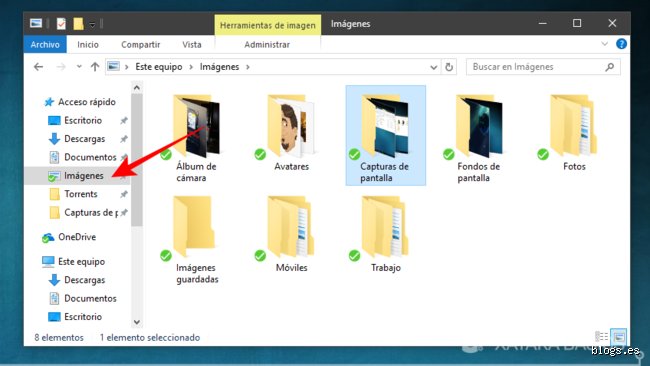
Para el 75% de las capturas estándar realizadas con la combinación física Windows + Imprimir Pantalla, el refugio predeterminado es bastante predecible. Debes abrir tu explorador, navegar hasta la biblioteca principal de Imágenes y entrar directamente en una carpeta automatizada llamada Capturas de pantalla. Pero —y este es un gran pero— si utilizas la herramienta Recortes mediante el atajo Windows + Shift + S, el comportamiento cambia radicalmente porque la imagen se queda suspendida en el historial del portapapeles, obligándote a pulsar Windows + V para rescatarla antes de que sea sobrescrita por el siguiente texto que copies.
El secuestro de OneDrive y las herramientas en la nube
Eso lo cambia todo cuando vinculas una cuenta corporativa o personal de Microsoft a tu máquina. De repente, el almacenamiento local se desactiva silenciosamente. El sistema desvía el flujo de guardado hacia la ruta digital C:\Usuarios\[TuUsuario]\OneDrive\Imágenes\Capturas de pantalla, un cambio de infraestructura que suele pasar desapercibido hasta que te das cuenta de que tu espacio gratuito de 5 gigabytes se ha agotado por completo debido a archivos pesados que ni siquiera sabías que se estaban subiendo a la red.
El ecosistema Apple: Localizando archivos en macOS e iOS
En el territorio de la manzana mordida las cosas parecen más limpias en la superficie, aunque la rigidez de su arquitectura esconde sus propios secretos de gestión.
El Escritorio saturado de Mac
Por defecto, macOS deposita cada instantánea de tu monitor directamente en el Escritorio con nombres genéricos que incluyen la fecha exacta y la hora de captura. Si trabajas con 2 monitores externos y realizas 10 capturas seguidas, terminarás con un ejército de 20 archivos obstruyendo tu campo visual en cuestión de minutos. Para centralizar esto, necesitas invocar la aplicación nativa de Captura pulsando Command + Shift + 5, hacer clic en Opciones y modificar el destino predeterminado hacia una carpeta específica que tú hayas creado previamente para este propósito.
La Fototeca unificada de los dispositivos iPhone
En iOS el panorama es radicalmente distinto gracias al motor de búsqueda inteligente de la app Fotos. Seamos claros: no necesitas scrollar de forma infinita a través de tus 4000 selfis o fotos de vacaciones para dar con ese código QR que guardaste el martes pasado. Solo debes deslizarte hacia la pestaña Álbumes, bajar hasta la sección Tipos de contenido y seleccionar la categoría exclusiva etiquetada como Capturas, donde el sistema operativo aísla automáticamente estas imágenes analizando los metadatos de la resolución nativa del dispositivo.
Herramientas alternativas y el dilema del software de terceros
A veces los métodos oficiales se quedan extremadamente cortos y es necesario recurrir a utilidades externas para recuperar el control de nuestro historial visual.
La comodidad peligrosa de las aplicaciones dedicadas
Plataformas muy populares como Lightshot, ShareX o Dropbox modifican los ganchos del sistema operativo para capturar la pulsación del teclado antes que el propio Windows. Esto ofrece ventajas competitivas brutales, como la posibilidad de subir la imagen a un servidor público en menos de 2 segundos o añadir flechas y anotaciones en tiempo real. Pero estamos lejos de eso si lo que buscas es privacidad absoluta, ya que muchas de estas herramientas guardan un registro histórico en servidores remotos indexables por motores de búsqueda si no configuras con extremo cuidado los parámetros de seguridad. ¿Realmente quieres que una captura de tus datos personales esté flotando en la web pública por un descuido de configuración? La sabiduría convencional dicta que estas herramientas nos salvan la vida, aunque la realidad demuestra que a menudo crean una vulnerabilidad de datos masiva bajo la promesa de una mayor comodidad organizativa.
Errores comunes o ideas falsas al buscar tus capturas
Pensar que la nube lo soluciona todo de forma automática es el primer gran tropiezo. Muchos usuarios asumen con total ligereza que, al presionar el botón de capturar, la imagen vuela mágicamente hacia los servidores de Google Fotos o iCloud sin mover un solo dedo. El problema es que las configuraciones predeterminadas suelen ser traicioneras. Si desactivas la sincronización por datos móviles para ahorrar gigas, tus imágenes se quedarán atrapadas en el almacenamiento local del teléfono hasta que te conectes a una red Wi-Fi de alta velocidad.
La trampa de las carpetas ocultas en Android
¿Dónde demonios se metieron las imágenes de WhatsApp? Guardar un pantallazo no siempre implica que aparezca en el feed principal de tu galería de fotos. En los sistemas operativos basados en Android, las aplicaciones de mensajería crean subcarpetas específicas dentro del directorio raíz. Salvo que configures manualmente tu aplicación de visualización para que rastree la ruta exacta de almacenamiento, esos archivos permanecerán invisibles para el usuario promedio.
El mito del portapapeles infinito en Windows y Mac
Presionar la tecla Impr Pant da una falsa sensación de seguridad absoluta. Seamos claros: esa acción solo copia el contenido en la memoria RAM temporal de tu computadora, ocupando aproximadamente 4 megabytes por imagen en resolución estándar. ¿Y qué pasa si decides realizar una segunda captura antes de pegar la primera en un documento? La información anterior se destruye al instante porque el sistema operativo carece de un historial nativo activado por defecto capaz de retener múltiples archivos volátiles de manera simultánea.
Aspecto poco conocido o consejo experto
Existe un método alternativo y sumamente eficiente para organizar el caos visual que provoca acumular cientos de archivos dispersos. La indexación mediante metadatos avanzados permite a los sistemas operativos modernos catalogar cada archivo a través del reconocimiento óptico de caracteres. Esto significa que puedes localizar un pantallazo antiguo escribiendo una palabra específica que aparecía en la pantalla en ese preciso momento.
Automatización radical mediante scripts de redirección
Para los usuarios más avanzados que gestionan un volumen masivo de datos, la solución definitiva pasa por alterar las rutas del registro del sistema. Modificando una simple línea de código en la consola de comandos, puedes obligar a tu computadora a redirigir cada nueva imagen digital a una unidad de almacenamiento externa o a un servidor local. Esta técnica reduce el desgaste del disco duro principal y evita que el sistema operativo ralentice sus procesos habituales al procesar directorios con más de 5000 elementos archivados.
Preguntas Frecuentes
¿Por qué mis capturas de pantalla pierden calidad al compartirlas?
Las plataformas de mensajería instantánea aplican algoritmos de compresión severos que reducen el tamaño del archivo hasta en un 80 por ciento para priorizar la velocidad de envío. Una imagen que originalmente pesaba 3 megabytes termina convertida en un archivo liviano de apenas 200 kilobytes. Para evitar este deterioro visual, debes enviar el archivo utilizando la opción de documento en lugar de imagen directa. Esto garantiza que el receptor obtenga los píxeles idénticos y exactos del archivo matriz sin alteraciones en los metadatos.
¿Es posible recuperar un pantallazo que borré por error de la papelera?
La eliminación definitiva vacía el espacio asignado en el disco duro, pero los datos binarios no se desvanecen de inmediato de los circuitos impresos. Ciertos programas especializados en la restauración profunda pueden escanear los sectores magnéticos para rescatar la información perdida. Pero la efectividad de este proceso disminuye drásticamente si sigues instalando aplicaciones nuevas después del incidente (el sistema sobrescribe los sectores libres con datos frescos). Actuar durante los primeros 30 minutos posteriores al borrado accidental eleva la probabilidad de éxito casi al 95 por ciento.
¿Cómo puedo capturar una página web completa de arriba a abajo?
Los navegadores web modernos ocultan herramientas sofisticadas de desarrollo que permiten tomar imágenes de toda la estructura vertical sin necesidad de extensiones de terceros. En las opciones avanzadas del navegador, la función de captura de pantalla de área completa genera un archivo único en formato PNG de alta fidelidad. Esta técnica compila toda la información visual en una sola tira continua que resulta ideal para el análisis de interfaces complejas. Además, este método elimina por completo los molestos saltos de página que ocurren cuando intentas ensamblar varios fragmentos de forma manual en un editor de imágenes externo.
Conclusión sobre el control total de tus archivos visuales
Acumular imágenes sin un orden claro es la receta perfecta para el