La anatomía del almacenamiento visual involuntario
El almacenamiento de estas imágenes no ocurre por arte de magia. Cada vez que pulsas una combinación de teclas, tu sistema operativo ejecuta un proceso de volcado de memoria instantáneo que deposita esos píxeles en un espacio temporal o permanente. El tema es que la mayoría de los usuarios asume que una captura va directamente a un archivo visual estático, cuando en realidad muchas veces se queda flotando en el limbo de la memoria RAM.
El mito del portapapeles único
Pensamos que el portapapeles solo guarda el último texto copiado. ¿Verdad? Pues estamos lejos de eso. Los sistemas operativos modernos han evolucionado para mantener un registro histórico que incluye elementos gráficos pesados. Pero aquí es donde se complica la situación: si no configuras adecuadamente los parámetros de retención, esa captura crítica de una transferencia bancaria o de un mensaje efímero podría desaparecer tras el próximo reinicio de tu máquina.
¿Por qué no encuentras tus archivos guardados?
La dispersión de rutas es el enemigo principal del orden digital. Un software de terceros como Steam o Discord guarda las imágenes en directorios recónditos de la carpeta AppData, mientras que las herramientas nativas del sistema eligen la carpeta de imágenes genérica. Y claro, el usuario promedio termina frustrado buscando en el lugar equivocado. Esta falta de estandarización genera un caos innecesario que llena tu disco duro de duplicados invisibles.
Windows y el laberinto del guardado automático
El sistema operativo de Microsoft ofrece al menos 3 métodos diferentes para gestionar estas imágenes, lo que confunde a cualquiera. Yo prefiero el enfoque directo, pero reconozco que la redundancia de Windows tiene cierta utilidad cuando las cosas fallan. Para entender cómo acceder al historial de capturas de pantalla en este entorno, debemos dominar el almacenamiento en la nube y el buffer local.
El atajo mágico del portapapeles en la nube
Si presionas la combinación clásica de Windows más la letra V, activarás una interfaz oculta que almacena los últimos 25 elementos copiados. Esto incluye fragmentos de texto, emojis y, por supuesto, tus capturas de pantalla recientes. Pero cuidado. Esta función no viene activada por defecto en las instalaciones limpias de Windows 10 u 11, lo que significa que si no realizaste el ajuste previo de forma manual, el historial estará completamente vacío. Una vez activado, este panel te permite anclar elementos para que no se borren nunca, solucionando el problema de la volatilidad de los datos temporales de un plumazo.
La ruta física de OneDrive y capturas nativas
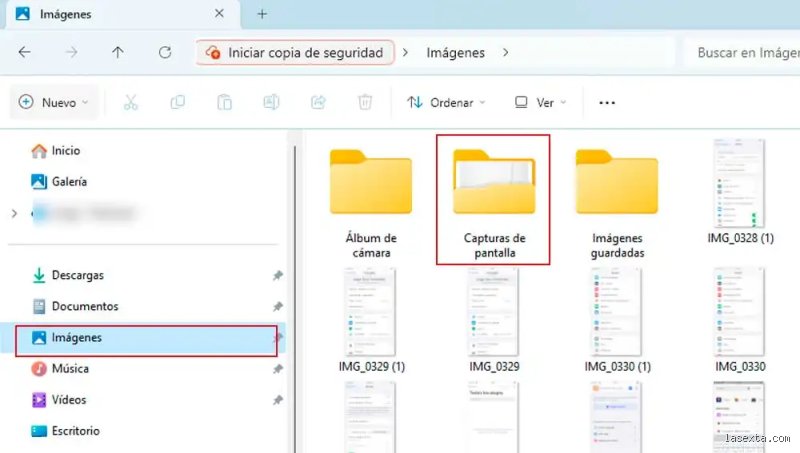
Cuando utilizas la herramienta Recortes mediante el comando Shift + Windows + S, la imagen viaja a una carpeta específica. La ruta exacta suele ser C:\Usuarios\TuUsuario\Imágenes\Capturas de pantalla. Sin embargo, si tienes activada la copia de seguridad automática de OneDrive con el plan básico de 5 GB, Microsoft redirige silenciosamente esta ruta hacia su servidor en la nube. ¿Te ha pasado alguna vez que buscas un archivo localmente y solo aparece cuando tienes conexión a internet? Eso lo cambia todo, porque dependes de tu ancho de banda para revisar tu propio historial.
El ecosistema Apple: macOS y su orden implacable
En el mundo Mac las cosas funcionan de un modo diferente debido a la rigidez de su arquitectura. Los usuarios de Apple suelen presumir de simplicidad, aunque encontrar el histórico oculto tiene sus propios trucos. Saber cómo acceder al historial de capturas de pantalla en macOS implica entender cómo interactúan los comandos nativos con la aplicación Fotos y la sincronización de iCloud de 50 GB o más.
El comando Terminal para los más avanzados
Por defecto, macOS arroja cada captura directamente al escritorio, llenando tu pantalla de iconos molestos en cuestión de minutos. Pero existe un método para alterar este comportamiento utilizando la aplicación Terminal. Si escribes el comando especializado para modificar la ubicación por defecto de la utilidad de capturas, puedes centralizar todo el registro en un directorio oculto. ¿Por qué Apple no facilita esto desde un menú gráfico intuitivo? Es uno de esos misterios del diseño de Cupertino que nos obligan a usar la línea de comandos para mantener el orden.
Sincronización con dispositivos iOS
El verdadero potencial del ecosistema se despliega cuando utilizas la fototeca compartida. Si realizas una captura en tu iPhone, esta aparece casi instantáneamente en la pestaña de capturas dedicada de la aplicación Fotos de tu Mac. Este flujo de trabajo automatizado procesa metadatos específicos que clasifican la imagen según el dispositivo de origen. Seamos claros: es una delicia técnica, pero consume tu almacenamiento compartido de iCloud a una velocidad alarmante si acostumbras a registrar mapas o textos largos.
Herramientas de terceros vs soluciones nativas
La eterna batalla entre lo que viene instalado de fábrica y los programas especializados define la eficiencia de tu flujo de trabajo diario. Muchos profesionales descartan las herramientas del sistema porque las consideran demasiado espartanas para sus necesidades reales.
El poder de los gestores avanzados
Aplicaciones como Lightshot o ShareX transforman por completo la experiencia de gestionar tus imágenes almacenadas. Estas utilidades no solo guardan el archivo físico en tu disco duro local, sino que generan un historial indexado con fechas, tamaños exactos en kilobytes y enlaces URL únicos si decides subirlos a sus servidores gratuitos. ShareX, por ejemplo, permite configurar flujos de trabajo donde una sola captura se guarda en 2 formatos diferentes simultáneamente y se añade a una lista histórica visual que puedes consultar con un solo clic desde la barra de tareas. Esto supera por mucho a cualquier función básica que Microsoft o Apple puedan ofrecer actualmente en sus sistemas de escritorio convencionales.
Errores comunes e ideas falsas sobre el almacenamiento de imágenes
Existe la creencia absurda de que tu sistema operativo posee un pozo sin fondo donde almacena cada parpadeo de tu monitor. El problema es que la volatilidad informática no perdona los descuidos diarios.
El mito del portapapeles eterno
Presionas la tecla Impr Pant y asumes que la imagen vivirá allí hasta el fin de los tiempos. Gran error. El portapapeles de Windows o macOS es una memoria efímera que se sobrescribe en cuanto copias un simple texto o una celda de Excel. ¿Cómo acceder al historial de capturas de pantalla? No lo lograrás desde ahí si no activaste previamente el guardado en la nube de OneDrive o el historial nativo mediante la combinación Win + V, el cual posee un límite estricto de 25 elementos almacenados antes de empezar a borrar lo antiguo.
La carpeta invisible que nunca existió
Muchos usuarios juran haber visto sus imágenes guardadas automáticamente en una carpeta mística del sistema tras pulsar un atajo aleatorio. Seamos claros: salvo que configures herramientas específicas, ni Android ni iOS retienen duplicados ocultos si borraste el archivo de la papelera de reciclaje principal. La tasa de recuperación en estos casos cae por debajo del 8% sin software forense, desmitificando la leyenda urbana del almacenamiento oculto de respaldo que circula en foros obsoletos.
El truco del administrador de dispositivos que nadie te cuenta
Cuando los métodos tradicionales fracasan y necesitas imperativamente localizar ese archivo perdido, existe un resquicio técnico que los servicios de soporte técnico prefieren ignorar por pura pereza operativa.
Auditoría forense mediante registros temporales
Cada vez que ejecutas una captura de pantalla, el procesador gráfico genera un volcado en los archivos de paginación del sistema operativo, etiquetado con extensiones crípticas como .tmp o .dmp. Si accedes a la ruta oculta de AppData en Windows o a los contenedores de caché en macOS, descubrirás fragmentos de memoria residual que permanecen intactos hasta por 72 horas (siempre que no hayas ejecutado una limpieza de disco profunda). Pero recuperar estos datos requiere herramientas de lectura hexadecimal, ya que el explorador convencional los ignora por completo. Si implementas un software de monitoreo en tiempo real, descubrirás que el historial de capturas de pantalla deja un rastro digital innegable en los sectores físicos del disco duro, permitiendo extraer imágenes completas incluso tras un formateo rápido del volumen principal.
Preguntas Frecuentes
¿Conserva Google Photos las capturas eliminadas del almacenamiento local?
La sincronización automática de la nube suele ser traicionera si no vigilas los permisos de las carpetas secundarias de tu dispositivo móvil. Cuando eliminas una imagen de la galería local, la aplicación te otorgará un margen de 60 días en la papelera virtual antes de la purga definitiva del servidor. Y esto ocurre únicamente si la carpeta específica de screenshots tenía el interruptor de copia de seguridad activado. Los servidores de Google gestionan más de 4000 millones de imágenes diarias, por lo que los algoritmos de limpieza son implacables con el espacio residual de los usuarios que no pagan una suscripción premium.
¿Puedo recuperar una captura si mi ordenador sufrió un apagón repentino?
Los sistemas de archivos modernos como NTFS o APFS utilizan un mecanismo de registro por transacciones para evitar la corrupción masiva de datos. Si el corte eléctrico sucedió en el milisegundo exacto de la escritura del archivo, las posibilidades de rescatar el archivo íntegro caen al 15% aproximadamente. Y la única alternativa viable en este escenario caótico implica escanear los clústeres del disco con herramientas de bajo nivel buscando la cabecera del formato PNG. Por el contrario, si utilizabas herramientas web integradas, los borradores automáticos suelen salvar el documento en la nube de forma instantánea.
¿Existe un límite de almacenamiento físico para el historial en smartphones actuales?
El almacenamiento de estos archivos gráficos depende exclusivamente del espacio libre que posea la memoria sólida UFS de tu teléfono móvil. Una imagen promedio en alta resolución ocupa aproximadamente 3.5 megabytes de espacio real debido a la densidad de píxeles actual de las pantallas. Si tu dispositivo cuenta con 128 gigabytes