El laberinto digital: por qué parece que tus imágenes se evaporan
Capturar lo que vemos parece una acción atómica, casi un acto reflejo de nuestra era digital que debería ser sencillo. Pero aquí es donde se complica la historia. Cuando ejecutas ese atajo de teclado, el sistema operativo no solo crea un archivo, sino que inicia un proceso de gestión de memoria volátil que a veces decide que la imagen debe vivir únicamente en el portapapeles y no en el almacenamiento físico. ¿Te ha pasado que pegas una imagen en un chat pero no la encuentras en tu disco duro? Eso sucede porque el sistema prioriza la inmediatez sobre la persistencia. Yo opino que esta dualidad es un error de diseño que arrastramos desde los años 90, aunque los desarrolladores actuales insistan en que es una característica de productividad. Pero, siendo honestos, para el usuario medio es simplemente un dolor de cabeza innecesario que genera carpetas fantasma en directorios que nadie visita jamás.
La anatomía del almacenamiento temporal
Para entender el viaje de un píxel desde el monitor al disco, debemos comprender que existen al menos 3 capas de software interactuando simultáneamente. Primero está el controlador de video, luego la API del sistema operativo y finalmente el gestor de archivos. Si alguno de estos falla o tiene una configuración personalizada, tu captura de pantalla podría terminar en una carpeta temporal con un nombre alfanumérico imposible de descifrar. Es una estructura caótica. Y aunque nos venden la idea de sistemas intuitivos, a menudo nos encontramos buceando en la terminal de comandos solo para recuperar una captura de un recibo bancario. Estamos lejos de eso que llaman interfaz natural cuando una simple imagen se convierte en un reto de arqueología informática.
El papel de las capas de personalización
En el ecosistema Android, por ejemplo, la fragmentación es el enemigo absoluto de la coherencia. No es lo mismo un teléfono de una marca coreana que uno de una marca china, ya que cada uno mueve la ruta de ¿Dónde se guardan las capturas de pantalla? a su antojo dentro de la carpeta DCIM o una carpeta independiente llamada Screenshots. Esto lo cambia todo para quien cambia de dispositivo con frecuencia. El usuario asume que hay un estándar, pero la industria prefiere la diferenciación a toda costa, incluso si eso significa que pierdas las fotos de tus conversaciones favoritas en el abismo de la memoria interna.
Windows y el enigma de la tecla Imprimir Pantalla
En el universo de Microsoft, la situación ha evolucionado de un simple copiado al portapapeles a un sistema de guardado automático que a veces se siente como un juego de azar. Si usas la combinación clásica, la imagen queda flotando en la memoria RAM esperando ser pegada en Paint. Pero si usas la tecla Windows junto con Imprimir Pantalla, el sistema operativo crea un archivo PNG numerado instantáneamente. ¿Sabías que el contador de capturas de pantalla en Windows puede llegar hasta el número 9999 antes de reiniciarse o causar conflictos de nombres? Seamos claros, el sistema de archivos de Windows es un veterano que intenta vestirse de joven, y esa mezcla de lo viejo y lo nuevo es lo que causa que muchas veces no encuentres tus archivos. Los directorios se ocultan bajo nombres como AppData que el usuario común ni siquiera sabe que existen.
OneDrive y el secuestro de la carpeta Imágenes
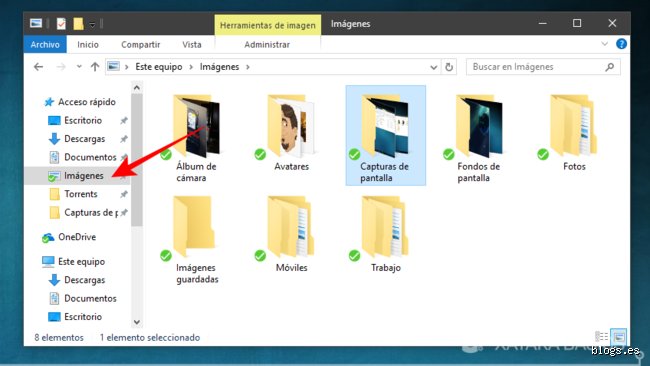
Aquí es donde la cosa se pone verdaderamente interesante y un poco molesta. Si tienes activada la sincronización en la nube, es muy probable que ¿Dónde se guardan las capturas de pantalla? ya no sea una ruta local en tu C:/. En lugar de eso, Windows redirige el tráfico hacia la carpeta de OneDrive, lo que significa que si no tienes conexión a internet o si tu cuota de almacenamiento está llena, podrías experimentar retrasos notables al intentar acceder a tus propias capturas. Es una estrategia agresiva de integración que prioriza la nube sobre el hardware local. (Y ni hablemos de cuando la carpeta de capturas se sincroniza por error con todos tus dispositivos de trabajo, mostrando ese meme que capturaste anoche en la tablet durante la reunión de las 9 de la mañana).
La herramienta Recortes: el nuevo estándar
Con la llegada de las últimas actualizaciones, la Herramienta Recortes ha tomado el protagonismo absoluto. Ahora no solo captura, sino que ofrece un historial de capturas que vive en una base de datos local protegida. Esto añade una capa extra de complejidad porque, aunque veas la miniatura en el panel de notificaciones, el archivo real no se genera hasta que decides guardarlo manualmente en muchos casos. Pero si tienes activado el autoguardado, la ruta predeterminada suele ser la carpeta de Capturas de Pantalla dentro del perfil de usuario, aunque esto puede variar si has movido tus librerías personales a otro disco duro para ahorrar espacio en tu SSD principal de 500 GB.
macOS: el escritorio como lienzo del caos
Apple siempre ha presumido de simplicidad, pero su decisión de lanzar cada captura de pantalla directamente al escritorio es, cuanto menos, cuestionable desde el punto de vista de la organización. Si haces 15 capturas en una hora, tu fondo de pantalla desaparece bajo una montaña de iconos con nombres larguísimos que incluyen la fecha y la hora exacta. Pero hay un truco que muchos ignoran. A través de la utilidad de Captura de Pantalla (Comando + Mayús + 5), puedes cambiar el destino predeterminado a cualquier carpeta, incluso a una ubicada en un servidor externo. Lo que me resulta fascinante es que macOS trata a la captura como un objeto de diseño, aplicándole sombras y transparencias automáticas que aumentan el peso del archivo significativamente, llegando a veces a los 5 o 10 MB por una simple ventana.
Formatos y metadatos ocultos
El sistema de archivos APFS de Apple maneja las capturas con una eficiencia asombrosa, pero oculta detalles técnicos que son vitales. Cada vez que te preguntas ¿Dónde se guardan las capturas de pantalla? en un Mac, también deberías preguntarte qué información estás compartiendo. Los archivos generados incluyen metadatos sobre el modelo del monitor, el espacio de color P3 y, a veces, incluso etiquetas de geolocalización si la aplicación que capturaste las tenía activadas. Es un nivel de detalle que Windows raramente alcanza de forma nativa. Porque para Apple, una captura no es solo un registro, es una pieza de información enriquecida que debe ser indexable por Spotlight en menos de 0.5 segundos.
Sistemas móviles y la tiranía de la galería
En los smartphones, la experiencia es radicalmente distinta porque no hay un "escritorio" real donde depositar archivos. Aquí, la pregunta de ¿Dónde se guardan las capturas de pantalla? se responde a través de la base de datos de la galería multimedia. Tanto en iOS como en Android, existe un proceso en segundo plano que escanea constantemente las carpetas en busca de nuevos archivos con la extensión .jpg o .png. Lo curioso es que, aunque tú veas una carpeta llamada Screenshots en tu app de fotos, físicamente los archivos pueden estar repartidos en particiones distintas si utilizas una tarjeta microSD configurada como almacenamiento adoptable. Esto ocurre en dispositivos económicos donde los 64 GB de base se quedan cortos enseguida.
iOS y el álbum inteligente
Apple en el iPhone es mucho más restrictivo pero organizado. No te permite ver la estructura de carpetas real sin apps de terceros, pero clasifica automáticamente cada toma en un álbum inteligente. Esto facilita la búsqueda, pero complica la exportación masiva si intentas conectar el teléfono a un PC mediante cable USB, donde los archivos aparecen en una maraña de carpetas llamadas 100APPLE, 101APPLE y así sucesivamente. Es una experiencia fragmentada que contradice la supuesta fluidez del ecosistema. Y es que, a veces, la simplicidad extrema se convierte en una barrera para el usuario avanzado que solo quiere mover 50 imágenes a un disco duro externo sin pasar por la nube de iCloud.
Errores comunes o ideas falsas
Pensar que tu ordenador es un archivista perfecto resulta ingenuo. El primer tropiezo sistemático ocurre con el portapapeles de Windows, ese limbo volátil donde residen las capturas que no aterrizan en ninguna carpeta. Si pulsas únicamente la tecla de imprimir pantalla, la imagen flota en la memoria RAM, aguardando un destino que jamás llegará salvo que abras un editor. Es un suicidio digital. ¿De verdad confías en que un proceso invisible retenga tu información mientras abres tres pestañas de Chrome? No seas optimista.
El mito de la sincronización infinita
Muchos usuarios juran que OneDrive o iCloud son omnipotentes. Error. Existe una desincronización latente cuando el almacenamiento en la nube roza el 95 por ciento de su capacidad. En ese instante, el sistema operativo deja de guardar las capturas de pantalla en la ruta local habitual para priorizar archivos del sistema. Pero el problema real aparece con los nombres genéricos; tener 400 archivos titulados "Captura de pantalla (1)" garantiza un caos donde encontrar un dato específico requiere una paciencia monacal.
La trampa de la resolución fantasma
Existe la creencia de que donde se guardan las capturas de pantalla define su calidad. Falso. El formato PNG es el estándar por su compresión sin pérdida, pero si utilizas herramientas de terceros mal configuradas, podrías estar guardando archivos de 8 bits sin saberlo. Y es que el software de juegos, como Steam o Overlay de NVIDIA, suele esconder estas joyas en carpetas enterradas en AppData, un lugar que parece diseñado para que nadie lo encuentre a la primera.
Aspecto poco conocido o consejo experto
Si quieres dominar el flujo de trabajo, debes entender los enlaces simbólicos o symlinks. Es una técnica avanzada que engaña al sistema operativo. Puedes obligar a Windows a creer que está guardando en la carpeta de Imágenes predeterminada, cuando en realidad los bits están viajando a un disco duro externo de 4 terabytes. Seamos claros: dejar que el sistema decida por ti es el primer paso hacia un disco C saturado y un rendimiento agónico.
Automatización mediante scripts de PowerShell
Para los que buscan eficiencia quirúrgica, crear un script que monitorice la carpeta de capturas es la solución definitiva. Puedes programar que, cada vez que aparezca un archivo nuevo, este se renombre automáticamente con la fecha y el proyecto actual. Pero ojo, esto requiere ensuciarse las manos con código (aunque sea poco). La mayoría prefiere quejarse de la desorganización antes que dedicar 10 minutos a configurar una regla de movimiento automático. Al final, el sitio donde se guardan las capturas de pantalla debería ser un repositorio inteligente, no un vertedero de archivos temporales.
Preguntas Frecuentes
¿Por qué mis capturas desaparecen después de reiniciar?
Esto sucede habitualmente cuando utilizas la combinación de teclas que solo copia al portapapeles en lugar de escribir en el disco. La memoria volátil se limpia durante el ciclo de apagado y pierdes todo rastro de la imagen. Debes asegurarte de usar la combinación Windows más Imprimir Pantalla para forzar la creación de un archivo físico en la ruta de usuario. Aproximadamente el 30 por ciento de las pérdidas de datos en oficina se deben a este despiste técnico tan simple.
¿Cómo cambio la ruta por defecto en macOS?
El sistema de Apple es testarudo, pero no invencible, ya que permite modificar el destino mediante una línea de comandos en la Terminal. Escribiendo "defaults write com.apple.screencapture location" seguido de la ruta deseada, rompes las cadenas del escritorio desordenado. Es vital ejecutar después el comando "killall SystemUIServer" para que los cambios surtan efecto inmediato. Casi el 90 por ciento de los usuarios de Mac mantienen el escritorio inundado de archivos por desconocer este pequeño truco de ingeniería.
¿Puedo recuperar una captura que no se guardó?
Las probabilidades son escasas, inferiores al 5 por ciento, a menos que tengas activado un historial del portapapeles avanzado. En Windows 10 y 11, puedes presionar Windows más V para ver si el registro aún conserva la imagen capturada anteriormente. Si la memoria RAM ya ha sobrescrito esos sectores, ni el software forense más caro del mercado podrá devolverte ese pantallazo. Es una lección dura sobre la importancia de verificar donde se guardan las capturas de pantalla antes de cerrar la sesión de trabajo.
Síntesis comprometida
Basta ya de culpar al software por nuestra propia pereza organizativa. La obsesión por saber donde se guardan las capturas de pantalla no es un asunto trivial de informática, sino una declaración de principios sobre cómo gestionamos nuestra herencia digital. Un profesional que deja sus archivos en carpetas temporales es como un cirujano que olvida donde puso el bisturí. No podemos permitir que la automatización nos vuelva mediocres. Toma el control de tus rutas de acceso hoy mismo o acepta que tu flujo de trabajo está condenado al colapso por saturación de basura visual. La soberanía sobre tus archivos es absolutamente innegociable en la era de la información masiva.