La jungla de Microsoft: ¿Por qué Windows nos esconde las cosas?
Aquí es donde se complica la existencia del usuario común. Windows no trata todas las instantáneas de la misma manera porque, sencillamente, no nacieron del mismo ecosistema interno. ¿Recuerdas los tiempos de Windows 7 donde todo era más predecible? Olvídalo. Yo creo firmemente que la fragmentación de herramientas de captura es uno de los mayores errores de diseño de la compañía, aunque la sabiduría convencional dicte que nos da "libertad de elección". No es libertad, es caos organizativo puro y duro.
El portapapeles invisible y el síndrome del limbo
Cuando presionas la mítica tecla Impr Pant (o PrtScn), la realidad es que el sistema operativo no genera un archivo inmediatamente. Lo manda al portapapeles, un limbo virtual que se borra en cuanto copias un texto o apagas el equipo. El tema es que si no abres Paint o Photoshop para pegar la imagen usando el comando de toda la vida, esa información simplemente se desvanece en el éter digital.
La evolución hacia el almacenamiento automatizado
A partir del lanzamiento de Windows 10 en el año 2015, y consolidado ahora en Windows 11, las cosas cambiaron un poco para bien. El sistema empezó a automatizar el guardado para evitar pérdidas trágicas de datos. Pero claro, introdujeron tantas variantes que ahora tenemos al menos 3 rutas nativas diferentes para encontrar una sola imagen del escritorio.
Desarrollo técnico 1: La ruta estándar y la combinación reina
Vamos a lo práctico, al método que el 85% de la gente busca desesperadamente cuando se hace la pregunta de ¿Cómo saber dónde se guardan las Capturas de pantalla de Windows? en su día a día. Si utilizas la combinación de teclas Windows + Impr Pant, tu pantalla se oscurecerá durante un milisegundo. Eso lo cambia todo. Esa pequeña animación es la señal inequívoca de que Windows ha creado un archivo físico en tu disco duro.
La ruta por defecto del Explorador de Archivos
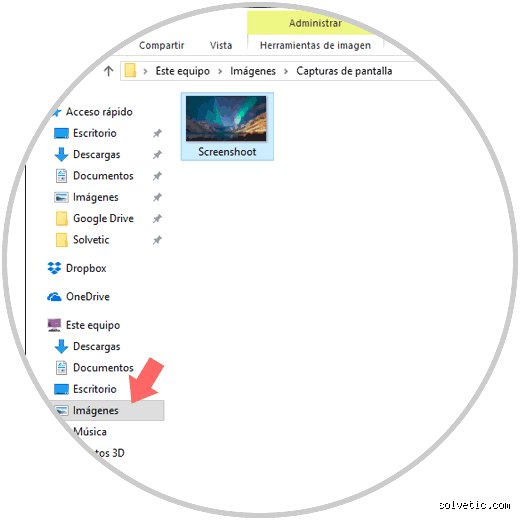
Para hallar este botín, debes abrir el Explorador de archivos (Windows + E) y dirigirte a la sección de Este Equipo. Desde ahí, entras en la carpeta Imágenes y, mágicamente, verás una subcarpeta llamada Capturas de pantalla (o Screenshots si tienes el sistema en inglés). La ruta exacta en formato de comandos que utiliza el sistema es C:\Usuarios\TuUsuario\Pictures\Screenshots. Es fija, directa y no suele fallar a menos que hayas tocado configuraciones avanzadas.
El truco para cambiar la ubicación a tu antojo
¿Y si no quieres llenar tu disco C de archivos basura? Seamos claros, el almacenamiento principal suele escasear. Tienes la opción de hacer clic derecho sobre la carpeta de Capturas de pantalla, seleccionar Propiedades y buscar la pestaña Ubicación. Desde allí puedes mover todo ese flujo de imágenes a un disco secundario D o E. Pero cuidado, si rompes el enlace por error, Windows volverá a crear la carpeta original sin avisarte.
El registro interno y el contador de capturas
¿Por qué la primera imagen se llama Captura de pantalla (1) y la siguiente sigue el orden numérico de forma infinita? Windows guarda este dato en el registro del sistema, específicamente en una clave que cuenta cada clic que haces. Incluso si borras la captura número 42, la siguiente que hagas será la 43. Ironías de la ingeniería de software moderna que prefiere mantener contadores eternos antes que reciclar nombres.
Desarrollo técnico 2: Herramienta Recortes y su nuevo paradigma
La vieja herramienta de Recortes ha sufrido más lavados de cara que una estrella de Hollywood. Ahora, al pulsar Windows + Shift + S, se despliega un menú superior que nos permite seleccionar zonas específicas. Pero, ¿a dónde va a parar este recorte preciso?
El guardado automático en la nube y carpetas ocultas
Al principio, esta herramienta solo guardaba el resultado en el portapapeles. Tras las quejas de millones de usuarios, las actualizaciones recientes modificaron este comportamiento molesto. Ahora, además de dejarla lista para pegar en WhatsApp Web, se almacena una copia en una carpeta temporal dentro de tu perfil. Específicamente, debes buscar en la ruta AppData\Local\Packages donde los archivos se guardan con nombres criptográficos indescifrables. Pero no te asustes, porque también se envía una copia limpia a la carpeta estándar de Imágenes que mencionamos antes, siempre que tengas la opción activada en los ajustes de la aplicación.
La alternativa gamer: Xbox Game Bar y el contenido multimedia
Si eres de los que disfruta de los videojuegos en PC, es muy probable que utilices el comando Windows + Alt + Impr Pant. Esta combinación pertenece a la infraestructura de Xbox integrada en el sistema operativo. Estamos lejos de la ruta tradicional de imágenes aquí.
La carpeta Capturas dentro de Vídeos
Por una decisión de diseño bastante cuestionable, Microsoft decidió que todo lo que se capture a través de su entorno de juegos es considerado "Contenido Multimedia". Por lo tanto, para responder a ¿Cómo saber dónde se guardan las Capturas de pantalla de Windows? en este contexto específico, debes ir a la carpeta Vídeos de tu usuario, y buscar la subcarpeta llamada Capturas. Allí conviven tus imágenes estáticas JPG junto con los clips de vídeo MP4 que grabas durante tus partidas. Una mezcla un tanto confusa para el usuario promedio que solo quería guardar un meme de Twitter.
Errores comunes o ideas falsas al buscar tus capturas
Muchos usuarios asumen de forma automática que el portapapeles es un agujero negro indestructible. ¿Cómo saber dónde se guardan las Capturas de pantalla de Windows? El error inicial radica en confundir la memoria RAM temporal con el almacenamiento físico del disco duro NVMe o SSD.
El mito del portapapeles eterno
Pulsas la mítica tecla Impr Pant y respiras aliviado. Sin embargo, no hay archivo real todavía. El sistema operativo retiene esos bits en un limbo volátil que se destruye si copias un texto cinco segundos después. Seamos claros: si el equipo sufre un pantallazo azul o si decides reiniciar el explorador de archivos de Windows 11 sin haber pegado la imagen en un lienzo de Paint, habrás perdido esa valiosa evidencia digital para siempre.
La trampa de la sincronización en la nube
Aquí la cosa se pone verdaderamente caótica. Instalas OneDrive o Dropbox y, de repente, un software externo secuestra la ruta habitual de tus imágenes sin pedir permiso explícito. El problema es que buscas desesperadamente en la carpeta local clásica de imágenes mientras tu archivo ya está volando hacia un servidor a 3000 kilómetros de distancia. Esta interferencia provoca que las rutas predeterminadas de Windows 10 cambien su comportamiento nativo de forma radical y silenciosa.
La captura fantasma en videojuegos
Presionas la combinación de teclas para inmortalizar una partida épica. Pero no aparece nada en la carpeta tradicional de capturas de pantalla porque la Barra de Juegos de Xbox (Game Bar) tiene su propio ecosistema cerrado e independiente. Almacena el contenido multimedia en una subcarpeta llamada Capturas dentro de tu directorio de vídeos personales.
---Aspecto poco conocido o consejo experto
Existe un truco maestro que casi nadie aprovecha para dominar el caos de las imágenes perdidas. Modificar la ubicación por defecto mediante las propiedades del sistema operativo te ahorrará horas de navegación inútil en el futuro.
El poder oculto de la pestaña Ubicación
Si haces clic derecho sobre la carpeta nativa de Capturas de pantalla y seleccionas propiedades, descubrirás una pestaña mágica que soluciona la eterna duda sobre cómo saber dónde se guardan las Capturas de pantalla de Windows en entornos corporativos. Puedes arrastrar esa ruta directamente hacia un disco duro secundario mecánico para no saturar tu unidad de estado sólido principal de 500 GB. El sistema operativo se encargará de redirigir cada nueva pulsación de la combinación Windows más Impr Pant hacia el nuevo destino que hayas configurado de manera automática. Salvo que rompas los permisos de administrador del perfil de usuario, este método resulta infalible para mantener el orden (y liberar espacio crítico en tu sistema operativo principal).
---Preguntas Frecuentes
¿Por qué mis capturas ya no se guardan correlativamente con números?
El registro de Windows almacena un contador digital que gestiona el orden de cada archivo generado de forma automática. Si este valor hexadecimal llega a modificarse por culpa de una actualización corrupta, el sistema operativo podría empezar a sobrescribir imágenes antiguas de manera aleatoria. Para solucionar este fallo técnico, necesitas acceder al editor del registro a través del comando regedit y buscar la clave ScreenshotIndex. Modificar este parámetro te permite resetear el contador a 1 o saltar directamente al número 5000 si prefieres una numeración avanzada. Pero ten cuidado al tocar estas configuraciones internas porque podrías desestabilizar otros parámetros del explorador.
¿Dónde acaban las imágenes que capturo usando la herramienta Recortes?
La moderna aplicación Recortes de Windows 11 funciona de un modo ligeramente diferente al flujo de trabajo tradicional. ¿Cómo saber dónde se guardan las Capturas de pantalla de Windows? Cuando utilizas la combinación de teclas Windows más Shift más S, el sistema genera un archivo temporal en una ruta oculta dentro de la carpeta AppData de tu usuario local. Específicamente, los archivos se retienen de forma temporal en un directorio llamado TempState antes de que decidas guardarlos manualmente en el escritorio. Si cierras la notificación emergente sin hacer clic en el icono del disquete, el software retendrá una copia de seguridad en esa zona restringida durante un ciclo de 24 horas.
¿Es posible recuperar una captura que reemplazó a otra por error?
La sobreescritura de archivos en sistemas NTFS representa uno de los desafíos más complejos para la informática forense actual. Cuando guardas un archivo con el mismo nombre exacto, los nuevos clústeres de datos ocupan el espacio físico anterior en el disco de almacenamiento masivo. Y la única oportunidad real de recuperar la imagen original pasa por activar previamente la función de versiones anteriores de Windows. Si no contabas con esta protección activa o con un respaldo programado, necesitarás recurrir a herramientas avanzadas de escaneo profundo que analicen los sectores magnéticos del disco en busca de cabeceras de archivos PNG supervivientes.
---Síntesis comprometida
Depender ciegamente de los automatismos de Microsoft para proteger tu información visual es un error estratégico absoluto que pagarás con datos perdidos. Hemos visto cómo las nubes corporativas y las actualizaciones de software devoran o esconden tus archivos sin previo aviso en los lugares más insospechados del disco duro. ¿Cómo saber dónde se guardan las Capturas de pantalla de Windows? La respuesta definitiva no consiste en aprenderse de memoria 15 rutas ocultas del sistema operativo, sino en tomar el control manual absoluto de tus directorios desde el primer día. Configura tu propia carpeta personalizada fuera del alcance de OneDrive, domina los atajos avanzados y deja de rezar para que el portapapeles temporal decida salvarte la vida la próxima vez.