El laberinto digital de la memoria instantánea
Hacer una captura es el acto reflejo de nuestra era digital. Capturamos un meme, un recibo de transferencia bancaria de 450 euros, o el error indescifrable que nos muestra la pantalla antes de colapsar. El tema es que el almacenamiento de estos archivos no sigue una lógica universal. Un dato revelador: casi el 35% de los usuarios novatos genera archivos duplicados simplemente porque no sabe dónde se guardó el primer intento. Eso lo cambia todo en la gestión de espacio de tu disco duro.
La paradoja del portapapeles invisible
Aquí es donde se complica la existencia del usuario común. Presionas una tecla esperando un milagro y resulta que la imagen no se guardó en ningún rincón visible de tu ordenador. ¿Por qué ocurre esto? Porque el sistema operativo, en su infinita y a veces cuestionable sabiduría, decidió que era mejor idea guardar ese trozo de información en la memoria RAM, específicamente en el portapapeles. Es un espacio efímero. Si copias un texto justo después, esa imagen de la que dependía tu informe mensual se habrá esfumado para siempre en el éter informático.
¿Por qué los sistemas operativos nos ocultan las cosas?
No es una conspiración. Bueno, quizás un poco sí. Los desarrolladores de software buscan interfaces limpias, lo que a menudo se traduce en enterrar carpetas bajo nombres genéricos o rutas de acceso que parecen diseñadas por un cartógrafo borracho. Yo opino que una captura de pantalla debería mostrar un aviso gigante indicando su ubicación exacta, pero la industria prefiere el minimalismo silencioso. Aunque la sabiduría convencional dicta que el escritorio es el mejor lugar para albergar lo inmediato, la acumulación salvaje de archivos temporales termina por ralentizar la indexación de tu sistema de archivos.
Windows y su caótica arquitectura de almacenamiento
El sistema operativo de Microsoft ha cambiado de opinión sobre este tema en las últimas 3 versiones. Si estás utilizando Windows 10 o Windows 11, el comportamiento por defecto varía según la combinación exacta de teclas que hayas decidido presionar en tu desesperación. No es lo mismo un simple toque a una tecla solitaria que una coreografía de tres dedos combinando modificadores del sistema.
El atajo clásico y la ruta automatizada
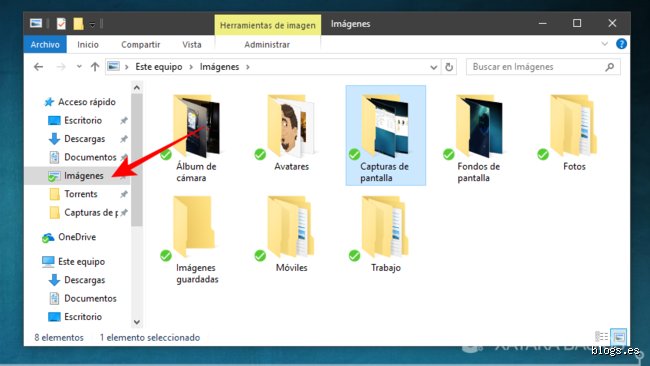
Si utilizas la combinación de la tecla Windows junto con Imprimir Pantalla, el sistema operativo reacciona oscureciendo la pantalla durante unos 200 milisegundos. Esa es la señal de éxito. Windows creará de forma automática una subcarpeta dentro de tu directorio de usuario. La ruta exacta es Este equipo, seguido de Imágenes, y finalmente una carpeta bautizada de forma muy original como Capturas de pantalla. Pero, ¿qué pasa si tu cuenta está vinculada a OneDrive desde el primer día? Aquí es donde se complica el asunto, ya que el gigante de la nube suele secuestrar esa ruta para redirigirla a su propia estructura en línea, duplicando carpetas y fragmentando tu biblioteca.
Herramienta Recortes y su nuevo paradigma de guardado
La evolución de la mítica herramienta de Windows ha traído consigo una mejora sustancial pero confusa. Ahora, cuando usas el atajo Windows más Shift más la letra S, aparece un menú superior para seleccionar un área. Antiguamente, esto solo copiaba el resultado en el portapapeles, obligándote a abrir Paint. Menuda pérdida de tiempo era aquella. Hoy en día, las versiones modernas guardan una copia de seguridad automática en una carpeta oculta dentro de LocalAppData, aunque paralelamente te muestran una notificación flotante. Si ignoras esa notificación y no guardas el archivo manualmente, la captura quedará flotando en un limbo temporal de almacenamiento que se vaciará con la próxima limpieza del sistema.
El ecosistema Apple y su obsesión por el escritorio limpio
En el otro lado del espectro encontramos a macOS, un entorno que presume de usabilidad pero que puede desquiciar a cualquiera que busque orden estricto. Apple decidió hace más de 15 años que todo lo que captures debe ir directamente a tu vista, sin intermediarios ni carpetas secundarias.
La invasión de archivos en tu pantalla principal
Al presionar Comando, Shift y el número 3, el sistema genera un archivo con formato PNG que aterriza con un crujido virtual directamente en tu escritorio. El nombre del archivo incluirá la fecha y la hora exacta, por ejemplo, Captura de pantalla 2026-07-05 a las 16.12.00. Esto resulta maravilloso si solo haces una al día. Pero si estás documentando un proceso complejo y terminas con 45 archivos inundando tus iconos de acceso directo, tu pantalla se convertirá en un campo de batalla visual insostenible. Seamos claros: el escritorio no es un archivador, es una mesa de trabajo temporal.
La interfaz oculta de opciones en macOS
Existe un secreto a voces que pocos usuarios aprovechan. Al presionar Comando, Shift y el número 5, se despliega un panel flotante en la parte inferior de la pantalla. Es una pequeña barra de herramientas que te permite, entre otras cosas, cambiar el destino predeterminado de tus imágenes. Puedes ordenar al sistema que envíe cada nuevo archivo a la carpeta Documentos, a Descargas o a una ubicación personalizada que hayas creado específicamente para tus proyectos. Pero claro, casi nadie explora estos menús hasta que el desorden es totalmente inmanejable.
Almacenamiento local frente al secuestro de la nube
La batalla moderna no se libra en tu disco duro físico, sino en los servidores remotos de corporaciones tecnológicas. En el momento en que instalas aplicaciones de almacenamiento o gestión de archivos, estas solicitan permisos para administrar tus imágenes, alterando el comportamiento nativo de tu ordenador.
El fenómeno Dropbox y OneDrive
¿Te ha pasado alguna vez que, tras hacer una captura, aparece un cartelito anunciando que el archivo ya está seguro en la red? Compañías como Dropbox o el propio servicio de Microsoft implementan funciones de captura automática que interceptan la señal del teclado. Eso lo cambia todo porque el archivo físico ya no estará en la carpeta local que esperabas. Modifican las rutas nativas hacia directorios virtuales sincronizados. Si estás sin conexión a internet en un tren a 120 kilómetros por hora, descubrirás con frustración que no puedes acceder a la imagen que acabas de generar porque el sistema está esperando sincronizarse con un servidor situado a tres mil kilómetros de distancia.
Aplicaciones especializadas de terceros
Para quienes necesitan herramientas avanzadas, programas como ShareX en Windows o CleanShot X en Mac sustituyen por completo las funciones del sistema. Estas aplicaciones ofrecen ventajas innegables, como la subida automática a servidores privados, edición instantánea con flechas pixeladas o desenfoque de datos sensibles. El problema radica en que cada una de estas herramientas establece su propia jerarquía de carpetas. Al final, terminas con 3 o 4 rutas distintas conviviendo en el mismo dispositivo, creando un rompecabezas digital donde averiguar dónde encuentro las Capturas de pantalla que hice se convierte en una tarea de investigación arqueológica.
Errores comunes o ideas falsas: el laberinto de lo que crees saber
Pensar que tu ordenador o tu móvil tienen un único cajón desastre para almacenar imágenes es el primer patinazo. No funciona así. Mucha gente pulsa de forma compulsiva la tecla de imprimir pantalla y asume que el archivo ya se ha generado por arte de magia en su escritorio. Gran error. ¿Dónde encuentro las Capturas de pantalla que hice? Si estás en Windows y solo tocaste esa tecla sin combinarla con la tecla Windows, tu imagen reside únicamente en la memoria RAM, flotando en el portapapeles en un limbo digital ultra volátil. Apagas el equipo y adiós.
La trampa del almacenamiento en la nube automático
¿Instalaste OneDrive, Dropbox o iCloud con la configuración por defecto? Activaste una bomba de fragmentación de archivos sin enterarte. Estos programas interceptan el comando del teclado inmediatamente. El problema es que modifican la ruta nativa sin pedir permiso explícito en cada acción. Tu captura ya no va a la carpeta local de imágenes, sino que viaja a un servidor en el extranjero, indexada bajo una nomenclatura que a veces desafía la lógica humana, como un código alfanumérico infinito. Buscas en tu disco C local y el vacío es absoluto. Frustración garantizada.
El mito de la papelera de reciclaje mágica
Otra falsa creencia muy extendida es que si una captura no aparece, al menos estará a salvo en la papelera por si la borramos sin querer. Salvo que hayas arrastrado el archivo manualmente allí, las capturas fallidas o las que se sobrescriben por culpa de aplicaciones de terceros jamás pasan por ese contenedor intermedio. Se esfuman del mapa. ¿Dónde encuentro las Capturas de pantalla que hice? Definitivamente no en la papelera si el sistema operativo nunca llegó a consolidar el mapa de bits en el almacenamiento sólido.
Aspecto poco conocido: los metadatos ocultos y el fraude del espacio
Hablemos claro de lo que nadie te cuenta en los manuales básicos de informática de usuario. Cada vez que disparas un pantallazo, el sistema genera una cantidad ingente de información invisible adjunta al archivo PNG o JPEG. No es solo la imagen estática de tu navegador o de tu partida de videojuego. Hay datos de resolución exactos, el perfil de color del monitor (que puede pesar más que la propia compresión visual) y marcas de tiempo de precisión milimétrica.
El truco de los registros IndexedDB en navegadores
Si utilizas herramientas de captura integradas en navegadores modernos como Firefox o Chrome, el destino de tus archivos es todavía más enrevesado. No caen en la carpeta de descargas genérica a las primeras de cambio. Se guardan temporalmente en bases de datos internas del perfil de usuario, ocultas en carpetas con atributos de sistema dentro de AppData o Library. Recuperar una imagen de ahí exige bucear entre archivos sin extensión, un infierno técnico que desespera a cualquiera. Pero, por suerte, existen comandos de consola para forzar su exportación masiva antes de que el navegador limpie la caché de forma automática durante el mantenimiento semanal.
Preguntas Frecuentes sobre localización de imágenes
¿Por qué mis capturas en Steam no aparecen en la carpeta normal de imágenes?
La plataforma de videojuegos de Valve utiliza un sistema de almacenamiento cerrado y bastante arcaico que ignora por completo las rutas por defecto de tu sistema operativo. El cliente almacena estos archivos en una ruta interna dentro de su propia instalación, específicamente en una carpeta denominada de forma numérica según tu ID de usuario único de 9 dígitos. Para encontrarlas manualmente debes navegar por las carpetas del programa hasta el directorio de capturas remotas, lo cual es una auténtica tortura de usabilidad. Si quieres simplificar esto, lo mejor es abrir el gestor de capturas propio de la aplicación y pulsar el botón específico que abre el explorador directamente en la localización exacta. Modificar esta ruta en los ajustes de la interfaz te ahorrará horas de búsquedas inútiles en el futuro.
¿Desaparecen las capturas de pantalla al actualizar el sistema operativo?
No deberían borrarse en circunstancias normales de actualización, pero los cambios de versión mayor suelen restaurar los valores de registro por defecto del sistema de almacenamiento. Esto significa que si habías personalizado la ruta de guardado hacia un disco duro secundario, el nuevo parche de software puede reconfigurar el destino hacia la ubicación de fábrica en el disco principal. Tus archivos antiguos seguirán existiendo en el disco secundario, pero las nuevas imágenes empezarán a acumularse en el nuevo directorio invisible sin avisarte previa reinstalación de componentes. Revisar la configuración del sistema de almacenamiento después de cada gran actualización de software es una rutina obligatoria para no perder el rastro de tus actividades diarias digitales.
¿Cómo localizo un pantallazo si el teclado de mi portátil no tiene la tecla específica?
Los fabricantes de equipos portátiles compactos sacrifican espacio físico eliminando teclas tradicionales, obligando al usuario a utilizar combinaciones complejas con la tecla de función especial. En estos entornos huérfanos de hardware dedicado, la combinación de teclas alternativa suele involucrar la barra espaciadora o la tecla de inicio junto con el modificador gráfico del sistema. Si esto falla, los sistemas actuales incorporan herramientas de recorte residentes en memoria que se activan con atajos de tres teclas en lugar de una sola pulsación directa. ¿Dónde encuentro las Capturas de pantalla que hice? Estas herramientas modernas depositan el resultado directamente en una subcarpeta específica dentro del directorio nativo de imágenes, separando los recortes parciales de las capturas de pantalla completa tradicionales para mantener un orden relativo.
La cruda realidad del desorden digital consentido
Seamos claros de una vez por todas sobre la gestión de nuestros archivos. Nos hemos vuelto perezosos tecnológicos que confían ciegamente en que la inteligencia del sistema operativo resolverá nuestra incapacidad crónica para organizar el disco duro. Acumular cientos de archivos con nombres automáticos idénticos es una receta infalible para el desastre informático a medio plazo (y un dolor de cabeza logístico inasumible). La solución real no pasa por aprenderse de memoria veinte rutas alternativas complejas ni por instalar aplicaciones de limpieza milagrosas que prometen milagros espaciales. Pasa por tomar el control absoluto del flujo de guardado desde el primer segundo, configurando un destino único, visible y sagrado en tu pantalla principal. Al final del día, tu tranquilidad digital depende exclusivamente de que dejes de disparar ráfagas de imágenes al vacío sin asumir la responsabilidad de su almacenamiento posterior.