El limbo digital y el destino de tus píxeles capturados
El tema es que una captura no siempre nace como un archivo tangible porque a veces solo existe en la memoria volátil de tu equipo. ¿Sabías que el 40 por ciento de los usuarios novatos confunde copiar al portapapeles con guardar en el disco duro? Aquí es donde se complica la existencia del usuario medio. Cuando pulsas Imprimir Pantalla sin ninguna otra tecla adicional en ciertos entornos, el sistema genera un mapa de bits que se queda flotando en la RAM, esperando a que lo pegues en un documento o un editor de fotos. Si apagas el ordenador sin hacerlo, esa imagen muere para siempre. Pero, seamos claros, la mayoría de los sistemas modernos han evolucionado para evitar este drama innecesario automatizando el almacenamiento.
La anatomía de una captura de pantalla moderna
Una captura es, esencialmente, una fotografía de los datos que la tarjeta gráfica está enviando al monitor en un milisegundo preciso. Pero no es solo luz. Es un archivo con metadatos, una resolución específica (como 1920 por 1080 píxeles) y un formato que suele oscilar entre el ligero JPG y el fidedigno PNG. ¿Cuando se hace una captura de pantalla, dónde se guarda? Pues bien, el sistema operativo decide esto basándose en una jerarquía de prioridades que busca, ante todo, que no pierdas la información si ocurre un apagón inesperado. Estamos lejos de eso de tener que abrir el Paint cada vez que queríamos registrar un error del sistema o un meme gracioso.
El papel del portapapeles frente al archivo físico
Existe una distinción técnica que es preciso entender para no volverse loco buscando archivos inexistentes en el explorador. El portapapeles es un espacio de almacenamiento temporal que gestiona el sistema operativo para facilitar el movimiento de datos entre aplicaciones distintas. Y aquí es donde la sabiduría convencional falla: muchos creen que siempre se genera un archivo .png por defecto. Falso. Si tu configuración está orientada a la edición rápida, la captura se guarda en una dirección de memoria temporal que se sobrescribe la próxima vez que copies un texto o una URL. Eso lo cambia todo si estás intentando documentar un proceso largo y descubres que solo tienes la última imagen de la serie.
Windows 10 y 11: El laberinto de las carpetas por defecto
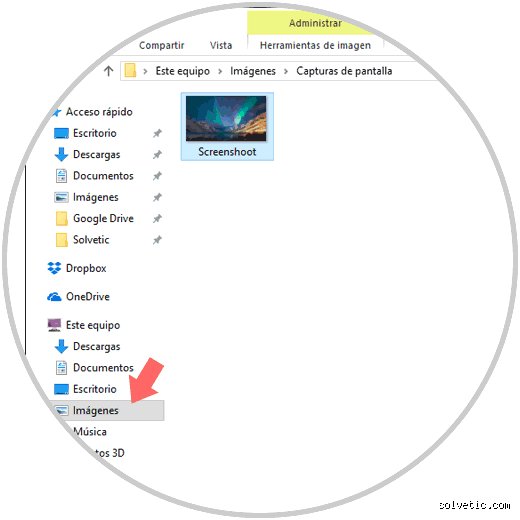
En el ecosistema de Microsoft, la pregunta ¿Cuando se hace una captura de pantalla, dónde se guarda? tiene varias respuestas dependiendo de la combinación de dedos que utilices sobre el teclado. Si usas la tecla Windows más Imprimir Pantalla, el sistema operativo oscurece un instante la imagen (un aviso visual muy útil) y lanza el archivo directamente a la ruta C:Usuarios[TuNombre]ImágenesCapturas de pantalla. Pero si usas la Herramienta Recortes (Win + Shift + S), el comportamiento cambia radicalmente porque la imagen se va primero al portapapeles y luego te ofrece una notificación para que tú decidas el destino final. Es un sistema híbrido que, aunque eficiente, genera una fragmentación de archivos que puede terminar con 50 capturas olvidadas en carpetas temporales.
OneDrive y la sincronización forzosa
A veces, tus capturas deciden irse de viaje a la nube sin pedirte permiso explícito (o habiéndolo pedido en una ventana que cerraste sin leer). Si tienes configurado el servicio de almacenamiento de Microsoft, es muy probable que la ruta real no sea tu disco local, sino una carpeta espejo en servidores remotos. Esto supone que tus capturas están disponibles en tu móvil al instante, lo cual es fantástico, pero también significa que si te quedas sin conexión, podrías tener problemas para acceder a la versión de alta resolución de ese gráfico que acabas de guardar. ¿No es irónico que para ver algo que pasó en tu pantalla necesites una señal de satélite?
La Xbox Game Bar y el contenido multimedia
Hay un tercer escondite en Windows que suele pasar desapercibido para quienes no juegan habitualmente: la carpeta de Capturas dentro de Vídeos. Cuando utilizas el atajo Win + Alt + Impr Pant, el sistema asume que estás realizando una captura de contenido multimedia o de un videojuego. En lugar de irse con las fotos normales, estas imágenes se guardan en un directorio optimizado para clips de vídeo de alta tasa de bits. Es una decisión de diseño algo extraña, pero responde a la necesidad de separar el contenido de ocio de las capturas de trabajo o productividad que solemos hacer a diario.
macOS: El orden (y desorden) del escritorio de Apple
Apple siempre ha presumido de simplicidad, y su respuesta a ¿Cuando se hace una captura de pantalla, dónde se guarda? ha sido históricamente "en tu cara". Por defecto, cada vez que presionas Command + Shift + 3, se genera un archivo con un nombre larguísimo lleno de fechas y horas que aparece directamente en tu escritorio. Si eres de los que hace 20 capturas al día, en menos de una semana tu fondo de pantalla será un mosaico de iconos de previsualización que haría llorar a cualquier diseñador minimalista. Sin embargo, desde las versiones más recientes de macOS, se ha incluido una pequeña interfaz flotante que permite cambiar esta ubicación de forma permanente.
Personalización de rutas en sistemas Unix
Lo que pocos saben es que puedes obligar al sistema a guardar las imágenes en una carpeta oculta o específica usando comandos de terminal, lo cual es un alivio para la salud visual de tu interfaz. Porque seamos honestos, nadie quiere tener 400 archivos llamados "Captura de pantalla 2026-04-26" estorbando el acceso a sus documentos importantes. Al final, el sistema de Apple es extremadamente rígido en sus fundamentos pero flexible si sabes dónde tocar los archivos de configuración internos (los famosos .plist). Pero esto ya entra en el terreno de los usuarios avanzados que no se conforman con lo que viene de fábrica.
Comparativa de almacenamiento: Portapapeles vs. Disco Duro
Decidir dónde se queda tu imagen es una cuestión de flujo de trabajo más que de capacidad técnica. Guardar en el portapapeles es ideal para la inmediatez: capturo un error, lo pego en Slack o WhatsApp Web y me olvido. Por otro lado, el guardado automático en disco es una red de seguridad indispensable para auditorías o tutoriales largos. ¿Cuando se hace una captura de pantalla, dónde se guarda? La diferencia de rendimiento es mínima (un archivo PNG de 1080p ocupa apenas 200 o 500 KB), pero la diferencia organizativa es abismal. Yo prefiero el guardado automático porque la memoria humana es mucho más volátil que cualquier unidad de estado sólido, y nunca sabes cuándo vas a necesitar ese fragmento de información que creías desechable.
Ventajas del guardado automático en la nube
Servicios como Dropbox o la mencionada OneDrive han cambiado las reglas del juego al interceptar la función de captura del sistema operativo. Al activar estas opciones, el flujo tradicional se rompe: la imagen se guarda, se sube y se genera un enlace compartido en menos de 2 segundos. Es una ventaja competitiva brutal si trabajas en equipos remotos. Pero, y aquí está el matiz que contradice la sabiduría convencional, esto también crea un riesgo de privacidad enorme si capturas accidentalmente información sensible (como contraseñas o datos bancarios) que se replica inmediatamente en servidores externos sobre los que tienes un control limitado.
Errores comunes o ideas falsas sobre el almacenamiento de capturas
Mucha gente asume, casi por inercia, que el ¿Cuando se hace una captura de pantalla, dónde se guarda? tiene una respuesta universal y estática. Falso. El problema es que el sistema operativo a menudo juega al escondite con nosotros. Creer que pulsar una tecla equivale siempre a generar un archivo físico en el escritorio es un error de principiante que consume tiempo y paciencia.
El mito del portapapeles fantasma
¿Alguna vez has pulsado Impr Pant y has esperado un milagro? Pero la realidad es que, en Windows, si no usas la combinación con la tecla Logo, la imagen se queda flotando en la memoria RAM, en un limbo digital llamado portapapeles. No hay archivo. No hay ruta. Si reinicias o copias un texto largo después, esa captura de 2 MB de datos visuales se desvanece para siempre. Es una trampa técnica clásica. Seamos claros: el portapapeles no es una carpeta, es un suspiro volátil que requiere que tú, de forma proactiva, pegues el contenido en un software de edición como Paint o Photoshop para darle una vida real en el disco duro.
Sincronización en la nube: el secuestrador silencioso
Otro fenómeno que confunde a los usuarios es la intervención de OneDrive o Dropbox. Instalas una de estas aplicaciones y, de repente, la ruta estándar de C:UsuariosNombreImágenesCapturas de pantalla deja de ser el destino final. Estos programas suelen preguntar (a veces de forma sibilina) si quieres que guarden tus capturas automáticamente. Si aceptas, tu imagen vuela directamente a una subcarpeta dentro de la nube. ¿Por qué demonios mi captura no está donde siempre? Porque el software ha redirigido el puntero del sistema. Esto genera duplicados innecesarios y, en ocasiones, agota tu cuota de almacenamiento gratuito de 5 GB sin que te des cuenta de qué está ocupando el espacio.
La confusión entre captura y grabación de pantalla
Es frecuente mezclar ambos conceptos, pero sus rutas de guardado suelen ser mundos aparte. Mientras que una imagen estática suele ir a la carpeta de Imágenes, un clip de video capturado con la Barra de Juegos de Windows (Win + Alt + G) termina casi siempre en la carpeta VideosCaptures. Si buscas una foto en la carpeta de videos, vas a perder diez minutos de tu vida de forma absurda.
Aspecto poco conocido o consejo experto: El poder de la terminal y las rutas ocultas
Si quieres dominar el ¿Cuando se hace una captura de pantalla, dónde se guarda? como un verdadero administrador de sistemas, debes mirar debajo del capó. Pocos saben que en macOS, por ejemplo, puedes cambiar la ubicación por defecto mediante un simple comando en la Terminal. No tienes por qué aceptar que tu escritorio se convierta en un vertedero de archivos .png desordenados.
Personalización radical de la ruta en macOS
Escribir un comando que redirija las capturas a una carpeta específica (como una llamada Temporal) limpia visualmente tu flujo de trabajo de forma inmediata. Solo necesitas usar la sintaxis de defaults write com.apple.screencapture location y arrastrar tu carpeta preferida. Tras un rápido killall SystemUIServer, habrás hackeado el comportamiento estándar. En Windows esto es algo más tedioso porque implica mover la "Carpeta del Sistema" desde las propiedades de la ubicación, pero el resultado es el mismo: control total. Salvo que te guste el caos, organizar esto es el primer paso para una higiene digital decente. ¿Acaso dejas que el cartero tire las cartas en el suelo del salón? Pues no dejes que el sistema operativo tire las capturas en cualquier parte.
Preguntas Frecuentes
¿Por qué mis capturas de Steam no aparecen en la carpeta de imágenes normal?
Steam es una entidad aparte y gestiona sus propios recursos de forma independiente al explorador de archivos de Windows. Cuando usas la tecla F12 dentro de un juego, la plataforma guarda la imagen en una estructura de carpetas interna bastante profunda, generalmente bajo Steamuserdata[ID de usuario]760remote. Son archivos que suelen pesar unos 300 KB o más dependiendo de la resolución. Para encontrarlas sin volverte loco, lo mejor es abrir la interfaz de Steam, ir a Ver y seleccionar Capturas de pantalla para usar su gestor nativo.
¿Dónde se guardan las capturas en Android si no las veo en la galería?
En el ecosistema Android, la ruta física suele ser /storage/emulated/0/Pictures/Screenshots, aunque el problema es que muchas capas de personalización como las de Samsung o Xiaomi pueden crear carpetas propias llamadas DCIM/Screenshots. Si la galería no las muestra, es posible que exista un archivo llamado .nomedia en esa carpeta, lo cual ordena al sistema ignorar esas imágenes. Esto sucede a veces tras una actualización del sistema o una migración de datos mal ejecutada que oculta miles de archivos válidos.
¿Es posible recuperar una captura que solo hice con Impr Pant y no pegué?
La respuesta corta es que es prácticamente imposible si ya has copiado otra cosa encima. El portapapeles de Windows 10 y 11 tiene un historial (Win + V) que podría salvarte la vida si lo tenías activado previamente, permitiéndote recuperar hasta las últimas 25 entradas. Pero si esa función estaba desactivada, la información binaria de la imagen ha sido sobrescrita en la memoria RAM y no existe software forense doméstico que pueda reconstruirla. Es un recordatorio brutal de que la memoria volátil no perdona errores humanos ni falta de previsión.
Sintesis comprometida
Delegar la organización de tus archivos en la configuración de fábrica es una receta segura para el desorden crónico y la pérdida de productividad. El ¿Cuando se hace una captura de pantalla, dónde se guarda? no debería ser un misterio que resuelves cada vez que necesitas un archivo, sino una ruta que tú mismo has dictado y dominas. Seamos honestos: la mayoría de los usuarios son perezosos digitales que aceptan carpetas por defecto por pura inercia. Yo sostengo que el usuario avanzado es aquel que interviene el sistema, cambia las rutas de registro y entiende que un archivo no es nada si no es accesible en menos de tres segundos. Basta de buscar en carpetas temporales o esperar que la nube haga el trabajo sucio por nosotros. Toma las riendas de tu almacenamiento o prepárate para perder capturas importantes en el próximo error del sistema.