El laberinto digital: ¿Por qué las capturas de pantalla deciden esconderse?
La paradoja del almacenamiento automatizado
Aquí es donde se complica la existencia del usuario común. Cuando presionas una combinación de teclas, tu sistema operativo ejecuta un proceso silencioso en un segundo plano que asigna una ruta por defecto basada en la arquitectura del sistema. Yo sostengo firmemente que esta automatización, lejos de ayudar, genera un analfabetismo digital inducido porque los desarrolladores asumen que no necesitamos saber el origen de nuestros archivos. ¿De verdad pensaban que dejar 50 archivos con nombres aleatorios en el escritorio era una solución limpia? La sabiduría convencional dicta que esto ahorra tiempo, pero la realidad demuestra que la acumulación caótica en la memoria física destruye la productividad diaria.
Formatos y metadatos invisibles
Cada vez que congelas la imagen de tu monitor, no solo guardas píxeles organizados. Se genera un archivo, habitualmente en formato PNG de 24 bits para preservar la fidelidad del texto, que incluye marcas de tiempo muy específicas. El almacenamiento local indexa estos datos de una forma que a veces desafía la lógica del explorador de archivos común. Si usas dos monitores, el peso del archivo puede duplicarse fácilmente, pasando de 1 megabyte a casi 4 megabytes en sistemas de alta densidad de píxeles, alterando la forma en que el indexador del sistema procesa su ubicación en el almacenamiento secundario.
El ecosistema Windows: Rutas nativas y el misterio del portapapeles
El engaño de la tecla Imprimir Pantalla
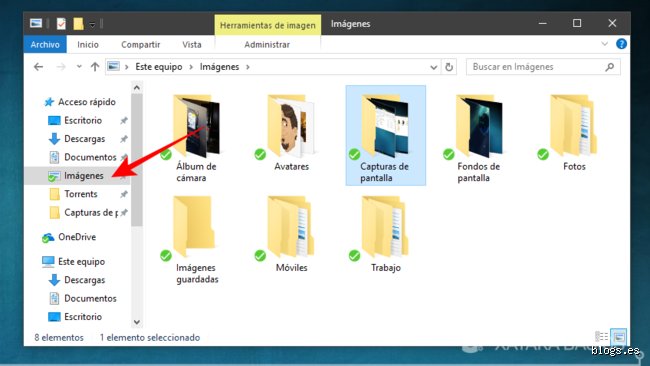
Presionas la tecla mágica y no pasa nada visible. Esto ocurre porque Windows, por defecto, copia la imagen directamente en la memoria RAM (específicamente en el portapapeles) esperando que la pegues en algún software de edición como Paint. Pero si utilizas la combinación de la tecla Windows junto con Imprimir Pantalla, el sistema operativo reacciona de una forma completamente diferente y genera un archivo físico de forma inmediata. La ruta exacta donde se almacena es C:\Usuarios\[TuNombre]\Imágenes\Capturas de pantalla.
OneDrive y la expropiación de tus archivos locales
Aquí es donde el almacenamiento en la nube mete sus narices sin pedir permiso explícito. Si activaste la configuración por defecto durante el inicio de sesión de tu cuenta de Microsoft, las capturas de pantalla migran automáticamente hacia la infraestructura en la nube. Eso lo cambia todo. De repente, tu ruta local física deja de existir de forma preferente y tus imágenes terminan viviendo en C:\Usuarios\[TuNombre]\OneDrive\Imágenes\Capturas de pantalla. Una jugada corporativa astuta, aunque bastante molesta cuando te quedas sin conexión a internet de 300 megabits por segundo y necesitas ese archivo de forma local.
La herramienta Recortes y sus caprichos temporales
Si eres de los que prefiere usar la combinación moderna de Windows, Shift y la letra S, entras en el territorio de la aplicación Recortes. Esta utilidad no guarda nada de forma definitiva en el disco duro de buenas a primeras. Guarda un archivo temporal en la carpeta AppData local que se borra al reiniciar el ordenador. Es una ruleta rusa digital. Debes hacer clic en la notificación flotante para salvar la imagen de forma manual, eligiendo tú mismo el directorio de destino.
El universo de macOS: Un escritorio inundado de archivos PNG
La filosofía de Apple sobre el acceso inmediato
En Cupertino decidieron hace décadas que el usuario no debe navegar por estructuras de carpetas complejas. Por eso, al pulsar Comando, Shift y el número 3, tu pantalla genera un archivo que aterriza directamente con un golpe seco visual en tu escritorio físico virtual. El sistema operativo macOS asigna nombres cronológicos del tipo Captura de pantalla seguido de la fecha y la hora exacta. Esto resulta práctico si solo haces una al día, pero se convierte en una pesadilla estética si trabajas en diseño gráfico y generas más de 40 archivos antes del almuerzo.
Modificando la ruta mediante la terminal de comandos
Afortunadamente, no estamos atrapados para siempre en las decisiones de diseño de Apple. Si abres la aplicación Terminal y escribes una línea de comandos específica modificando las preferencias del sistema de ventanas, puedes forzar a macOS a enviar esos archivos pesados a una carpeta oculta de tu elección. Pero seamos claros: el usuario promedio no quiere ver una pantalla negra con letras verdes para cambiar una simple carpeta de destino. Hay un matiz que contradice la comodidad de este sistema, y es que cambiar la ruta por defecto a veces rompe los permisos de lectura de iCloud Drive.
Plataformas de videojuegos y aplicaciones de terceros: Los verdaderos disidentes
Steam y su obsesión por las carpetas ocultas
Si eres videojugador, sabrás que presionar la tecla F12 guarda tus hazañas virtuales. Pero intentar encontrar esa imagen de tu victoria en un juego de rol es una odisea que requiere un mapa de exploración. Steam no utiliza las carpetas del sistema operativo bajo ninguna circunstancia. Guarda tus archivos en una carpeta llamadauserdata, seguida de un número de identificación de usuario de 9 dígitos, dentro de un subdirectorio llamado 760. Es un sistema arcaico que parece diseñado en el año 2004.
Discord y la volatilidad de la comunicación moderna
Cuando utilizas herramientas de mensajería electrónica para compartir recortes de tu monitor, la gestión cambia radicalmente. Las aplicaciones de comunicación instantánea procesan la imagen, la comprimen mediante algoritmos internos para ahorrar ancho de banda y la suben a sus propios servidores CDN. Esto significa que la captura de pantalla original que tenías en tu portapapeles se duplica en un servidor remoto de los Estados Unidos o Europa, perdiendo cualquier rastro de privacidad local que intentaras mantener en tu ordenador personal de uso diario.
Errores comunes o ideas falsas: el laberinto de lo invisible
Pensar que cada vez que presionas una tecla la imagen se almacena mágicamente en un archivo físico es el primer gran mito. No funciona así. El portapapeles es un limbo volátil. Si no abres una herramienta de edición para pegar el contenido, esa captura de pantalla se desvanecerá para siempre en cuanto copies un enlace de YouTube o cualquier texto plano. La memoria RAM no tiene piedad con los despistados.
El mito de la carpeta invisible en Android
Muchos usuarios enloquecen buscando sus imágenes en carpetas raíz sin entender que las capas de personalización destrozan cualquier lógica. ¿Dónde están guardadas las Capturas de pantalla en un dispositivo moderno? Salvo que configures lo contrario, Google Fotos agrupa todo en una amalgama confusa llamada "Screenshots", pero el almacenamiento interno real se divide entre la ruta DCIM/Screenshots o la carpeta Pictures. Y si usas una tarjeta microSD antigua, el caos se duplica porque el sistema operativo decide la ruta según el espacio libre disponible.
La trampa del almacenamiento en la nube automatizado
Instalas OneDrive o Dropbox y asumes que tus archivos están a salvo en el disco duro local. Gran error. Estos programas modifican la ruta por defecto sin pedir permiso explícito, secuestrando tus capturas directas para subirlas a servidores remotos a 1000 kilómetros de tu casa. El problema es que luego intentas buscar el archivo desconectado de internet y descubres una miniatura inservible de pocos kilobytes en lugar del archivo PNG original.
Aspecto poco conocido o consejo experto: la automatización invisible
Existe un truco que los administradores de sistemas emplean para no volverse locos organizando archivos visuales de manera manual todos los días. Modificar el registro de Windows o usar scripts de PowerShell permite alterar el destino nativo de la combinación de teclas Windows + Impr Pant. Puedes redirigir el flujo de datos hacia un disco secundario SSD para evitar el desgaste del almacenamiento principal.
El poder oculto de los enlaces simbólicos
Seamos claros: andar cambiando la configuración de cada aplicación de forma individual es una pérdida de tiempo aberrante. La solución definitiva radica en crear un enlace simbólico mediante la consola de comandos de tu sistema operativo. Esto engaña al software haciéndole creer que está guardando la información en la ruta predeterminada de Documents, mientras que los bits realmente se escriben en un servidor NAS local o en una partición oculta. ¿Por qué nadie nos explica esto al comprar un ordenador de 2000 euros?
Preguntas Frecuentes
¿Por qué mis capturas de pantalla ocupan tanto espacio repentinamente?
La explicación técnica se reduce al formato de compresión que utiliza cada sistema operativo por defecto. Mientras que los smartphones suelen generar archivos JPEG ligeros de apenas 2 megabytes, las computadoras de escritorio capturan en formato PNG sin pérdida para mantener la nitidez del texto. Si trabajas con dos monitores con resolución 4K, una sola imagen puede alcanzar un peso de 15 megabytes fácilmente. Multiplica ese número por cien capturas semanales y notarás cómo tu disco duro se llena de basura gráfica en menos de un mes.
¿Es posible recuperar una captura que solo guardé en el portapapeles?
La respuesta corta es que depende exclusivamente del sistema operativo que utilices y de si tenías activa una función específica antes del incidente. Windows 11 cuenta con un historial del portapapeles que se despliega presionando las teclas Windows + V, almacenando los últimos 25 elementos copiados. Pero si reiniciaste el equipo o si la imagen superaba el límite de tamaño permitido por la memoria caché, los datos se habrán borrado definitivamente de los transistores. En dispositivos móviles de Apple la situación es todavía peor, ya que el portapapeles se limpia automáticamente tras pocos minutos de inactividad por motivos estrictos de privacidad.
¿Dónde están guardadas las Capturas de pantalla que tomo dentro de los videojuegos de Steam?
La plataforma de Valve oculta estos archivos en una de las arquitecturas de carpetas más retorcidas de la informática moderna. No busques en tus imágenes del sistema ni en los archivos temporales de usuario. Debes navegar hasta la ruta de instalación de la aplicación, entrar en la carpeta denominada userdata, seleccionar tu número de identificación único y luego rastrear el directorio 760/remote. Cada juego tiene asignado un código numérico aleatorio de 6 dígitos, lo que convierte la búsqueda manual en un auténtico dolor de cabeza si no utilizas el gestor integrado de la interfaz del cliente.
Síntesis comprometida
Dejar la gestión de tus imágenes en manos del automatismo perezoso de los sistemas operativos actuales es una imprudencia digital absoluta. Las grandes corporaciones tecnológicas fragmentan las rutas de guardado a propósito para empujarte sutilmente hacia sus servicios de suscripción en la nube. Reclamar el control de nuestros archivos locales requiere ensuciarse las manos modificando las carpetas nativas del sistema. Al final del día, saber exactamente dónde se esconden esos píxeles no es un capricho de usuarios avanzados, sino una defensa básica contra el desorden informático generalizado.