La naturaleza esquiva de la memoria visual digital
El tema es que una captura de pantalla no es solo un archivo PNG perdido en un mar de datos; es una huella temporal. Cuando pulsamos ese botón, el sistema operativo genera una instrucción que debe decidir, en milisegundos, si enviar el contenido al almacenamiento volátil o al disco duro. ¿Por qué nos cuesta tanto encontrarlas después de una semana? Porque no existe una base de datos centralizada universal, sino una jerarquía de directorios que varían según el fabricante y la versión del software que estés usando en ese preciso instante. Yo mismo he pasado horas buscando una captura de un recibo bancario solo para descubrir que mi teléfono decidió que pertenecía a una carpeta oculta de una aplicación de terceros. Es una frustración tecnológica clásica que define nuestra era.
El mito del almacenamiento automático y la realidad del portapapeles
Seamos claros: si solo copiaste la imagen sin guardarla, estás jugando a la ruleta rusa con la memoria RAM de tu equipo. Mucha gente asume que "capturar" equivale a "archivar", pero la arquitectura de Windows o macOS a menudo prioriza la agilidad sobre la seguridad del dato. Pero aquí es donde se complica la cosa, ya que si realizas una segunda captura sin haber pegado la primera, esa información original se sobreescribe y desaparece para siempre, a menos que tengas herramientas de historial activas. ¿Acaso no es absurdo que en 2026 sigamos dependiendo de si un pequeño proceso de fondo decidió o no escribir un archivo en el sector 4 del disco? La tecnología avanza, pero nuestra capacidad para organizar el caos visual parece estancada en los años noventa.
Rastreando el historial de screenshots en Windows 10 y 11
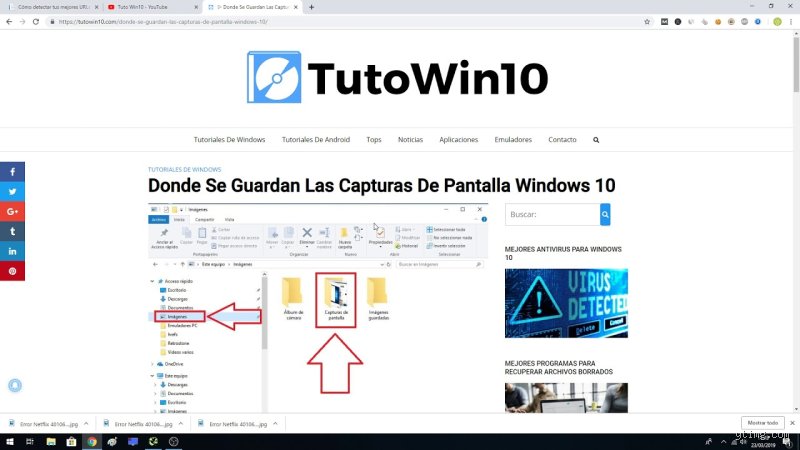
En el ecosistema de Microsoft, ver el historial de screenshots requiere entender que existen al menos tres rutas paralelas que no siempre se hablan entre sí. La ruta más lógica es la carpeta de Imágenes, dentro de la subcarpeta Capturas de pantalla, donde el sistema vuelca los archivos si usas el comando Windows + Impr Pant. Pero —y este pero es el que salva vidas— existe el historial del portapapeles que se activa con la combinación de teclas mencionada anteriormente. Si tienes esta función encendida, podrás ver hasta las últimas 25 capturas que realizaste, incluso si no las guardaste como archivo individual, lo cual cambia las reglas del juego para quienes trabajamos a ritmo frenético.
Explorando la herramienta Recortes y su biblioteca oculta
La aplicación nativa de Recortes ha evolucionado de ser un accesorio mediocre a una central de gestión de archivos bastante decente. Al abrir la aplicación, puedes acceder a una galería interna que actúa como un historial cronológico de todo lo que has seleccionado con el cursor. Aquí es donde los metadatos juegan un papel fundamental, pues el sistema registra no solo la imagen, sino la fecha exacta y, en ocasiones, la aplicación de origen de la cual extrajiste la información. Si trabajas con 2 monitores o resoluciones de 4K, notarás que el peso de estos archivos aumenta considerablemente, llenando gigabytes de espacio sin que apenas te des cuenta del volumen acumulado.
Uso de OneDrive y la sincronización automática en la nube
Aquí hay una trampa que suele pillar desprevenidos a los usuarios novatos: la sincronización forzosa. Si tienes instalado OneDrive, es muy probable que tus capturas no estén solo en tu PC, sino replicadas en una ruta específica dentro de la nube de Microsoft. Esto es útil para acceder desde el móvil, pero crea duplicados innecesarios si lo que buscas es privacidad. Para ver el historial de screenshots en la nube, debes navegar hasta la carpeta de imágenes sincronizada, donde podrías encontrar capturas de hace 3 o 4 años que creías borradas. Realmente estamos lejos de tener un control total sobre lo que se guarda y lo que se elimina, ya que la nube tiende a ser una memoria infinita y un poco indiscreta.
Sistemas móviles: El laberinto de Android e iOS
En los dispositivos móviles, la gestión del historial es radicalmente distinta porque el sistema operativo trata a las capturas como contenido de medios prioritario. En Android, por ejemplo, el historial se fragmenta según la capa de personalización del fabricante, ya sea Samsung, Xiaomi o Pixel. Mientras que unos las guardan en la carpeta DCIM, otros crean un directorio independiente en la raíz de la memoria interna. Esto genera que, al intentar ver el historial de screenshots, nos encontremos con una dispersión de archivos que dificulta cualquier búsqueda rápida por fecha o contenido. Es el precio que pagamos por la flexibilidad de un sistema abierto, aunque a veces se sienta más como una condena que como una ventaja competitiva.
Gestión en iOS y el álbum específico de capturas
Apple, fiel a su estilo cerrado pero ordenado, lo pone un poco más fácil al agrupar todo bajo un álbum inteligente dentro de la app Fotos. No importa si la captura fue de un mapa, una conversación de WhatsApp o un error del sistema; el iPhone lo etiqueta automáticamente y lo deposita en el mismo lugar. Sin embargo, la ironía es que este orden facilita que la memoria del dispositivo se llene de basura visual que nunca volveremos a consultar. ¿Sabías que el usuario promedio de iPhone acumula más de 450 capturas de pantalla al año que nunca borra? Eso representa una cantidad ingente de datos que Apple guarda religiosamente, esperando que algún día pagues por más espacio en iCloud.
Comparativa entre historial local y soluciones de terceros
A menudo surge la duda de si las herramientas nativas son suficientes o si necesitamos software externo para gestionar este flujo de trabajo. Las aplicaciones como Lightshot o Greenshot ofrecen un control mucho más granular, permitiendo subir capturas a servidores externos de forma inmediata y manteniendo un registro histórico en sus propias bases de datos. Esto supone una alternativa potente frente al sistema rudimentario de Windows o macOS, especialmente para profesionales que necesitan documentar procesos largos sin llenar su carpeta de descargas con archivos de nombre genérico como "Captura_2026_04_28".
Ventajas de usar un gestor de capturas externo
Un gestor especializado no solo guarda la imagen, sino que permite editarla al vuelo, añadir flechas, desenfocar datos sensibles y, lo más importante, copiar un enlace directo al portapapeles. Eso lo cambia todo cuando se trata de eficiencia. Estamos hablando de ahorrar hasta 15 segundos por cada captura realizada, lo que en una jornada laboral de alta intensidad puede sumar minutos valiosos. Ver el historial de screenshots en estas aplicaciones suele ser tan sencillo como hacer clic derecho en un icono de la barra de tareas y desplazar la rueda del ratón por una lista visualmente organizada. Es, sencillamente, otra liga de organización digital.
El riesgo de la privacidad en herramientas gratuitas
Pero no todo es color de rosa en el mundo del software de terceros. Al usar herramientas que suben tus imágenes a la web para generar enlaces cortos, estás exponiendo información potencialmente sensible a servidores que no controlas. Si capturas una contraseña o una cuenta bancaria, esa imagen vive en un servidor ajeno y, en teoría, podría ser indexada por motores de búsqueda si la configuración de privacidad es la incorrecta (un error más común de lo que la industria admite). Yo siempre recomiendo que, por muy cómodo que resulte, se mantengan las capturas críticas dentro del almacenamiento local o en nubes con cifrado de extremo a extremo para evitar sorpresas desagradables en el futuro cercano.
Mitos oxidados y deslices de principiante
Seamos claros: existe la creencia cuasi mística de que el sistema operativo guarda un historial de screenshots oculto en una carpeta espectral que nadie conoce. El problema es que la realidad técnica es mucho más aburrida y lineal. Si no activaste el guardado automático en la nube, esa captura que hiciste ayer a las tres de la mañana ha muerto. No hay un túnel del tiempo digital para recuperar lo que el portapapeles decidió borrar por falta de memoria o por un reinicio inesperado.
El dilema de la memoria RAM y el portapapeles
Muchos usuarios juran que su ordenador tiene una memoria infinita. Error. Pero, ¿por qué insistimos en tratar al portapapeles como un disco duro? Cuando pulsas la tecla Impr Pant, la imagen flota en la volatilidad de la RAM. Y si copias un texto justo después, esa imagen se desvanece para siempre, salvo que tengas configurado el historial del portapapeles en Windows 10 u 11 mediante la combinación Win+V. Si esa función está desactivada, el rastro de tu captura es exactamente cero.
La confusión entre caché y archivo final
¿Crees que por ver una miniatura en la esquina de la pantalla ya está todo hecho? Falso. Esa previsualización es un proceso temporal. En Android, por ejemplo, si descartas la miniatura deslizándola con furia hacia un lado antes de que el sistema procese el guardado en /DCIM/Screenshots, podrías quedarte sin nada. La gente confunde "ver" con "almacenar". Un historial de capturas requiere que el archivo reciba un nombre y una extensión, algo que el 5% de los fallos de escritura en tarjetas SD corruptas impide sin avisar.
La trampa de las aplicaciones de mensajería
¿Y si te dijera que WhatsApp no es un álbum de fotos? Otro error habitual es buscar el historial de capturas dentro de las carpetas de las apps de chat. Si enviaste una captura y luego la borraste de tu galería para ahorrar espacio, la copia que vive en la base de datos de la app suele estar comprimida o, peor aún, inaccesible si el receptor borró el mensaje. Es un callejón sin salida logístico.
El método del forense digital: El rastro del Metadata
Si quieres subir de nivel y dejar de ser un usuario promedio, debes entender el rastreo por metadatos. No se trata solo de encontrar el archivo, sino de entender su ADN. Cada vez que generas una imagen de pantalla, el sistema le asigna una marca de tiempo precisa hasta el milisegundo. Esto es vital para auditorías de seguridad o simplemente para demostrar que ese correo electrónico existía antes de ser borrado.
Uso de herramientas de indexación profunda
Para quienes gestionan miles de archivos, el buscador nativo de Windows o Spotlight en Mac son herramientas de juguete. Recomendamos usar indexadores que lean el contenido dentro de la imagen mediante OCR (Reconocimiento Óptico de Caracteres). ¿Por qué limitarse a buscar por nombre de archivo? Programas como Everything o herramientas de línea de comandos permiten localizar ese historial de capturas buscando palabras que aparecían dentro del pantallazo. Esto cambia las reglas del juego. Es como tener rayos X en tu disco duro (aunque suene a película de serie B).
Preguntas Frecuentes sobre el rastro de imágenes
¿Puedo recuperar una captura si nunca la guardé?
En términos estrictos de recuperación de datos forenses, las posibilidades son inferiores al 2%. Al no haberse escrito el archivo en el sector físico del disco, la información solo existió en los electrones de la memoria volátil. Sin embargo, si usas herramientas como OneDrive o Dropbox, revisa la carpeta de carga de cámara, ya que estos servicios suelen succionar cualquier imagen nueva en menos de 0,8 segundos. Es tu única esperanza real antes de dar por perdido ese historial de capturas de pantalla efímero.
¿Dónde se esconden las capturas en macOS si no están en el escritorio?
Por defecto, Apple las lanza al escritorio como si fueran confeti digital, pero esto se puede cambiar con un comando de terminal. Si has perdido el rumbo, abre la aplicación Captura de Pantalla y en el menú Opciones verifica la ruta de salida. Casi siempre terminan en Documentos o en una carpeta creada por el usuario que olvidaste hace tres meses. Recuerda que macOS asigna nombres tipo Captura de pantalla 2024-05-20 a las 15.30.45, lo que facilita el filtrado cronológico en el Finder.
¿Las aplicaciones de banca bloquean el historial de screenshots?
Absolutamente, y lo hacen mediante un flag de seguridad llamado FLAG_SECURE en Android. Esto impide que el sistema operativo siquiera "vea" la capa de la aplicación, resultando en una imagen totalmente negra. No hay truco de software sencillo que salte esta restricción sin recurrir al root o a métodos de depuración externos. En este caso, el historial de screenshots mostrará rectángulos de vacío absoluto por diseño de seguridad bancaria, protegiendo tus datos de posibles mirones digitales o troyanos.
Sintesis comprometida sobre la soberanía de tu imagen
Basta de delegar nuestra memoria visual a algoritmos de autolimpieza. Poseer un historial de screenshots organizado no es un capricho de maníacos del orden, es una necesidad de supervivencia en una era donde la información es líquida y se evapora. Mi postura es radical: si no tienes un sistema de respaldo doble para tus capturas, estás operando a ciegas. La comodidad de la nube es una trampa de suscripción; la verdadera libertad reside en el control local y la indexación inteligente. No permitas que un simple formateo o una actualización mal cocinada de tu smartphone borre el rastro de lo que consideraste importante capturar. Al final del día, tu historial es tu prueba de vida digital, cuídalo con la misma paranoia con la que guardas tus contraseñas.