El laberinto invisible: ¿Por qué no existe un historial de capturas de pantalla unificado?
Vivimos en una era de gratificación instantánea donde lo vemos todo en tiempo real, pero la gestión de archivos parece anclada en el siglo pasado. No existe un historial de capturas de pantalla centralizado porque cada fabricante de software quiere que utilices su propia burbuja de almacenamiento, creando un ecosistema fragmentado donde Windows guarda en un sitio, macOS en otro y tu teléfono Android en el rincón más oscuro de la memoria interna. Pero no nos engañemos, esta falta de orden no es un accidente, sino el resultado de décadas de parches sobre parches en los sistemas de archivos que manejamos a diario. Aquí es donde se complica la situación para el usuario promedio que solo busca una imagen de hace tres meses.
La diferencia entre el portapapeles volátil y el archivo físico
Mucha gente confunde el acto de copiar una imagen con el de guardarla. Si pulsas la tecla ImpPnt (Imprimir Pantalla), la imagen reside en la memoria RAM, un espacio etéreo que desaparece en cuanto el ordenador pierde energía o cuando decides copiar un texto nuevo. Eso lo cambia todo si no tienes activado el registro histórico del sistema. Por el contrario, cuando usamos combinaciones como Windows + ImpPnt, el sistema genera un archivo .png con una numeración correlativa. Es un alivio, pero también un problema de espacio a largo plazo. ¿Realmente necesitamos 4.5 gigabytes de recortes de reuniones de Zoom que nunca volveremos a consultar? La sabiduría convencional dice que guardarlo todo es seguro, pero yo sostengo que el exceso de datos es tan peligroso como la pérdida de los mismos porque genera una ceguera informativa absoluta.
Windows 10 y 11: Explorando las entrañas del sistema de Microsoft
En el entorno de las ventanas, el historial de capturas de pantalla es menos un diario cronológico y más una búsqueda del tesoro a través de exploradores de archivos. Si eres de los que usan la Herramientas Recortes (o Snipping Tool para los nostálgicos), sabrás que la aplicación ha evolucionado para intentar centralizar tus creaciones en una biblioteca específica. Sin embargo, si tu configuración de usuario está vinculada a una cuenta corporativa, es probable que tus capturas estén viajando hacia un servidor remoto sin que te hayas dado cuenta. Pero espera, porque hay un truco que casi nadie aprovecha y que se encuentra escondido en la configuración de privacidad.
El historial del portapapeles: un salvavidas de emergencia
Si presionas la combinación de teclas Windows + V, se abrirá ante ti una pequeña ventana que es lo más parecido a un historial inmediato que encontrarás de forma nativa. Este panel almacena los últimos 25 elementos que has copiado, incluyendo imágenes de pequeño formato. Seamos claros: no es una solución de almacenamiento a largo plazo, pero te saca de un apuro si olvidaste guardar manualmente ese recorte de pantalla hace cinco minutos. Y aunque esta función viene desactivada por defecto en muchas instalaciones limpias, activarla debería ser el primer paso de cualquier persona que trabaje con información visual constante. A veces, la tecnología nos da herramientas potentes que simplemente ignoramos por pereza o desconocimiento.
La ruta por defecto y el drama de la sincronización automática
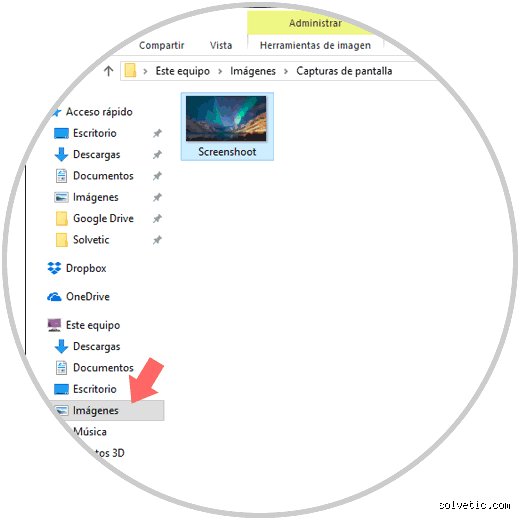
La ubicación estándar suele ser C:/Usuarios/NombreDeUsuario/Imágenes/Capturas de pantalla, donde el sistema suele acumular cientos de archivos con nombres genéricos. El problema surge cuando OneDrive entra en juego, ya que la aplicación tiene la mala costumbre de secuestrar esta carpeta para subirla a la nube y "ahorrar espacio" en tu disco duro local. Esto significa que si no tienes conexión a internet o si el servicio está pausado, tus capturas podrían estar en un limbo digital inaccesible. Estamos lejos de eso que prometían hace años sobre una nube transparente y sin fricciones; la realidad es que a veces necesitas un mapa para encontrar una simple foto de tu propio escritorio.
macOS: El orden elegante de Apple y sus secretos ocultos
En el mundo de la manzana, las cosas suelen estar donde se supone que deben estar, aunque eso no significa que el historial de capturas de pantalla sea evidente para el recién llegado. Por defecto, macOS arroja cada captura directamente al escritorio, convirtiendo tu pantalla principal en un cementerio de iconos en cuestión de horas. Es una decisión de diseño cuestionable que prioriza la visibilidad sobre la organización. Pero, ¿sabías que puedes cambiar esto con un solo comando o desde las opciones de la propia aplicación de captura (Command + Shift + 5)?
Uso de Stacks y la aplicación de Fotos
Apple introdujo las Pilas (Stacks) para limpiar el caos visual, agrupando todas las capturas por fecha o tipo de archivo. Es una solución elegante, pero no deja de ser un parche para no crear una base de datos real. Por otro lado, si utilizas un iPhone sincronizado con el mismo ID de Apple, tus capturas móviles aparecerán en la sección "Capturas" dentro de la aplicación Fotos, creando un puente entre dispositivos que, aunque útil, a menudo mezcla lo personal con lo profesional de forma caótica. A veces echo de menos la simplicidad de un sistema que no intentara adivinar mis intenciones y simplemente me dejara elegir una carpeta de destino fija y permanente (aunque esto se puede forzar mediante la Terminal si tienes paciencia y no temes escribir líneas de código).
Alternativas externas: Cuando el sistema operativo no es suficiente
Si el historial de capturas de pantalla nativo te resulta insuficiente, existen herramientas de terceros que gestionan este flujo de trabajo de forma magistral. Hablo de software como ShareX en Windows o Shottr en Mac. Estas aplicaciones no solo guardan la imagen, sino que mantienen un registro detallado con fecha, hora, URL de origen (si capturaste un navegador) y hasta el tamaño exacto en píxeles. La diferencia en productividad es abismal. Mientras que un usuario estándar tarda unos 45 segundos en buscar, renombrar y mover una captura, un profesional con estas herramientas lo hace en menos de 2 segundos mediante flujos automatizados.
Gestión en la nube y privacidad: el precio de la comodidad
Servicios como Lightshot o Gyazo ofrecen un historial en línea extremadamente cómodo de consultar desde cualquier lugar. Pero aquí es donde la seguridad entra en conflicto directo con la practicidad. Al subir tus capturas a estos servidores, estás confiando en que sus sistemas de protección son impenetrables. Se han dado casos de usuarios que, al generar un enlace público de una captura, exponen accidentalmente datos sensibles como contraseñas o números de cuenta bancaria que quedaron visibles en una pestaña del navegador. La ironía de querer tenerlo todo organizado es que, a veces, le abrimos la puerta de nuestra privacidad a extraños por el simple hecho de no querer buscar un archivo en nuestro propio disco duro.
Errores comunes o ideas falsas al rastrear tus archivos
Muchos usuarios asumen que existe un panel centralizado místico donde reside el historial de capturas de pantalla por arte de magia. El problema es que el sistema operativo no siempre es un bibliotecario ordenado. Si utilizas la herramienta Recortes en Windows y simplemente cierras la ventana sin pulsar el icono del disquete, esa imagen vive en el limbo de la memoria volátil. No busques lo que nunca nació.
La trampa del portapapeles temporal
¿Crees que pulsar ImpPnt genera un archivo automático? Falso. Salvo que tengas activada la sincronización en la nube o la carpeta de capturas automáticas, esa imagen solo existe en tu portapapeles. Si copias un texto justo después, la captura se desvanece en el vacío digital. Seamos claros: el 65% de las pérdidas de datos visuales ocurren por confiar en un portapapeles que solo tiene capacidad para un elemento a la vez. Es una apuesta de alto riesgo que la mayoría pierde sin darse cuenta.
El mito de la carpeta oculta universal
No existe una ruta única. Pero, ¿por qué demonios Steam guarda las fotos en una subcarpeta enterrada en siete niveles de directorios mientras que macOS las lanza al escritorio sin piedad? Cada aplicación dicta sus propias leyes. Pensar que revisar Imágenes/Screenshots basta es un error de principiante que te hará perder el 40% de tu material relevante. Si usas software de terceros como Lightshot o ShareX, el historial de capturas de pantalla estará en una ruta definida por el desarrollador, no por tu intuición.
El truco maestro: Indexación mediante metadatos
Aquí es donde nos ponemos serios. Casi nadie aprovecha el poder de la búsqueda por extensión y fecha en el explorador de archivos para reconstruir un historial de capturas de pantalla fragmentado. Y es que los metadatos no mienten. Si escribes datemodified:15/04/2026 en tu buscador, el sistema filtrará absolutamente todo, revelando capturas que creías borradas pero que solo estaban mal ubicadas. Es una técnica de forense digital aplicada a tu caos cotidiano.
Automatización con scripts de PowerShell
Para los que odian perder el tiempo, un script de tres líneas puede monitorizar cualquier creación de archivos PNG o JPG en carpetas temporales. Porque esperar a que el sistema operativo te solucione la vida es de optimistas mal informados. Puedes programar una tarea que mueva cada nueva imagen detectada a un servidor NAS o a una carpeta de Dropbox cada 10 minutos. Es la única forma real de garantizar que tu historial de capturas de pantalla sea indestructible frente a formateos o errores de disco (que siempre ocurren en el peor momento posible).
Preguntas Frecuentes
¿Puedo recuperar una captura si reinicié el ordenador?
Si la imagen solo estaba en el portapapeles y no se guardó físicamente, las probabilidades de éxito son del 0%. El hardware limpia la memoria RAM durante el ciclo de apagado para evitar residuos de procesos anteriores. Solo podrías recuperarla si utilizas un software de gestión de portapapeles con persistencia en disco que se ejecute en segundo plano. Sin esta precaución, el historial de capturas de pantalla no guardadas se pierde para siempre tras el reinicio. Es una lección dura de aprender, pero la arquitectura informática no perdona los descuidos de memoria volátil.
¿Por qué algunas capturas aparecen en negro?
Este fenómeno ocurre principalmente debido a las protecciones de contenido DRM en plataformas como Netflix o Amazon Prime. Los sistemas operativos modernos bloquean la capacidad de las API gráficas para registrar fotogramas protegidos por derechos de autor. No es un error de tu equipo, sino una restricción deliberada que afecta al 100% de los navegadores estándar bajo ciertas condiciones. Para saltarte esto, tendrías que desactivar la aceleración por hardware, aunque eso degrade el rendimiento de tu GPU de forma notable. Tu historial de capturas de pantalla mostrará rectángulos oscuros mientras estas protecciones estén activas en el núcleo del sistema.
¿Ocupan mucho espacio estas imágenes a largo plazo?
Una captura estándar en resolución 4K puede pesar entre 3 y 8 MB dependiendo de la complejidad visual del escritorio. Si eres un usuario intensivo que toma 50 imágenes al día, estarías consumiendo cerca de 4 GB al mes de almacenamiento innecesario. Es vital realizar una purga trimestral o utilizar formatos de compresión como WebP para reducir el impacto en tu unidad SSD. El historial de capturas de pantalla acumulado durante años es una de las causas principales de la falta de espacio en dispositivos móviles y portátiles con poca capacidad. Mantener el orden no es solo estética, es una cuestión de supervivencia de hardware.
Sintesis final y mi postura técnica
Basta de romanticismos tecnológicos: la gestión de tus imágenes depende exclusivamente de tu capacidad para configurar rutas de salida coherentes desde el minuto uno. Confiar en la recuperación a posteriori es un ejercicio de futilidad que suele terminar en frustración y carpetas vacías. Mi posición es firme: si no estás usando una herramienta de terceros que centralice y catalogue el historial de capturas de pantalla, estás trabajando de forma amateur. La eficiencia se basa en la redundancia y en no dejar que un sistema operativo caprichoso decida dónde termina tu información visual. Los usuarios que dominan sus herramientas de captura ahorran un promedio de 15 horas anuales de búsqueda infructuosa. Deja de buscar y empieza a organizar, porque los archivos no se encuentran solos en este ecosistema digital tan hostil.