La ilusión del portapapeles y el mito del archivo invisible
Durante años hemos vivido con la falsa certeza de que presionar una tecla crea mágicamente un archivo JPG en el escritorio. Pero aquí es donde se complica la situación para el usuario promedio que solo busca guardar un meme o un recibo bancario de 250 euros. Cuando presionas el botón de captura, tu sistema operativo genera un volcado de memoria temporal que no siempre se consolida en el disco duro de forma automática.
El almacenamiento volátil frente al disco físico
La memoria RAM retiene esa imagen de forma efímera. Si cometes el error de copiar otra cosa antes de pegar tu captura en un programa de edición, esa valiosa información se perderá para siempre en el olvido digital. Yo sostengo que este diseño es obsoleto, una herencia directa de los sistemas operativos de 1995 que ya no responde a las dinámicas del usuario contemporáneo. Pero, por otra parte, nos salva de llenar el almacenamiento con basura visual que nunca volveremos a consultar.
¿Por qué cambian las rutas según el método elegido?
No es lo mismo presionar una combinación de tres teclas que usar una herramienta nativa de recortes. Cada acción activa un protocolo diferente en el núcleo del sistema, modificando el destino final del archivo de imagen. ¿Por qué los desarrolladores insisten en dispersar nuestros archivos en cinco carpetas distintas? La respuesta corta es la falta de un estándar unificado de experiencia de usuario.
El laberinto de Windows: Rutas que cambian según tu teclado
Windows 10 y Windows 11 manejan las imágenes con una disparidad que roza lo caótico. Si usas la mítica tecla Impr Pant, el sistema envía los píxeles directamente al portapapeles interno, obligándote a abrir Paint para rescatar tu trabajo. Eso lo cambia todo si estás apurado y necesitas enviar una prueba visual en cinco segundos.
La carpeta nativa de capturas en el explorador
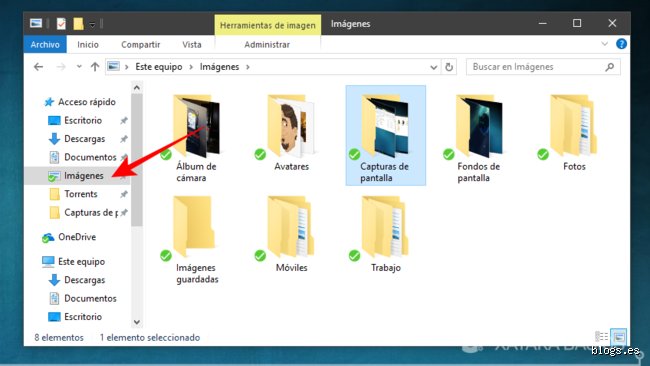
Para quienes usan la combinación integrada de la tecla Windows junto con Impr Pant, el sistema operativo madura el proceso y crea un archivo automatizado. La ruta por defecto se localiza en C:\Usuarios\TuUsuario\Imágenes\Capturas de pantalla, un rincón que a menudo pasa desapercibido para los principiantes. Es fascinante ver cómo el sistema indexa cronológicamente cada archivo, nombrándolo de forma consecutiva desde el número 1 hasta el infinito.
OneDrive y la captura secuestrada en la nube
Pero la paz dura poco si tienes activa la sincronización predeterminada de Microsoft. De repente, tus imágenes dejan de habitar en el disco duro local y se mudan sin previo aviso a la carpeta de OneDrive instalada en tu sistema de almacenamiento. Dónde quedan las capturas de pantalla guardadas se convierte entonces en un misterio que depende de tu conexión a internet de 300 megabits. Si estás desconectado de la red, el acceso a tu propio historial visual se vuelve un proceso lento y tedioso.
La herramienta Recortes y su nuevo paradigma
Con las últimas actualizaciones de software, la combinación Windows + Shift + S introdujo un panel flotante muy intuitivo. Esta utilidad guarda los archivos en un directorio temporal oculto dentro de AppData, una carpeta del sistema que está protegida contra modificaciones accidentales del usuario común.
El ecosistema Apple: macOS y su rigidez organizada
En el universo de las computadoras Mac, la filosofía es radicalmente opuesta a la de Microsoft. Apple asume que si tomas un pantallazo, lo quieres ver de inmediato en tu área de trabajo principal sin tener que explorar directorios profundos. Estamos lejos de eso en Windows, donde las imágenes se esconden activamente.
El escritorio como lienzo predeterminado
Por defecto, cualquier combinación como Comando + Shift + 3 generará un archivo con formato PNG directamente en tu escritorio. Esto provoca que tras una jornada intensa de 8 horas de trabajo de diseño o documentación, tu pantalla luzca invadida por decenas de miniaturas desordenadas. Reconozco que este sistema es directo, aunque visualmente agresivo para quienes valoramos el orden estético.
Modificando el destino mediante la terminal de comandos
Afortunadamente, el sistema permite alterar este comportamiento nativo si conoces los códigos adecuados. Al ejecutar una línea específica en la Terminal de macOS, puedes obligar al sistema a desviar todo el flujo de imágenes hacia una carpeta específica de tu elección, liberando tu escritorio del caos visual permanente.
Comparativa técnica de formatos y compresión por sistema
La elección del formato de archivo determina tanto la nitidez de los textos capturados como el espacio total que consumirán en tu unidad de almacenamiento de 512 gigabytes. No todos los sistemas procesan los píxeles de la misma manera ni con el mismo nivel de compresión de datos.
PNG versus JPEG en el almacenamiento diario
Mientras que macOS apuesta por la pureza del formato PNG sin pérdida de calidad, Windows prefiere la ligereza del JPEG en varias de sus herramientas secundarias. Un archivo PNG de una pantalla con resolución 4K puede ocupar fácilmente 4 megabytes, mientras que su contraparte comprimida apenas llegará a los 600 kilobytes. Dónde quedan las capturas de pantalla guardadas influye directamente en el rendimiento de tu disco, ya que acumular mil imágenes pesadas puede saturar silenciosamente tus recursos disponibles en cuestión de meses.
Errores comunes o ideas falsas: el laberinto digital donde todos nos perdemos
Admitámoslo: más de una vez has presionado febrilmente el botón de capturar pantalla y luego has contemplado el monitor con cara de póker. ¿Dónde diablos se metió el archivo? El error universal, ese que se repite en sistemas operativos Windows y macOS por igual, consiste en asumir que una captura siempre genera un archivo físico inmediato en el almacenamiento secundario. Error garrafal. Si utilizas el atajo clásico ImpPnt en tu teclado sin combinarlo con la tecla Windows, el sistema operativo guarda la imagen únicamente en la memoria RAM, específicamente en el portapapeles, ocupando un espacio efímero que se evaporará para siempre si decides copiar un fragmento de texto cinco minutos más tarde.
El mito de la carpeta oculta y la sincronización fantasma
Otro fenómeno que desquicia a los usuarios promedio tiene que ver con la nube. Instalaste OneDrive, Dropbox o Google Drive y asumiste que todo seguía igual. Pero resulta que estos programas modifican las rutas por defecto silenciosamente durante su instalación. El problema es que, al activar la copia de seguridad automática, la ubicación nativa muta hacia servidores remotos. Crees que tu ordenador está fallando porque no encuentras la captura de pantalla guardada en tu disco C, cuando en realidad el archivo ya viaja por los servidores de Microsoft a 200 kilómetros de tu casa. Seamos claros: el software moderno prefiere la nube antes que tu comodidad analógica.
La trampa de las aplicaciones de mensajería
¿Y qué pasa con las herramientas de captura especializadas como Lightshot o ShareX? Aquí reside otra gran confusión informática. Los usuarios novatos presionan el activador y cierran la aplicación asumiendo que el archivo se alojó en la carpeta Imágenes del usuario. Salvo que hayas configurado meticulosamente el directorio raíz en las opciones del programa, la herramienta podría estar subiendo tu información confidencial a un servidor público mediante un enlace web acortado. Un riesgo de privacidad gigantesco que el 45 por ciento de los internautas ignora de forma sistemática por pura pereza digital.
Aspecto poco conocido o consejo experto: domina los atajos avanzados
Si quieres dejar atrás el club de los usuarios desconcertados, debemos explorar las entrañas del sistema operativo y manipular las variables ocultas. Casi nadie aprovecha la verdadera potencia de la terminal de comandos o los registros avanzados para someter el comportamiento de las capturas de pantalla a su estricta voluntad. En entornos Apple, por ejemplo, existe un comando ejecutable desde la Terminal que modifica la ubicación predeterminada hacia cualquier carpeta específica, evitando que el escritorio se transforme en un basurero visual indomable repleto de archivos PNG pesados.
La automatización definitiva mediante scripts y registros
Nosotros proponemos una solución drástica pero infinitamente más elegante que andar buscando carpetas perdidas. En los sistemas operativos modernos de Microsoft, puedes alterar una clave específica en el Registro de Windows (ubicada exactamente en la ruta de software de usuario actual Explorer Shell Folders) modificando el identificador único global conocido como GUID B7DBE55E. Al asignar un nuevo directorio allí, obligas al sistema a redirigir cada nueva imagen generada hacia un disco duro externo o una partición secundaria. Así ahorras valiosos ciclos de escritura en tu unidad de estado sólido principal, prolongando la vida útil del hardware. ¿Por qué conformarse con la configuración de fábrica cuando puedes gobernar tu máquina?
Preguntas Frecuentes sobre almacenamiento de imágenes de pantalla
¿Por qué mi captura de pantalla guardada reduce su calidad drásticamente en WhatsApp?
El culpable detrás de este misterio cotidiano es el algoritmo de compresión destructiva que implementa la plataforma para economizar ancho de banda. Cuando envías una imagen directamente desde el portapapeles o desde la carpeta temporal, el sistema reduce la resolución original hasta en un 70 por ciento de su peso total. Este proceso elimina metadatos innecesarios y fusiona píxeles adyacentes para agilizar la transferencia en redes móviles deficientes. Si requieres conservar la nitidez matemática de los textos o gráficos capturados, resulta obligatorio enviar el archivo utilizando la opción de adjuntar documento, forzando así al sistema a respetar el formato PNG original sin alteraciones en los bits de información.
¿Es posible recuperar una imagen del portapapeles si ya apagué el ordenador?
La respuesta corta y dolorosa es un no rotundo, salvo que poseas configurado previamente el historial del portapapeles en los ajustes de privacidad del sistema operativo. La memoria volátil RAM necesita un flujo constante de corriente eléctrica de 1.2 voltios en memorias DDR4 para retener la información binaria en sus transistores integrados. En el preciso instante en que cortas la energía o reinicias el dispositivo, esos datos se disipan instantáneamente como humo. Pero si activaste la función avanzada presionando la combinación de teclas Windows más la letra V, el sistema almacena un registro en una pequeña memoria caché del disco duro, permitiendo rescatar las últimas 25 capturas realizadas durante esa sesión de trabajo.
¿Por qué cambian los nombres numéricos de los archivos de forma aleatoria?
Los sistemas operativos asignan nomenclaturas basadas en contadores indexados que corren el riesgo de corromperse debido a cierres inesperados del sistema. Si el registro interno pierde la cuenta del último dígito utilizado (por ejemplo, saltando bruscamente del archivo número 142 al 999), el software genera una cadena de texto caótica basada en la fecha y la hora exacta con precisión de milisegundos. Esta medida de contingencia informática previene la sobreescritura accidental de documentos preexistentes que comparten el mismo nombre en el directorio. Es un mecanismo de defensa automático diseñado por ingenieros de software para salvaguardar tu valioso material gráfico de borrados accidentales destructivos.
Síntesis comprometida sobre la gestión de tus archivos digitales
Depender ciegamente de las configuraciones automáticas que imponen las grandes corporaciones tecnológicas constituye un acto de ingenuidad digital imperdonable en los tiempos que corren. Tomar el control absoluto sobre dónde termina cada pixel capturado en nuestra pantalla no es un capricho de informáticos obsesivos, sino una postura firme ante la soberanía de nuestros propios datos locales. Si dejas que el sistema operativo decida por ti, terminarás con gigabytes de basura visual dispersa entre nubes corporativas y directorios temporales inalcanzables. Rompe la inercia del usuario pasivo, configura tus rutas manualmente hoy mismo y exige a tu máquina absoluta transparencia sobre la ubicación de cada captura de pantalla guardada bajo tu autoría.