El laberinto digital: Entender por qué Windows y macOS se comportan de forma tan distinta
Para comprender el origen de este caos, primero debemos mirar bajo el capó de los sistemas operativos modernos. Históricamente, el botón Imprimir Pantalla era una herramienta rudimentaria que solo enviaba la información al portapapeles, obligándonos a abrir un programa de edición para pegar la imagen manualmente. Pero la tecnología avanzó. Y lo hizo complicando las cosas. Hoy en día, la gestión de archivos sigue una lógica de jerarquías que a veces choca con nuestra intuición inmediata. Yo opino que el diseño de interfaces ha priorizado la limpieza visual sobre la transparencia de los procesos internos, lo que nos deja buscando archivos como si estuviéramos en una expedición arqueológica en nuestro propio disco duro.
La tiranía del Portapapeles frente al guardado automático
Existe una distinción técnica que es la raíz de todo este malentendido. ¿Sabías que muchas veces tu captura no está grabada en ninguna parte? Si solo pulsas una tecla, la imagen vive en la memoria RAM, ese espacio volátil que se borra en cuanto copias algo nuevo o apagas el equipo. Estamos lejos de eso que llamaríamos eficiencia total. Aquí es donde se complica la historia, porque si no utilizas la combinación de teclas que incluye la función de guardado automático, estarás persiguiendo un fantasma digital que jamás llegará a materializarse en tu carpeta de usuario. Pero, curiosamente, esta falta de persistencia es lo que permite que el sistema no se llene de basura visual innecesaria si solo querías pegar una imagen rápida en un chat de WhatsApp.
El papel de las rutas de usuario predefinidas
Los sistemas operativos modernos intentan ser inteligentes asignando una carpeta específica dentro de tu perfil de usuario. En Windows, esto se conoce técnicamente como la variable de entorno %USERPROFILE%, que suele apuntar a una estructura rígida de carpetas de medios. El problema surge cuando instalamos servicios de terceros (como OneDrive o Dropbox) que secuestran estas rutas sin pedir permiso explícito, moviendo el lugar donde quedan grabadas las capturas de pantalla a la nube sin que nos demos cuenta. Es una ironía que, en un intento por darnos seguridad y respaldo, estos servicios terminen por desorientarnos por completo.
Descifrando el ecosistema de Windows: Del viejo Paint a la modernidad de Win+Shift+S
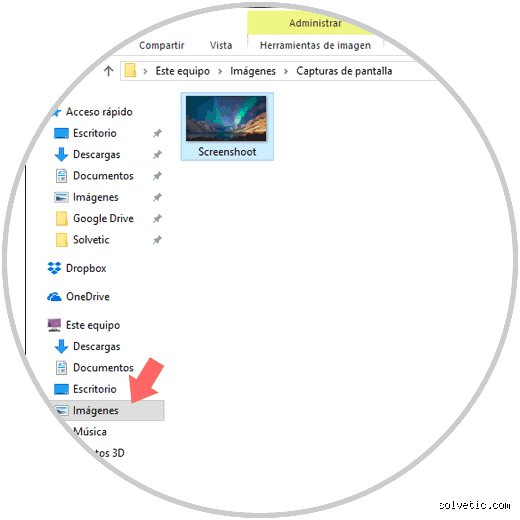
Si eres usuario de Windows 10 o Windows 11, lo más probable es que tu sistema esté utilizando la herramienta Recortes integrada. Esta aplicación ha evolucionado desde una utilidad básica hasta convertirse en el estándar de oro del sistema. Cuando utilizas la combinación mágica Windows + Imp Pant, la pantalla se oscurece por un instante; eso lo cambia todo, ya que indica que el sistema ha generado un archivo PNG real en lugar de un simple bit en el portapapeles. La ruta estándar suele ser C:\Usuarios\[TuNombre]\Imágenes\Capturas de pantalla, donde se almacen
Errores comunes o ideas falsas al rastrear archivos
Muchos usuarios dan por hecho que el sistema operativo es una entidad benevolente que organiza todo con lógica matemática. El problema es que la realidad técnica suele ser un caos de rutas heredadas y configuraciones fantasma. Pensar que todas las capturas de pantalla terminan en la carpeta Imágenes es un error de principiante que te hará perder minutos valiosos frente al monitor. ¿Acaso no has sentido esa frustración punzante al disparar el atajo de teclado y descubrir que el portapapeles ha secuestrado tu imagen sin guardarla en el disco duro?
El mito del guardado universal automático
Seamos claros: pulsar una tecla no garantiza un archivo físico. En Windows, por ejemplo, existe una confusión sistémica entre la tecla ImpPnt y el atajo Windows + ImpPnt. La primera opción simplemente aloja los datos en la memoria RAM de corto plazo, lo que significa que, si reinicias el equipo o copias un texto después, esa captura se desvanece en el éter digital. En sistemas macOS, el cambio de versiones ha desplazado el destino desde el escritorio hacia carpetas ocultas en la biblioteca del usuario si se ha trasteado con la aplicación Captura. No asumas que el software te entiende; las máquinas solo ejecutan protocolos, a veces obsoletos, que ignoran tus expectativas de orden.
La trampa de las aplicaciones de terceros
Salvo que hayas configurado manualmente herramientas como OneDrive, Dropbox o aplicaciones de mensajería como Telegram Desktop, tus capturas de pantalla podrían estar viajando a la nube sin tu permiso explícito. Existe la idea falsa de que instalar estas utilidades no altera las rutas nativas. Pero lo cierto es que estas aplicaciones suelen "secuestrar" el evento de teclado para ofrecerte funciones de edición instantánea. El resultado es un rastro de archivos duplicados: uno en tu carpeta local y otro en un servidor remoto a 3000 kilómetros de distancia, fragmentando tu privacidad y llenando tu almacenamiento de basura visual innecesaria.
El truco maestro: El historial del portapapeles y rutas profundas
Si alguna vez has perdido una imagen crítica por no saber dónde quedan grabadas las capturas de pantalla, necesitas conocer el comando secreto del historial. Pero antes de entrar en detalles, debemos entender que el kernel del sistema gestiona estas entradas de forma volátil. Existe un rincón oscuro en Windows, accesible mediante la combinación Windows + V, que permite rescatar hasta 25 elementos previos sin necesidad de haber guardado archivos individuales. Es un salvavidas tecnológico que casi nadie activa por miedo a consumir recursos, cuando en realidad el impacto en el rendimiento es menor al 0.5% del procesador en reposo.
Cambio de paradigma mediante la terminal
Para los que buscan el control absoluto, el consejo experto es dejar de depender de la interfaz gráfica. En macOS, puedes usar el comando defaults write com.apple.screencapture location seguido de la ruta que desees para forzar al sistema a obedecerte. Y es que, a veces, la única forma de que una computadora deje de esconderte las cosas es dándole órdenes directas desde la línea de comandos. Al reasignar la ubicación, eliminas la incertidumbre y centralizas tu flujo de trabajo en un solo punto, evitando que el sistema operativo decida por ti dónde depositar tus evidencias digitales. (Esta maniobra requiere reiniciar el proceso SystemUIServer para que surta efecto inmediato).
Preguntas Frecuentes
¿Por qué mis capturas aparecen con nombres aleatorios y crípticos?
El sistema utiliza una nomenclatura basada en la fecha y la hora exacta para evitar colisiones de archivos en el sistema de archivos. Si capturaras 10 imágenes en un minuto, el sistema necesita una marca de tiempo precisa hasta el segundo para diferenciarlas. Donde quedan grabadas las capturas de pantalla suele haber una lógica de Año-Mes-Día-Hora que facilita el indexado por parte del buscador interno. No es una decisión estética, sino una necesidad técnica para mantener la integridad de los metadatos. Si el sistema usara nombres genéricos como imagen1, el riesgo de sobrescritura accidental aumentaría exponencialmente tras cada sesión de trabajo.
¿Puedo recuperar una captura si olvidé guardarla antes de apagar?
Lamentablemente, si la imagen solo residía en el portapapeles y no se generó un archivo .png o .jpg, los datos se han perdido definitivamente. La memoria RAM es volátil, lo que implica que la corriente eléctrica mantiene vivos los bits; al cortarse el flujo, la información se disipa. Sin embargo, si usas herramientas de sincronización, podrías revisar la carpeta de archivos temporales del sistema, aunque las probabilidades de éxito son menores al 5% en entornos estándar. Por eso es vital utilizar atajos que fuercen la escritura en disco de forma inmediata. La prevención es la única herramienta real contra la amnesia digital de los sistemas modernos.
¿Cómo afecta el uso de dos monitores al lugar de guardado?
La configuración multimonitor no suele cambiar la carpeta de destino, pero sí altera drásticamente el tamaño del archivo resultante. Una captura de pantalla completa en una configuración de doble monitor 4K puede generar archivos de más de 15 megabytes de forma inesperada. El sistema simplemente concatena las resoluciones de ambas pantallas en una sola imagen panorámica gigante. Esto puede llenar tu disco duro mucho más rápido de lo que imaginas si realizas capturas frecuentes. Asegúrate de usar la selección de área para evitar guardar gigabytes de espacio vacío o fondos de pantalla innecesarios que solo complican la organización posterior.
Veredicto sobre el orden digital
Nos hemos vuelto perezosos delegando la organización de nuestra vida digital a algoritmos que no conocen nuestras prioridades. Mi posición es clara: si no has definido tú mismo la ruta de salida de tus archivos, estás trabajando para la máquina y no al revés. La obsesión de las empresas por ocultar las rutas de archivos bajo interfaces amigables solo genera usuarios analfabetos tecnológicamente que entran en pánico cuando un archivo no aparece en el escritorio. Deja de buscar donde quedan grabadas las capturas de pantalla como si fuera un misterio arqueológico y toma el control de los ajustes de tu sistema hoy mismo. Al final del día, un ordenador es una herramienta de precisión, pero solo si el operario sabe exactamente dónde ha dejado cada una de sus piezas. La ignorancia sobre la estructura de directorios es el primer paso hacia el caos informativo irremediable.