El laberinto invisible del copiado: ¿Qué ocurre al capturar?
Cuando ejecutas un pantallazo, el sistema operativo no guarda un archivo físico de inmediato en tu escritorio. Lo que hace el software es reservar una porción volátil de la memoria RAM, un espacio efímero que retiene los píxeles exactos de la imagen hasta que decides pegarla. Yo considero que este mecanismo es una obra de arte de la ingeniería informática, aunque a veces funcione como un embudo desesperante.
La diferencia entre el portapapeles simple y el historial avanzado
El almacenamiento básico solo recuerda el último elemento copiado. Si haces una captura a las 09:00 y otra a las 09:01, la primera se esfuma para siempre en el olvido digital. Aquí es donde se complica la gestión diaria. Activar el registro extendido transforma esa memoria plana en un archivo cronológico dinámico capaz de albergar hasta 25 elementos multimedia sin despeinarse.
El mito del almacenamiento infinito en la nube
Existe la creencia generalizada de que estos elementos se sincronizan eternamente a través de tus dispositivos. Estamos lejos de eso, seamos claros. Los sistemas locales limitan el peso de cada imagen a 4 MB por captura individual, lo que significa que los pantallazos de alta densidad o las configuraciones multimonitor pueden saturar el búfer antes de lo previsto.
Windows 11 y 10: Desbloqueando el almacenamiento oculto
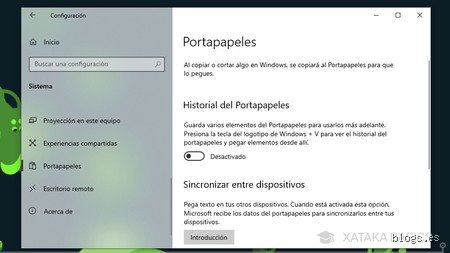
El entorno de Microsoft ofrece una solución nativa bastante robusta, pero viene desactivada de fábrica por motivos de privacidad bastante discutibles. Para entender cómo abrir el portapapeles de capturas en este ecosistema, primero debes dar permiso al sistema para que empiece a husmear en tu actividad de copiado.
El atajo maestro y la primera pantalla de activación
Pulsa la tecla del logotipo de Windows junto con la letra V. Si es la primera vez que realizas esta acción, emergerá una pequeña ventana flotante con un botón azul que dice Activar. Tras hacer clic, el sistema empezará a registrar cada captura de pantalla que realices mediante la herramienta Recortes o el clásico comando de teclado.
Anclaje de capturas críticas para el flujo diario
¿Qué pasa cuando reinicias el ordenador? El portapapeles se limpia por completo de forma automática. Sin embargo, hay un truco bajo la manga: cada elemento del historial cuenta con un icono de chincheta diminuto en su esquina inferior derecha. Al hacer clic ahí, aseguras que ese gráfico específico permanezca disponible indefinidamente, sobreviviendo incluso a apagados inesperados o actualizaciones molestas del sistema operativo.
Limpieza selectiva frente al borrado masivo
El desorden visual satura la mente y ralentiza la búsqueda de esa captura realizada hace dos horas. Dentro del panel flotante, puedes presionar los tres puntos horizontales junto a cualquier imagen para eliminarla de forma individual. Y si la situación se desborda, el botón Borrar todo vaciará la memoria intermedia en un milisegundo, exceptuando, por supuesto, aquellos elementos que decidiste anclar con la chincheta.
La paradoja de Apple: Gestionar capturas en el entorno Mac
El ecosistema de Cupertino maneja una filosofía radicalmente opuesta que genera bastantes dolores de cabeza a los recién llegados. No busques un comando equivalente directo en tu teclado porque la infraestructura de macOS almacena los pantallazos como archivos independientes en el almacenamiento físico en lugar de acumularlos en una galería temporal volátil.
El portapapeles universal de iCloud y sus severas limitaciones
Apple ofrece una función llamada Portapapeles Universal que permite copiar una imagen en el iPhone y pegarla en el Mac en menos de 2 segundos. Pero el tema es que este flujo solo retiene el último elemento duplicado. ¿Dónde queda el registro histórico de los últimos 10 pantallazos? Simplemente no existe de forma nativa, obligando a los profesionales del diseño y la redacción a buscar alternativas en el mercado de desarrollo externo.
Herramientas de terceros que humillan a las soluciones nativas
Cuando los mecanismos del sistema operativo se quedan cortos, el software especializado entra en juego para salvar el día. Estas aplicaciones no solo responden a cómo abrir el portapapeles de capturas, sino que añaden capas de metadatos, edición en tiempo real y categorización automatizada.
Ditto: El titán del software libre para Windows
Ditto es una extensión del portapapeles estándar del sistema que funciona mediante bases de datos SQLite. Permite buscar capturas antiguas mediante palabras clave si previamente las has etiquetado, soporta perfiles de red compartidos para enviar pantallazos entre varios ordenadores de una oficina y no consume más de 15 MB de memoria RAM en segundo plano.
Maccy y Paste: La salvación estética para usuarios de macOS
Maccy es una utilidad de código abierto, minimalista y ultrarrápida que se integra perfectamente en la barra de menús superior de Mac. Por otro lado, Paste ofrece una interfaz visual impecable tipo tarjetas que categoriza los fragmentos visuales según la aplicación de origen (como Photoshop, Slack o Safari). Porque retener la información visual sin contexto suele terminar en una pérdida de tiempo monumental para cualquier flujo de trabajo moderno.
Errores comunes o ideas falsas al recuperar tus pantallas guardadas
El primer gran mito que debemos demoler de inmediato es pensar que el almacenamiento temporal es infinito. No lo es. Muchos usuarios asumen que tras presionar cierta combinación de teclas, la imagen se quedará flotando en el limbo digital para siempre, pero la realidad es que un simple reinicio o un segundo copiado destruirá el elemento previo salvo que tengas activado el historial de Windows o la función equivalente en tu sistema operativo móvil. Seamos claros: el búfer volátil de la memoria RAM no tiene piedad con los despistados.
¿Por qué mi combinación habitual no muestra nada en pantalla? Esa es la pregunta del millón. El error reside en confundir el comando de guardado directo en disco con el envío de datos a la memoria temporal. Cuando utilizas herramientas nativas, la máquina reacciona de formas dispares según tu configuración actual. Si pulsas la tecla clásica de impresión sin configurar el sistema, la información se sobrescribe inmediatamente con el siguiente elemento que envíes a la papelera invisible. Es un bucle despiadado.
El peligro oculto de las aplicaciones de terceros
Otro desatino frecuente es saturar el sistema operativo instalando tres o cuatro herramientas de captura simultáneas. Creer que por tener más programas flotantes vas a descubrir cómo abrir el portapapeles de capturas de forma más eficiente es un error técnico garrafal. Estos programas se canibalizan entre sí, interceptando los mismos atajos de teclado y generando conflictos que congelan el proceso de pegado básico.
La falsa seguridad del borrado automático
Existe la errónea creencia de que el portapapeles se limpia solo tras pasar 10 minutos de inactividad. Esto genera graves brechas de privacidad si compartes el ordenador en la oficina. Si has capturado datos bancarios o contraseñas visuales, esa información permanecerá disponible para cualquiera que pulse la combinación correcta, exponiendo tus datos vulnerables a un simple comando de pegado.
El truco del administrador: Sincronización en la nube y persistencia
Pocos usuarios de a pie conocen el verdadero poder de la persistencia de datos entre dispositivos independientes. Microsoft introdujo una arquitectura basada en la nube que transforma por completo la utilidad de esta herramienta temporal. Al habilitar la sincronización remota, un pantallazo realizado en tu ordenador de escritorio a las 14:00 horas puede ser recuperado instantáneamente en tu portátil a las 14:01 horas, rompiendo las barreras físicas del hardware local.
Anclaje selectivo para sobrevivir a las limpiezas de memoria
El problema es que cuando ejecutamos limpiadores de sistema o comandos de optimización, todo el registro volátil desaparece de un plumazo. Pero aquí reside el secreto de los profesionales: el menú desplegable del historial esconde un pequeño icono de chincheta metálica digital. Si haces clic en ese elemento, la imagen seleccionada se volverá inmune a los vaciados automáticos, permitiéndote conservar capturas recurrentes, como logotipos corporativos o líneas de código habituales, incluso después de apagar el equipo por completo durante todo el fin de semana.
Preguntas Frecuentes sobre la gestión de tus capturas temporales
¿Cuántas capturas de pantalla consecutivas puede almacenar el historial del sistema antes de empezar a sobreescribir el contenido más antiguo?
El registro moderno de Windows 11 tiene un límite técnico estricto fijado en exactamente 25 elementos almacenados simultáneamente en su memoria intermedia. Una vez que superas esa barrera numérica, el algoritmo aplica un sistema de desalojo automático donde la captura número 26 elimina de forma definitiva e irreversible a la primera de la lista. Pero debes considerar que este límite se reduce drásticamente si las imágenes superan los 4 megabytes de tamaño individual debido a las restricciones de cuota de memoria RAM asignada al proceso. Los formatos pesados como el mapa de bits comprometen esta capacidad de almacenamiento continuo.
¿Existe algún método nativo y rápido para limpiar por completo todo el contenido del portapapeles sin necesidad de reiniciar el ordenador?
El método más rápido consiste en desplegar el panel flotante mediante la combinación tradicional y pulsar el botón específico de borrado general ubicado en la esquina superior derecha de la interfaz. Pero si prefieres una alternativa automatizada para procesos empresariales, puedes ejecutar la consola de comandos e introducir la instrucción de limpieza directa mediante el ejecutable del sistema. Esta acción vacía instantáneamente los registros temporales, garantizando que nadie pueda husmear en tus actividades previas. Es una práctica muy recomendada antes de abandonar cualquier puesto de trabajo compartido.
¿Por qué algunas aplicaciones financieras bloquean por completo la posibilidad de registrar y ver el historial de imágenes?
Las plataformas bancarias y los gestores de credenciales implementan protocolos de seguridad avanzados basados en una bandera de protección del entorno gráfico que impide la interceptación de flujos de vídeo. Cuando estas políticas están activas, el sistema operativo genera una imagen completamente negra o descarta el envío de la información gráfica hacia el almacenamiento temporal para evitar ataques informáticos. (Esta medida previene que software malicioso de tipo espía recopile tus datos confidenciales mediante ráfagas de capturas silenciosas). Por lo tanto, no es un fallo de tu teclado, sino una barrera de seguridad infranqueable diseñada para proteger tu dinero.
Una toma de posición clara sobre la gestión del flujo digital
Nos hemos vuelto absurdamente perezosos con la gestión del espacio de trabajo digital y el almacenamiento intermedio es la prueba viviente de este caos cotidiano. El verdadero dilema no es técnico, sino metodológico; nos empeñamos en buscar software milagroso cuando la solución está integrada en el propio motor del sistema operativo. Dominar el uso de este registro volátil no es un simple truco para ahorrar tres segundos de tiempo frente al monitor, sino la línea divisoria entre un profesional eficiente y un aficionado que vive sepultado bajo una avalancha de archivos duplicados en el escritorio. Quien se niega a dominar estas herramientas nativas está condenado a perder competitividad de forma irremediable en un entorno laboral saturado de inmediatez. Es hora de dejar de arrastrar archivos de forma primitiva y empezar a operar con la precisión quirúrgica que exigen los tiempos actuales.