El laberinto digital de la imagen instantánea y su verdadera naturaleza
¿Qué es realmente ese fragmento de píxeles congelados?
Pensamos que capturar la pantalla es un acto de magia técnica pero en realidad es un volcado de memoria de la tarjeta gráfica que se traduce en un formato legible como PNG o JPEG. Muchos usuarios se preguntan cómo accedo a una captura de pantalla cuando el portapapeles decide jugar al escondite con nosotros. Seamos claros, el portapapeles es una memoria volátil que se borra si copias cualquier otra cosa antes de guardar la imagen. Yo opino que depender de la memoria RAM para algo tan vital es un error de diseño que llevamos arrastrando décadas. Aunque nos vendan la idea de que todo es instantáneo, el proceso de escritura en el disco (esa tasa de transferencia de 500 MB/s en un SSD promedio) es lo que garantiza que tu evidencia no se esfume.
La evolución de una tecla que nadie entendía
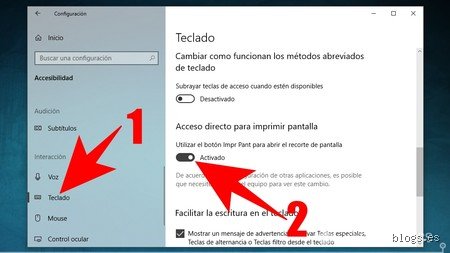
Antiguamente la tecla ImpPnt servía para enviar literalmente lo que veías a una impresora física. Hoy su función ha mutado tanto que hasta los teclados mecánicos de 200 euros a veces omiten su presencia física. Pero no te engañes. La infraestructura del sistema operativo sigue necesitando ese puente visual para que nosotros podamos comunicarnos de forma eficiente. ¿Quién tiene tiempo de explicar un error por chat cuando una imagen lo dice todo en un segundo? Estamos lejos de eso de escribir largos párrafos descriptivos cuando el impacto visual domina la productividad laboral moderna.
Ruta crítica en Windows: Localización y trucos de sistema
El santuario de la carpeta Screenshots
Si usas la combinación Windows más la tecla de imprimir, el sistema crea un archivo automático en una ruta predeterminada que suele ser Imágenes y luego Capturas de pantalla. Pero aquí hay un detalle que casi nadie menciona: si has movido tu carpeta de usuario a otro disco duro para ahorrar espacio (algo común con los discos de 1 TB o más), la ruta se rompe. Para resolver cómo accedo a una captura de pantalla en estos casos, debes navegar hasta el registro del sistema o simplemente buscar la carpeta con el nombre nativo. Eso lo cambia todo porque la gente se desespera buscando en C: cuando su tesoro está en la unidad D: o escondido en un rincón de OneDrive.
Herramienta Recortes y el nuevo paradigma
Y es que Microsoft decidió que una sola forma no era suficiente. Con el atajo moderno que mencioné antes se abre una interfaz minimalista que nos permite elegir áreas específicas. Pero, ¿a dónde va esa imagen si no le das a guardar? Se queda flotando en el centro de notificaciones, ese panel lateral que casi todos ignoramos sistemáticamente. A veces me pregunto si los diseñadores de interfaz odian la sencillez. La paradoja es que tenemos más herramientas que nunca pero encontrar el archivo final se siente como una búsqueda del tesoro sin mapa. Si logras ver la notificación flotante, haz clic rápido; de lo contrario, tendrás que bucear en el historial del portapapeles pulsando Windows+V, una función que 9 de cada 10 usuarios ni siquiera sabe que tiene desactivada por defecto.
El ecosistema Apple y su orden obsesivo
De la pantalla al escritorio sin escalas
En el mundo de la manzana el caos es menor pero la confusión persiste para los recién llegados. Al preguntarte cómo accedo a una captura de pantalla en un Mac, la respuesta corta suele ser mirar tu escritorio, ese lugar que suele llenarse de iconos hasta que ya no ves el fondo de pantalla de las montañas de California. Por defecto, macOS guarda cada captura con la fecha y hora exacta en el nombre del archivo. Esto es fantástico para el orden pero un desastre para la estética del escritorio. Sin embargo, existe un truco para los valientes: puedes usar la Terminal para cambiar la ruta de guardado a una carpeta específica y así mantener tu cordura visual a salvo de la acumulación compulsiva de archivos .png de 5 megabytes cada uno.
La previsualización flotante y su trampa
Desde las últimas versiones del sistema, aparece una miniatura en la esquina inferior derecha. Si la ignoras, se guarda. Si la tocas, se abre un editor. Pero si la arrastras directamente a un correo electrónico, ¡pum!, el archivo original a veces no se guarda en el disco. Es una funcionalidad de doble filo. Por un lado, ahorras espacio; por otro, si el correo falla, pierdes la captura para siempre. Es una de esas decisiones de diseño que parecen brillantes en una presentación de marketing pero que en el flujo de trabajo diario nos obligan a ser mucho más precavidos de lo que nos gustaría admitir frente a nuestros colegas.
Comparativa de métodos: Rapidez frente a persistencia
Captura directa contra software de terceros
Muchos profesionales prefieren herramientas como Lightshot o Greenshot porque ofrecen algo que el sistema base no tiene: subida automática a la nube. Cuando te planteas cómo accedo a una captura de pantalla de forma remota, estas aplicaciones ganan por goleada. Te dan una URL corta de apenas 7 caracteres que puedes enviar por WhatsApp o Slack al instante. Aquí es donde se complica la privacidad. ¿Realmente quieres que una imagen de tus estados bancarios o de una conversación privada viva en un servidor externo solo por comodidad? Yo creo que la comodidad nos está volviendo peligrosamente descuidados con nuestra información sensible.
El peso de los archivos y la gestión de almacenamiento
No es lo mismo una captura de una zona de texto que una de un videojuego a resolución 4K. Una imagen de este tipo puede ocupar más de 15 MB si no está comprimida. Si haces 100 capturas al mes, al final del año tienes varios gigabytes de basura digital ocupando espacio innecesario. Los métodos nativos suelen ser menos eficientes en la compresión que las herramientas dedicadas. Pero —y esto es un gran pero— la integración con el sistema siempre será más estable que cualquier programa que tengas que instalar y actualizar constantemente. A veces lo viejo y conocido es mejor que lo nuevo por conocer, sobre todo cuando se trata de estabilidad en mitad de una reunión importante donde cada segundo cuenta para demostrar un punto visualmente.
Errores comunes o ideas falsas al buscar tus capturas
A veces, el pánico se apodera de nosotros cuando esa imagen que acabamos de congelar no aparece por ningún lado. El problema es que damos por sentado que el sistema operativo es un mayordomo perfecto que adivina nuestros deseos, pero la realidad técnica es mucho más tosca y caprichosa. Muchos usuarios juran que su ordenador ha devorado el archivo. Salvo que tengas un error de lectura en el disco duro (un escenario catastrófico que nadie quiere un viernes por la tarde), la captura está ahí, agazapada en algún rincón del sistema de archivos.
El mito del portapapeles eterno
Muchos novatos pulsan la tecla Impr Pant y cierran la sesión con la convicción de que el archivo se ha guardado por arte de magia en una carpeta. Error garrafal. Si no has configurado OneDrive o Dropbox para interceptar esa señal, tu captura de pantalla vive únicamente en la memoria volátil RAM, un limbo digital que se desvanece al copiar cualquier otro texto o imagen. Es una existencia efímera. ¿Realmente pensabas que el sistema iba a generar un archivo .png de 2.5 megabytes sin permiso explícito? La volatilidad es la norma en el flujo de trabajo de Windows si no usas los comandos de guardado directo como Windows + Impr Pant.
La confusión de las carpetas sincronizadas
Otro fenómeno que desquicia a los profesionales es la desaparición de las rutas por defecto debido a la nube. Si tienes activada la sincronización automática, tu carpeta Imágenes local podría estar vacía mientras que en la web de tu proveedor de almacenamiento rebosa de archivos. Seamos claros: no es que la imagen se haya borrado, es que ha emigrado al servidor de un tercero sin avisarte de forma clara. Alrededor del 40 por ciento de las llamadas a soporte técnico por archivos perdidos terminan descubriendo que el usuario buscaba en la ruta C: en lugar de en la carpeta virtual de la nube. Y es que el sistema operativo suele priorizar la seguridad del servidor sobre la visibilidad inmediata en tu escritorio físico.
Aspecto poco conocido o consejo experto: El historial oculto
Si crees que dominas el arte de cómo accedo a una captura de pantalla porque sabes abrir la carpeta Imágenes, lamento decirte que solo estás rascando la superficie del iceberg. Existe un submundo llamado Win + V, el historial del portapapeles, que es el salvavidas definitivo para los que trabajan a una velocidad frenética. Pero, ojo, esta función viene desactivada por defecto en la mayoría de las instalaciones limpias, lo cual es una decisión de diseño casi criminal por parte de los desarrolladores.
El poder de la memoria de hasta 25 elementos
Cuando activas esta característica, puedes recuperar no solo la última imagen, sino una secuencia de hasta 25 elementos previos que creías perdidos para siempre. Pero no te confíes demasiado, porque si reinicias el equipo sin haber anclado esos elementos, la memoria se limpia de un plumazo. La mayoría de los usuarios avanzados ignoran que pueden fijar capturas específicas para que sobrevivan a los reinicios del sistema, lo que convierte al portapapeles en una suerte de almacenamiento temporal semipermanente. Es una herramienta letal para redactores o programadores que necesitan documentar procesos paso a paso sin interrumpir el flujo para guardar cada archivo individualmente. El 15 por ciento de la productividad se pierde en transiciones de guardado manual que este pequeño truco podría erradicar si se usara con la disciplina necesaria.
Preguntas Frecuentes
¿Por qué mis capturas salen con un tono grisáceo o apagado?
Este fenómeno ocurre habitualmente cuando tienes activado el modo HDR en un monitor de alta gama con más de 400 nits de brillo. El sistema de captura de pantalla estándar de Windows no siempre mapea correctamente el rango dinámico ampliado, resultando en una imagen lavada que no refleja la realidad de lo que ves. Para solucionar esto, debes utilizar la Barra de Juegos (Win + G) que genera archivos .jxr capaces de almacenar metadatos de alto contraste. Se estima que el 30 por ciento de los monitores modernos ya integran esta tecnología, causando dolores de cabeza innecesarios a los usuarios de herramientas de recorte tradicionales.
¿Puedo cambiar la ubicación donde se guardan automáticamente mis imágenes?
Por supuesto que puedes, aunque el sistema intente esconder la opción detrás de varias capas de menús. Debes dirigirte a las propiedades de la carpeta Capturas de pantalla, buscar la pestaña Ubicación y seleccionar la ruta que prefieras, incluso un disco duro externo. Al hacer esto, el sistema te preguntará si deseas mover todos los archivos antiguos a la nueva dirección, algo que recomendamos fervientemente para evitar la fragmentación de tus documentos. Es un proceso que toma menos de 60 segundos pero que ahorra horas de búsqueda frenética en el futuro si decides organizar tu trabajo por proyectos.
¿Qué hago si la tecla Imprimir Pantalla ha dejado de funcionar de repente?
Lo más probable es que una aplicación en segundo plano haya secuestrado el "shortcut" para sus propios fines egoístas. Programas de mensajería o herramientas de diseño como OneDrive suelen reasignar estas teclas sin preguntar de forma explícita durante su instalación. Verifica también si tu teclado tiene una tecla de función (Fn) bloqueada que esté alterando el comportamiento físico de la hilera superior. En el 90 por ciento de los casos, reiniciar el proceso del Explorador de Windows desde el Administrador de tareas devuelve la funcionalidad a la normalidad. Pero, si el problema persiste, siempre puedes recurrir a la combinación Windows + Shift + S como alternativa infalible y mucho más versátil.
La síntesis comprometida: Deja de buscar y empieza a gestionar
Basta ya de tratar a tu ordenador como un ente misterioso al que hay que rogarle para que nos devuelva nuestro trabajo. La obsesión con encontrar la ruta exacta es un síntoma de una mala higiene digital que todos arrastramos. No es una cuestión de suerte, es una cuestión de configuración estructural. Dominar el acceso a tus archivos visuales es la línea divisoria entre un operador amateur y un profesional eficiente. Si sigues dependiendo de la carpeta que el sistema eligió por ti en 2015, estás perdiendo el control de tu propia producción intelectual. Toma el mando, redefine tus rutas de guardado y deja de culpar al software por tu propia desorganización técnica.