El laberinto digital de los pantallazos efímeros
Para entender el destino de una imagen perdida, primero debemos desmitificar el proceso de almacenamiento inmediato que ejecutan nuestros terminales informáticos. Un pantallazo no es más que un volcado de memoria gráfica que se transforma instantáneamente en un archivo comprimido, usualmente bajo la extensión PNG o JPEG. Pero aquí es donde se complica la situación para el usuario promedio.
¿Dónde van realmente los archivos temporales?
Cuando presionas las teclas mágicas, el sistema operativo genera una ruta de guardado por defecto que varía según la marca. En entornos Windows, por ejemplo, existe una sutil pero gigantesca diferencia entre pulsar la tecla Impr Pant sola o combinarla con el botón de Windows. En el primer escenario, la imagen se aloja en el portapapeles, un espacio volátil que se borra al copiar cualquier otra cosa. ¿Es frustrante? Totalmente. Yo considero que este diseño es arcaico, aunque la sabiduría convencional dicte que es eficiente para ahorrar espacio. Si no pegas la imagen en un lienzo de edición antes de reiniciar, la habrás perdido de forma definitiva.
El almacenamiento en dispositivos móviles
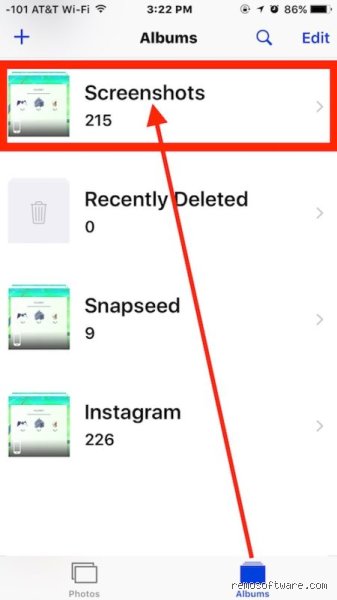
En los smartphones el asunto toma otro matiz debido a las capas de personalización de los fabricantes. Android e iOS gestionan la memoria flash de modos diametralmente opuestos. Mientras el iPhone centraliza todo en su carrete indexado, las marcas de Android dispersan las capturas en directorios específicos de la tarjeta DCIM o en carpetas locales llamadas "Screenshots". Eso lo cambia todo a la hora de buscar.
Desarrollo técnico 1: El rescate en entornos Windows y Mac
Si tu problema ocurrió en un ordenador, las posibilidades de éxito aumentan exponencialmente si actúas con rapidez y no sobrescribes datos en el disco. Veamos los métodos nativos para responder a la duda sobre ¿cómo recupero mi captura de pantalla? en sistemas de escritorio.
El baúl de Windows: OneDrive y la carpeta oculta
Mucha gente ignora que Windows 10 y Windows 11 tienen un sistema de autoguardado vinculado a la nube. Si tenías activada la sincronización, tu captura podría estar a salvo en la red. Pero supongamos que estabas desconectado. El primer lugar a inspeccionar es la ruta técnica C:\Usuarios\[TuUsuario]\Imágenes\Capturas de pantalla. ¿Pero qué pasa si la carpeta está vacía? Aquí entra en juego el truco del historial del portapapeles. Pulsando la combinación Windows + V, se desplegará un menú flotante con los últimos 25 elementos copiados. Si tu captura está ahí, bastará con hacer clic sobre ella para revivirla.
El método macOS: Terminal y capas de guardado
En el ecosistema de Apple, el comando Command + Shift + 3 guarda el archivo directamente en el escritorio. Sin embargo, una mala configuración puede desviar este destino hacia ubicaciones insospechadas. Si ejecutaste comandos de limpieza, la Terminal de Mac puede ser tu última esperanza mediante el comando de búsqueda de archivos recientes modificados en las últimas 2 horas (afortunadamente el sistema registra cada byte alterado). Seamos claros, entrar en la consola asusta, pero es un recurso infalible cuando la interfaz gráfica falla.
Desarrollo técnico 2: Buceando en las entrañas de Android
Pasemos al terreno móvil, donde las cosas se vuelven un poco más caóticas debido a la fragmentación del software.
Exploradores de archivos al rescate
Si la galería de tu teléfono no muestra la imagen, no significa que no exista en el almacenamiento real de 64GB o 128GB de tu dispositivo. Necesitas descargar un explorador de archivos con permisos de administrador (o usar el nativo de Google). La ruta sagrada que debes buscar es /storage/emulated/0/Pictures/Screenshots/. A veces, las aplicaciones de optimización de espacio mueven estas imágenes a zonas de caché temporal para liberar memoria RAM. Pero el verdadero secreto reside en revisar la carpeta .thumbnails, un directorio oculto que guarda versiones en miniatura de baja resolución de cada foto que ha pasado por el teléfono. No tendrá la calidad original, de acuerdo, pero para recuperar un texto o un dato numérico importante es más que suficiente.
Comparativa de almacenamiento: Almacenamiento local vs Nube
Analizar las ventajas de cada sistema nos permite prevenir futuras pérdidas catastróficas de información visual.
Sincronización automatizada
Plataformas como Google Fotos o iCloud ofrecen un salvavidas silencioso que trabaja en segundo plano. Cuando te preguntas ¿cómo recupero mi captura de pantalla?, la respuesta suele estar en la pestaña de "Biblioteca" y luego en "Papelera", donde estos servicios retienen los archivos borrados durante un ciclo estricto de 60 días antes de su eliminación permanente. Estamos lejos de
Errores comunes o ideas falsas al buscar tus capturas
Muchos usuarios asumen que el portapapeles de su sistema operativo posee una memoria infinita. El problema es que el almacenamiento temporal del sistema se sobrescribe en el milisegundo exacto en que decides copiar un texto o generar un nuevo pantallazo. Si no guardaste la imagen de inmediato, el búfer la machacará de forma irreversible. Pensar que existe un almacén místico con todo el historial del día es un tonto autoengaño, salvo que utilices herramientas especializadas de terceros.
La trampa de la sincronización automática en la nube
¿Confías ciegamente en que OneDrive, Dropbox o Google Photos salvaron tu captura de pantalla justo a tiempo? Gran error logístico. Las aplicaciones de almacenamiento remoto suelen pausar la subida automática si detectan que tu batería está por debajo del 20% o si tu conexión Wi-Fi sufre una mínima microinterrupción. La nube no es infalible; a veces, simplemente decide ignorar los archivos menores a 500 KB para priorizar videos pesados.
El mito de la carpeta de capturas universal
Cada fabricante diseña su propio ecosistema caótico. Creer que tu teléfono Samsung guarda las imágenes en el mismo directorio exacto que un dispositivo Xiaomi te llevará directo a la frustración. Mientras unos prefieren la ruta interna DCIM, otros crean directorios ocultos dentro de la carpeta Pictures. Buscar a ciegas sin entender la arquitectura de tu software te costará minutos valiosos de productividad.
Aspecto poco conocido o consejo experto: el rescate mediante memoria RAM y caché
Existe una última línea de defensa antes de dar el archivo por muerto permanentemente. Cuando el sistema operativo procesa una imagen rápida de la pantalla, fragmentos del renderizado se quedan atrapados temporalmente en la memoria caché de las aplicaciones activas. Si estabas utilizando WhatsApp Web o Photoshop en el momento exacto del fallo, estas herramientas generan archivos temporales internos que sobreviven incluso después de cerrar el navegador principal.
Acceso a los archivos de volcado del sistema
Para recuperar una captura de pantalla que parece evaporada, debes indagar en la carpeta AppData en Windows o en los directorios temporales var/tmp en entornos macOS. Utilizar comandos específicos de búsqueda te revelará archivos con extensiones genéricas como .tmp o .dat creados en los últimos 10 minutos. Cambiar manualmente estas extensiones a .png o .jpg suele obrar el milagro, desvelando la imagen que dabas por perdida en el limbo digital.
Preguntas Frecuentes
¿Dónde se guardan los archivos temporales de pantalla en Windows 11?
El sistema operativo de Microsoft desvía estos elementos volátiles hacia una ruta muy específica dentro de tu perfil de usuario local. Debes rastrear la secuencia de carpetas AppData, Local y Temp, donde se acumulan miles de residuos semanales. Los elementos se nombran con códigos alfanuméricos caóticos, por lo que filtrar la búsqueda estrictamente por la fecha de modificación de las últimas 2 horas es tu única salvación real. Un truco avanzado consiste en ordenar el directorio por tamaño de archivo, descartando los que pesen menos de 50 KB o más de 4 MB. Pero, ¿quién tiene paciencia para revisar cien archivos temporales un martes por la tarde?
¿Cómo recupero mi captura de pantalla si el móvil se apagó de repente?
Cuando un teléfono inteligente se apaga de forma abrupta por falta de energía, el sistema de archivos Android detiene los procesos de escritura para proteger el núcleo del software. Esto significa que si el dispositivo se apagó al 1% de batería justo mientras hacías la captura, la probabilidad de que el archivo sufriera una corrupción irreversible escala drásticamente hasta el 85%. En este escenario hostil, tu mejor baza es conectar el terminal a un ordenador mediante un cable USB de alta velocidad de categoría 3.0 para examinar el almacenamiento con una consola de comandos ADB. Ejecutar el comando de recuperación sectorial intentará reconstruir los clústeres dañados del almacenamiento flash donde se intentaba alojar la imagen.
¿Se pueden rescatar imágenes del portapapeles tras reiniciar el ordenador?
Seamos claros: reiniciar el equipo equivale a pasar un borrador magnético absoluto sobre toda la memoria RAM de tu máquina. El portapapeles convencional de Windows o Mac se limpia por completo durante el proceso de apagado, destruyendo cualquier dato que no se haya consolidado previamente en el disco duro o en una unidad sólida SSD. La única excepción real ocurre si tenías activado de forma explícita el historial del portapapeles mediante la combinación de teclas Windows más V, una función nativa que retiene hasta 25 elementos previos. Si esa casilla no estaba marcada antes del desastre informático, resulta matemáticamente imposible extraer un solo píxel de esa sesión finalizada.
La cruda realidad sobre la pérdida de datos inmediatos
Dejémonos de rodeos técnicos y discursos amables sobre la tecnología moderna. La obsesión contemporánea por automatizar cada interacción nos ha vuelto perezosos, dependientes de un software que prioriza la velocidad por encima de la seguridad de tus datos cotidianos. Si perdiste ese pantallazo importante por no pulsar un comando de guardado manual a tiempo, la culpa no es del sistema operativo, sino de tus propios hábitos digitales descuidados. Confiar el destino de una información crítica al portapapeles volátil es jugar a la ruleta rusa con tus archivos. Acepta la pérdida, asimila el error y activa hoy mismo un software de captura con guardado forzado en disco. Al final, el único respaldo real y verdaderamente eficiente es aquel que configuraste antes de que ocurriera la catástrofe informática.