El laberinto invisible de los pantallazos en la era moderna
El almacenamiento actual es un caos organizado. Guardamos gigabytes de información diariamente sin procesar su ubicación real. Cuando la gente se pregunta ¿cómo puedo ver todas mis capturas?, asume erróneamente que existe un único cajón digital donde se guardan estos archivos cronológicamente. Gran error. La fragmentación de las aplicaciones ha provocado que cada programa decida su propio camino de guardado de forma totalmente caótica.
La trampa del almacenamiento automatizado
Los sistemas operativos actuales priorizan la estética sobre la transparencia. Te muestran una galería bonita, reluciente y limpia. Pero la realidad es otra muy distinta. Detrás de esa interfaz amigable se esconde un entramado complejo de carpetas ocultas que saturan tus 128 o 256 gigabytes de memoria base. El tema es que los desarrolladores prefieren automatizar estos procesos para que no tengas que pensar, lo cual se vuelve en tu contra cuando necesitas encontrar ese ticket de compra que capturaste hace 3 meses.
¿Por qué los sistemas ocultan tus propios archivos?
No es una conspiración de Silicon Valley para desesperarte. Yo suelo pensar que se trata de pura pereza arquitectónica por parte de los ingenieros de software. Al dispersar las capturas en subdirectorios temporales (como las carpetas AppData en Windows o los contenedores ocultos en macOS), el sistema operativo intenta aligerar la carga de la memoria caché principal. Esto genera una paradoja ridícula: el usuario es dueño del hardware, pero carece del control real sobre la ubicación de sus documentos cotidianos más simples. ¿Tiene algún sentido que buscar un pantallazo requiera dotes de programador?
Windows y el misterio del árbol de directorios oculto
Si eres usuario de PC, la eterna pregunta de ¿cómo puedo ver todas mis capturas? tiene varias respuestas dependiendo de qué combinación de teclas hayas decidido utilizar para congelar tu pantalla. Aquí es donde se complica la situación para el usuario promedio.
El comando clásico y su destino tradicional
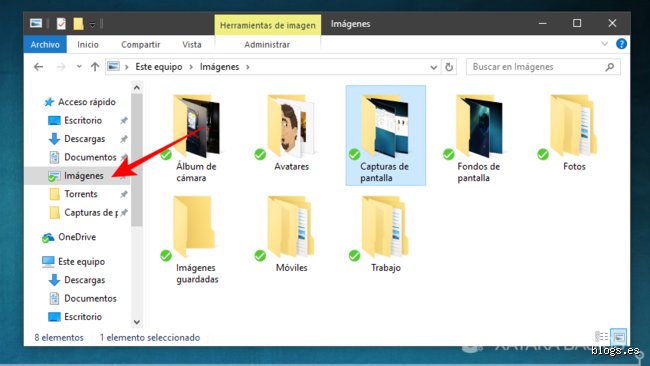
Pulsar la tecla Imprimir Pantalla es el reflejo más antiguo del mundo informático. Tradicionalmente, esta acción ni siquiera creaba un archivo físico, sino que enviaba la imagen directamente al portapapeles temporal (ese espacio invisible que se borra al copiar cualquier otra cosa). Eso lo cambia todo si esperabas encontrar un archivo guardado de forma automática. Si usas la combinación Windows más Imprimir Pantalla, el sistema operativo reacciona de una manera más lógica y genera un archivo PNG numerado dentro de la ruta predeterminada C:\Usuarios\TuUsuario\Imágenes\Capturas de pantalla.
OneDrive y la expropiación de tus imágenes
Pero supongamos que tienes la sincronización en la nube activada por defecto. En este escenario concreto (que afecta a más del 65% de los usuarios de Windows 11 sin que ellos lo sepan), la ruta cambia por completo. Las capturas migran silenciosamente hacia la carpeta de OneDrive, alterando tu flujo de trabajo habitual y consumiendo tu valioso espacio gratuito de 5 gigabytes. Es molesto, lo sé. Pero puedes desactivar este comportamiento desde la configuración de la aplicación de la nube, recuperando el control local de tus archivos.
La Herramienta Recortes y su almacenamiento fantasma
La nueva herramienta de recortes moderna funciona de un modo diferente. Cuando realizas una captura selectiva usando la combinación Windows, Mayús y S, la imagen se almacena provisionalmente en una carpeta de paquetes de aplicación modificada. Para acceder a este historial específico, debes abrir la aplicación directamente o buscar en la ruta local de AppData, un rincón oscuro del sistema que la mayoría de los usuarios desconoce por completo.
La rigidez de macOS y el escritorio saturado
Apple enfoca la gestión de archivos desde una perspectiva completamente diferente, aunque no necesariamente más eficiente. En macOS, el destino por defecto de cualquier interacción con las teclas Comando, Mayús y 3 es el escritorio.
El caos visual como configuración por defecto
Si trabajas intensamente y realizas unas 40 o 50 capturas al día, tu escritorio se convertirá rápidamente en un campo minado de iconos indescifrables con nombres larguísimos basados en la fecha y la hora exacta del disparo. Seamos claros: es una solución primitiva para un sistema que se jacta de ser el más avanzado del mundo. Afortunadamente, mediante el uso de la aplicación Terminal, puedes introducir un comando específico para obligar al sistema a almacenar esos archivos en una carpeta dedicada que tú elijas.
La integración forzada con iCloud
El verdadero dolor de cabeza comienza cuando la función de sincronización de Escritorio y Documentos en iCloud está encendida. Tus capturas empiezan a subirse inmediatamente a la red, consumiendo ancho de banda y desorganizando tus dispositivos móviles conectados. Para responder eficazmente a ¿cómo puedo ver todas mis capturas? en el ecosistema Apple, debes aprender a dominar las opciones de la aplicación Captura de pantalla (Comando, Mayús y 5), donde un menú desplegable te permite seleccionar el destino exacto antes de realizar el disparo fotográfico.
Herramientas nativas frente a exploradores de archivos de terceros
La eterna batalla entre usar lo que viene de fábrica o instalar aplicaciones externas sigue vigente cuando intentamos catalogar nuestras imágenes.
Por qué el buscador nativo suele fallar
El explorador de archivos tradicional de Windows o el Finder de Mac no están diseñados para buscar patrones visuales de manera eficiente. Si buscas la palabra "captura", el sistema solo rastreará los nombres de archivo que coincidan textualmente con ese término exacto. ¿Qué pasa con las aplicaciones de terceros como Steam, Discord o Photoshop que guardan sus propios pantallazos usando códigos alfanuméricos aleatorios como 2026_07_05_001.jpg? El buscador nativo simplemente los ignorará, obligándote a realizar inspecciones manuales tediosas. Estamos lejos de eso que llaman inteligencia artificial aplicada al uso cotidiano del sistema operativo.
Mitos absurdos y dónde encontrarlos: el caos del almacenamiento
El engaño de la nube infinita
Pensar que Google Fotos o iCloud guardan todo sin que muevas un dedo es el primer paso hacia el desastre digital. No funciona así. El almacenamiento automático se pausa aleatoriamente si te quedas sin espacio o si desactivas la sincronización en segundo plano para ahorrar batería. ¿Cómo puedo ver todas mis capturas? Mirando la memoria local, porque la nube miente habitualmente. Millones de usuarios descubren demasiado tarde que su carpeta en la red lleva congelada desde el 14 de marzo por falta de pago. Salvo que configures las excepciones de red, el sistema ignorará las carpetas secundarias de mensajería.
La mentira de la carpeta única
El sistema operativo te hace creer que existe un único cajón desastre. Falso. Android e iOS fragmentan los archivos según la aplicación de origen, ocultando elementos en directorios recónditos. Crees que un pantallazo de Snapchat está junto al de un juego, pero la realidad es que habitan en dimensiones paralelas. Seamos claros: el desorden visual no significa desaparición, sino mala indexación de la base de datos interna.
El borrado fantasma que no perdona
Muchos juran que su teléfono elimina imágenes por puro placer satánico. El problema es que las aplicaciones de limpieza automática actúan sin piedad para liberar espacio cuando el disco roza el 98% de su capacidad total. Esas herramientas consideran que un pantallazo viejo es basura prescindible. Si no proteges los directorios, el limpiador borrará contenido valioso en un pestañeo implacable.
El truco maestro: metadatos ocultos y comandos salvavidas
La magia del buscador interno por OCR
Tu teléfono lee el texto de las imágenes constantemente, aunque tú no te des cuenta. Si estás desesperado buscando un ticket de compra o una dirección física, introduce palabras clave textuales en la barra de búsqueda de tu galería. El algoritmo rastrea los caracteres incrustados en los píxeles mediante reconocimiento óptico. Esta tecnología indexa los archivos de forma silenciosa, permitiendo localizar capturas antiguas en menos de 2 segundos sin necesidad de revisar miles de miniaturas manualmente. (Es un alivio brutal cuando recuerdas el contenido pero no la fecha exacta).
Preguntas Frecuentes que nadie responde con claridad
¿Por qué algunas capturas de pantalla aparecen completamente en negro?
La culpa la tiene el sistema de protección contra copia DRM implementado por gigantes del streaming como Netflix o Prime Video. Las aplicaciones bancarias también bloquean la captura de su interfaz para evitar el robo de datos financieros mediante malware. Cuando intentas registrar la pantalla, el hardware de video intercepta la señal y devuelve un lienzo vacío de 0 bytes útiles. ¿Cómo puedo ver todas mis capturas? En estos casos específicos, resulta técnicamente imposible capturarlas de forma nativa debido a estas restricciones de seguridad extremas. Solo verás un rectángulo oscuro donde debería estar la imagen original.
¿Las capturas pierden calidad al ser enviadas por aplicaciones de mensajería?
WhatsApp y Telegram comprimen brutalmente los archivos visuales para ahorrar ancho de banda en sus servidores globales. Reducen la resolución original hasta en un 75% si las envías a través del selector de galería convencional. Para evitar este destrozo, debes adjuntar la imagen seleccionando explícitamente la opción de enviar como documento independiente. Y este pequeño cambio garantiza que el archivo conserve sus dimensiones originales y su peso intacto sin pixelarse.
¿Existe un límite físico de capturas que mi móvil puede almacenar simultáneamente?
El único límite real lo determina la capacidad de almacenamiento libre de tu dispositivo móvil o cuenta en la nube. Un archivo promedio ocupa apenas 350 kilobytes, lo que significa que en un almacenamiento libre de 64 gigabytes caben más de 180000 imágenes individuales. Pero el rendimiento de la aplicación de galería empezará a degradarse notablemente cuando superes los 50000 elementos indexados. El procesador sufrirá para generar las vistas en miniatura rápidamente y notarás tirones molestos al hacer scroll vertical.
La cruda realidad de tu galería digital
Depender de la automatización tecnológica para salvaguardar tus recuerdos es una Ruleta Rusa digital que terminarás perdiendo tarde o temprano. Las empresas de software modifican sus interfaces continuamente, cambiando rutas de acceso y obligándote a preguntar ¿Cómo puedo ver todas mis capturas? cada vez que se actualiza el sistema operativo. Organizar tu caos visual requiere disciplina humana, no mejores algoritmos de inteligencia artificial. Ninguna nube sustituirá la seguridad de un respaldo físico duplicado en un disco externo de confianza. Deja de acumular basura digital innecesaria y toma el control absoluto de tus archivos antes de que un error de software borre tu historial para siempre. Porque la tecnología es una excelente herramienta para el día a día, pero se convierte en un pésimo guardián de tu memoria a largo plazo.