El laberinto invisible del almacenamiento automático
Aquí es donde se complica la situación para la mayoría de los usuarios cotidianos. Cuando pulsas el botón de encendido y el de bajar volumen simultáneamente, el sistema operativo no tira la imagen al montón general de la cámara, sino que activa un protocolo de segmentación que la redirige a un directorio específico. Pero la sabiduría convencional dice que todo está a la vista. Mentira. Los sistemas operativos ocultan estas rutas bajo capas de interfaces bonitas que solo buscan simplificar la experiencia, restándonos control real sobre nuestros archivos.
La trampa de la sincronización en la nube
Eso lo cambia todo cuando activas los respaldos automáticos. Yo he visto cómo carpetas enteras de capturas desaparecen del almacenamiento local porque un algoritmo decidió que era mejor ahorrar espacio subiendo ese comprobante de pago de 120 dólares a un servidor remoto en Oregón. ¿Por qué ocurre esto? Porque Google Fotos o iCloud no diferencian un meme enviado por tu primo de una captura de pantalla urgente del trabajo, metiéndolo todo en un saco roto temporal que luego te cuesta horrores rastrear mediante la barra de búsqueda general.
Dominando el entorno Windows y las herramientas de escritorio
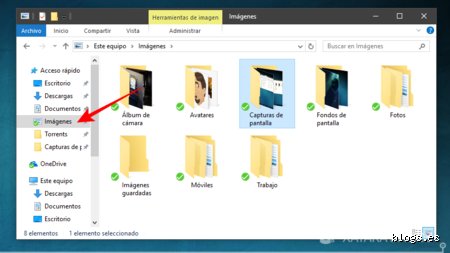
Para saber cómo hago para buscar Capturas de pantalla en un ordenador de escritorio, primero hay que entender que Windows 11 maneja tres rutas nativas diferentes dependiendo de la herramienta utilizada. Si usas el atajo clásico de la tecla Windows junto a Imprimir Pantalla, el sistema operativo creará de forma matemática una subcarpeta llamada exactamente Screenshots dentro de tu carpeta de Imágenes del usuario. Pero si usas la Herramienta Recortes el comportamiento cambia por completo.
El comportamiento errático de la Herramienta Recortes
Esta aplicación guarda los archivos en una ruta volátil de los datos de aplicación locales. Si no haces clic en el icono de guardar manualmente tras realizar la captura de 1920 por 1080 píxeles, el archivo se almacena en una carpeta temporal que se borra al reiniciar el sistema. Seamos claros: es un diseño absurdo. Afortunadamente, las últimas actualizaciones del sistema operativo han integrado un sistema de guardado automático que mitiga este problema, depositando los archivos en la carpeta de capturas predeterminada del usuario, ordenados cronológicamente por año, mes y día.
El truco del Explorador de Archivos avanzado
Pero puedes saltarte las carpetas utilizando la sintaxis de búsqueda avanzada del explorador. Si escribes en la barra superior el comando específico clase:=imagen y añades la palabra captura, Windows rastreará los metadatos de los archivos buscando coincidencias en los nombres automáticos que genera el sistema operativo. Este método funciona incluso si has movido los archivos a un disco duro externo de 2 terabytes o a una partición secundaria que creías olvidada.
El ecosistema móvil: Android frente a iOS
En los teléfonos móviles la situación se vuelve mucho más dinámica y caótica. Para responder a cómo hago para buscar Capturas de pantalla en un smartphone, debemos comprender la profunda división arquitectónica entre las dos plataformas dominantes del mercado móvil actual. Android confía en la estructura de archivos abierta, mientras que Apple apuesta por una base de datos centralizada y cerrada.
El sistema de etiquetas inteligentes de Apple
El iPhone gestiona las capturas mediante álbumes inteligentes automatizados. La aplicación Fotos analiza la estructura del archivo en el momento de la captura y, sin duplicar los megabytes del almacenamiento, le asigna una etiqueta invisible que lo agrupa en el menú de Tipos de contenido. Es eficiente. Sin embargo, si decides editar la imagen y recortar los bordes negros típicos de la interfaz, el algoritmo a veces se confunde y desclasifica el archivo, enviándolo directamente al carrete fotográfico general como si fuera una foto tomada con la cámara trasera de 48 megapíxeles.
La dispersión de carpetas en el universo Android
Android es un mundo aparte debido a las capas de personalización de los fabricantes. Samsung guarda las capturas en la ruta interna dentro de la carpeta DCIM, mientras que Xiaomi o Google Pixel crean una carpeta independiente en la raíz del almacenamiento llamada Screenshots. Esta falta de homogeneidad confunde a las aplicaciones de copia de seguridad. Provoca que pases 15 minutos buscando una imagen que jurabas haber guardado por la mañana.
Búsqueda por contenido: El milagro del OCR
Estamos lejos de eso de tener que mirar miniatura por miniatura para localizar una captura específica. La tecnología de reconocimiento óptico de caracteres, conocida como OCR, ha cambiado las reglas del juego de la indexación digital moderna de forma definitiva. Ahora los sistemas operativos leen el texto que está dentro de tus imágenes.
Cómo interrogar a tu galería digital
Si entras en tu aplicación de gestión de imágenes y escribes una palabra clave que recuerdes que estaba escrita en la pantalla en ese momento, el buscador filtrará los resultados de inmediato. Escribe el nombre de esa tienda donde viste las zapatillas de 89 euros. La inteligencia artificial localiza los píxeles que forman esas letras y te muestra la captura exacta en menos de 2 segundos. Es una herramienta potente, pero plantea serias dudas sobre la privacidad local de nuestros datos cotidianos, ya que el sistema operativo escanea constantemente todo lo que guardamos en la memoria del dispositivo para poder ofrecer este tipo de búsquedas instantáneas.
Errores comunes o ideas falsas al rastrear tus capturas
Pensar que tu sistema operativo posee telepatía es el primer tropiezo. Muchos usuarios asumen con total ligereza que al pulsar una combinación de teclas, el archivo vuela mágicamente hacia una nube infinita. Seamos claros: si no has configurado una ruta específica, ese pantallazo está flotando en un limbo temporal de la memoria RAM o sepultado en un directorio genérico. El almacenamiento local no perdona la desorganización.
El mito del portapapeles infinito
¿Pulsaste Impr Pant y juras que la imagen se guardó en el disco duro? Falso. En entornos Windows, ese comando solo copia el archivo en una memoria volátil de corto plazo. Si copias un fragmento de texto cinco minutos después, habrás aniquilado la imagen anterior sin remedio. El portapapeles tradicional solo retiene un elemento a la vez, salvo que actives manualmente el historial avanzado mediante la combinación Windows + V, una herramienta que apenas el 12% de los usuarios aprovecha cotidianamente.
La trampa de las aplicaciones de mensajería
Creer que WhatsApp Desktop o Telegram guardan las capturas en la galería nativa de tu ordenador es otra equivocación masiva. Estas plataformas crean sus propios directorios ocultos dentro de la carpeta AppData. Buscar capturas de pantalla allí se convierte en una odisea de carpetas cifradas con nombres alfanuméricos incomprensibles. Si enviaste un gráfico importante y luego borraste el chat, el archivo físico habrá desaparecido de tu almacenamiento local permanentemente.
El truco maestro: Indexación profunda mediante metadatos
La mayoría se limita a teclear palabras aleatorias en el explorador esperando un milagro informático. Pero, ¿por qué no obligar al sistema a trabajar con precisión quirúrgica? Los sistemas operativos modernos catalogan cada archivo mediante etiquetas invisibles que puedes explotar a tu favor si conoces los comandos correctos.
Exprime los filtros del Explorador de Windows y Finder
No busques por el nombre genérico que asigna la cámara. En su lugar, utiliza el operador lógico de extensión combinado con fechas específicas. Si escribes la secuencia exacta clase:imagen extensión:.png en el cuadro de búsqueda, reducirás el universo de resultados drásticamente. (Este método descarta automáticamente PDFs pesados y GIFs temporales que saturan el disco). Modificando los atributos de vista, puedes ordenar los resultados por dimensiones exactas, aislando los archivos que tengan exactamente 1920x1080 píxeles, que coincide con la resolución estándar de la gran mayoría de monitores actuales.
Preguntas Frecuentes sobre localización de imágenes
¿Por qué mis capturas se guardan en OneDrive sin mi permiso implícito?
Esto ocurre porque las directrices de instalación de Windows activan por defecto la sincronización automática de la carpeta Imágenes. Cuando realizas un pantallazo, el software intercepta el archivo para subirlo a la nube corporativa de Microsoft. Esta función consume ancho de banda y almacenamiento de tu cuenta gratuita de 5 gigabytes de forma silenciosa. Para desactivar este comportamiento molesto, debes acceder a la configuración de la barra de tareas, entrar a la pestaña de copia de seguridad y desmarcar explícitamente la casilla de capturas.
¿Cómo puedo recuperar una captura que no se guardó correctamente?
Si el sistema sufrió un congelamiento justo después de presionar las teclas de captura, la información probablemente quedó alojada en los archivos temporales. Puedes intentar rescatarla accediendo al directorio TEMP mediante el comando ejecutar de tu sistema. Pero debes actuar con extrema velocidad porque estos registros se eliminan automáticamente cada 24 horas para liberar espacio. Existen programas de recuperación especializados que pueden rastrear sectores del disco duro, aunque su efectividad disminuye si continúas escribiendo datos nuevos en la unidad.
¿Dónde se esconden las capturas de pantalla en sistemas macOS?
Por defecto, Apple prefiere saturar tu escritorio visual colocando cada nuevo archivo directamente en la pantalla principal con un nombre largo que incluye la fecha y la hora exacta. Sin embargo, si utilizas la combinación avanzada Comando + Control + Mayús + 4, el sistema cambia su comportamiento por completo. La imagen se enviará directamente al portapapeles virtual en lugar de generar un archivo físico en el almacenamiento. Puedes modificar este destino predeterminado abriendo la aplicación Utilidad de Capturas y seleccionando una carpeta personalizada en el menú de opciones avanzadas.
Un veredicto definitivo sobre el orden digital
Mantener un caos de archivos sin etiquetar es una pérdida de tiempo insostenible en la era de la productividad extrema. La solución real no es aprender comandos de memoria cada vez que se extravía un documento gráfico, sino automatizar la estructura desde el primer día. Y es que depositar la confianza en buscadores automatizados suele fallar cuando el volumen de datos supera los 500 gigabytes de almacenamiento. Nosotros recomendamos configurar una rutina de limpieza quincenal para renombrar archivos masivamente. Toma el control total de tu entorno digital ahora mismo o prepárate para perder horas valiosas buscando un simple fragmento de pantalla en el peor momento posible.