El limbo digital: ¿Qué pasa realmente en tus circuitos?
Presionar una combinación de teclas parece un acto de magia instantánea, pero desata una tormenta lógica dentro de tu máquina. No estamos ante un proceso místico; es pura arquitectura de software que asigna un espacio de memoria volátil a esa imagen antes de decidir si merece transformarse en un archivo real o si se destruirá en el próximo reinicio.
El portapapeles frente al almacenamiento físico
Aquí es donde se complica la existencia del usuario común. Cuando ejecutas un comando básico, el sistema operativo genera una matriz de píxeles que, por defecto, se aloja en la memoria RAM, un espacio efímero que se borra al copiar cualquier otra cosa. Eso lo cambia todo porque, si no pegas la imagen en un programa de edición inmediatamente, ese pantallazo de 2 megabytes simplemente dejará de existir para siempre. ¿Tiene sentido diseñar un sistema tan volátil en pleno siglo XXI? Yo creo que es una herencia jurásica de la que no nos hemos podido librar, un lastre de la época en que guardar un archivo PNG de alta resolución saturaba los discos rígidos.
El rol de las extensiones y formatos automáticos
Los sistemas modernos no solo deciden el destino físico, sino también el envoltorio digital. La compresión es una variable caótica; mientras que algunos entornos prefieren el formato PNG para preservar la nitidez del texto, otros saltan directamente al JPG para ahorrar valiosos kilobytes en el almacenamiento local. Pero claro, esto significa que la ruta de destino determinará el nivel de degradación que sufrirá tu imagen.
Desarrollo técnico 1: El ecosistema Windows y sus laberintos
Microsoft lleva décadas cambiando las reglas del juego de forma innecesaria, logrando que rastrear una captura sea una odisea digna de un detective informático. Dependiendo de los dedos que uses sobre el teclado, tu imagen terminará en un universo paralelo totalmente distinto.
La clásica e invisible tecla Imprimir Pantalla
El botón físico "Impr Pant" es el culpable de la mitad de las frustraciones mundiales. Al pulsarlo de forma aislada, Windows copia la pantalla completa en el portapapeles de la memoria activa (sí, ese espacio invisible que mencionamos antes). No busques un archivo con el nombre "captura de pantalla 1" en tu explorador porque no existirá; debes abrir Paint o Photoshop y ejecutar el comando manual de pegado para materializar los píxeles.
El atajo de automatización total
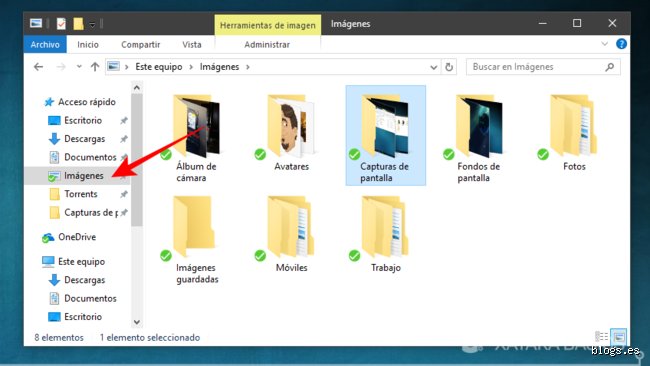
Si introduces en la ecuación la tecla del logotipo del sistema, el panorama cambia drásticamente. Al presionar la combinación Windows + Imprimir Pantalla, el monitor realiza un parpadeo oscuro de 0.1 segundos que confirma una acción en segundo plano. Seamos claros: este comando crea un archivo físico numerado de manera consecutiva (por ejemplo, Captura de pantalla 45.png) dentro de una ruta muy específica. El sistema operativo la envía directamente a la carpeta de usuario, específicamente dentro de la biblioteca "Imágenes" en un subdirectorio llamado "Capturas de pantalla".
Herramienta Recortes y la modernidad de Windows 11
La evolución trajo consigo el comando Windows + Shift + S, que activa un panel superior moderno para seleccionar regiones específicas del escritorio. Esta utilidad híbrida envía el fragmento recortado al portapapeles y, simultáneamente, despliega una notificación flotante en la esquina inferior derecha que te permite guardar el archivo de forma manual. Si ignoras esa ventana emergente, las versiones de software más recientes de 2026 terminan almacenando el archivo de forma automática en una carpeta temporal oculta dentro del directorio AppData, un rincón oscuro de Windows que la mayoría de la gente ni siquiera sabe que existe.
Desarrollo técnico 2: El territorio Apple y el orden de macOS
En el ecosistema de Cupertino las cosas suelen ser más predecibles, aunque no por ello carecen de sus propias complicaciones de diseño que confunden a los recién llegados del mundo de las PC.
El escritorio como vertedero por defecto
Cuando utilizas la combinación nativa Comando + Shift + 3, macOS toma una instantánea de todo tu espacio visual y la deposita de manera inmediata en tu Escritorio. El archivo se genera con una nomenclatura muy limpia que incluye la fecha exacta y la hora de captura en formato militar de 24 horas. Esto resulta cómodo al principio, pero si trabajas en un proyecto de diseño que requiere 50 capturas en una sola tarde, tu pantalla principal se convertirá en un caos absoluto de iconos flotantes difíciles de gestionar.
Recortes selectivos y memoria temporal
El comando Comando + Shift + 4 transforma el cursor en una retícula de coordenadas que permite delimitar un área exacta del monitor. Aquí es donde podemos aplicar un truco avanzado: si mantienes presionada la tecla Control mientras seleccionas el área, obligas al sistema operativo a desviar el flujo del archivo hacia el portapapeles en lugar de generar un documento en el Escritorio. Estamos lejos de eso que llaman simplicidad absoluta, pero dominar este matiz te ahorrará horas limpiando archivos basura de tu almacenamiento flash.
Comparación de almacenamiento y alternativas en la nube
La gran batalla moderna sobre ¿cuando hago una captura de pantalla, ¿dónde se guarda? ya no se libra solo en los discos locales, sino en los servidores remotos que interceptan nuestras acciones diarias.
La intrusión automática de OneDrive y Dropbox
Instalar ciertas aplicaciones de almacenamiento en la nube altera por completo las reglas físicas de tu ordenador. Tanto OneDrive en entornos Microsoft como Dropbox en cualquier plataforma suelen mostrar ventanas emergentes muy insistentes solicitando permiso para "guardar automáticamente las capturas de pantalla que realices". Si aceptas por error, la ruta tradicional de Windows o Mac queda totalmente anulada y desactivada; tus imágenes comenzarán a subirse instantáneamente a una carpeta sincronizada en servidores remotos, consumiendo tu cuota de datos contratada y cambiando los directorios locales por accesos directos virtuales que no funcionan si te quedas sin conexión a internet.
Errores comunes o ideas falsas sobre las capturas de pantalla
Mucha gente asume con una fe ciega que cada vez que pulsa el botón de imprimir pantalla ocurre un milagro tecnológico idéntico. Error. El mito más extendido es pensar que el portapapeles y el almacenamiento del disco duro son la misma habitación digital. ¿Cuándo hago una captura de pantalla, ¿dónde se guarda? Si usas Windows y solo aprietas una tecla, la realidad es que esa imagen flota en una memoria volátil temporal que se evaporará por completo si reinicias el ordenador o si copias un texto plano un segundo después.
El dilema de la nube automática
Otro patinazo clásico de los usuarios intermedios involucra a los servicios de sincronización como OneDrive, Dropbox o iCloud. Activas una casilla sin leer durante la instalación y, bum, tu escritorio se convierte en un caos de archivos duplicados. Pensamos que la foto se queda en local, alojada de forma segura en la carpeta de imágenes predeterminada del sistema, salvo que el algoritmo decida lo contrario. El problema es que estos programas secuestran la ruta original sin avisar, subiendo 100 megabytes de capturas inútiles a un servidor remoto en el segundo exacto en que parpadea tu monitor.
La trampa de las aplicaciones de mensajería
¿Y qué pasa en el ecosistema móvil? Modificar el comportamiento por defecto es facilísimo si utilizas WhatsApp Web o Telegram. Creemos erróneamente que enviar un pantallazo directamente desde la herramienta de recorte genera un archivo físico en la galería del teléfono. No es así. Se genera un archivo fantasma de caché (con un peso aproximado de 200 kilobytes) que las herramientas de limpieza profunda borrarán durante la noche, dejándote con un enlace roto en el chat.
El portapapeles oculto y la gestión avanzada del búfer
Hablemos claro de lo que ocurre debajo del capó de tu sistema operativo porque casi nadie entiende el concepto del búfer de intercambio. Cuando ejecutas el comando básico, los píxeles de tu monitor se transforman en una matriz de datos binarios pura y dura que consume memoria RAM de forma inmediata. Si tu pantalla es 4K, esa tontería de imagen ocupa fácilmente 8 megabytes de espacio temporal inmediato dentro de la memoria física de tu dispositivo.
El truco de la papelera invisible
Existe un rincón oscuro en Android y en iOS conocido como el búfer de capturas del teclado alternativo. Si utilizas herramientas de terceros como Gboard, las capturas de pantalla a veces se indexan en un historial secundario que retiene hasta 5 elementos anteriores. Pero, ojo, esto representa un peligro enorme para tu privacidad si capturaste contraseñas o datos bancarios antiguos. Nosotros recomendamos purgar manualmente este espacio cada 48 horas porque los rastreadores de aplicaciones publicitarias adoran husmear en estas zonas desprotegidas del código del sistema.
Preguntas Frecuentes
¿Por qué mi teléfono duplica las capturas en carpetas diferentes?
Este fenómeno absurdo se debe principalmente a la fragmentación de las capas de personalización que los fabricantes como Samsung o Xiaomi instalan sobre el sistema operativo original de Google. La aplicación nativa de galería crea una ruta específica llamada DCIM/Screenshots para mantener el orden, mientras que las copias de seguridad de Google Fotos a veces leen este directorio como una cámara física real. Esto provoca que el sistema procese el archivo 2 veces, consumiendo el doble de almacenamiento local innecesariamente. Para solucionarlo debes desactivar la sincronización automática de esa subcarpeta específica desde los ajustes avanzados de la nube.
¿Es posible recuperar una captura que no guardé físicamente?
Si cerraste el ordenador o el dispositivo móvil se apagó por falta de batería, la respuesta corta es un rotundo no. Almacenar información en la memoria RAM implica que los datos dependen de un flujo constante de energía eléctrica de 5 voltios para existir. El problema es que al cortarse la corriente, los transistores se liberan y los datos de la última imagen se pierden para siempre en el olvido informático. Sin embargo, si usas Windows 11, puedes presionar la combinación de teclas Windows más V para abrir el historial del portapapeles y verificar si el gráfico sobrevivió de milagro en el registro de las últimas 25 actividades.
¿Ocupan el mismo espacio las capturas de pantalla en PNG que en JPG?
La diferencia de peso entre ambos formatos es brutal debido a los algoritmos de compresión empleados por cada sistema operativo. Una captura guardada en formato PNG mantiene una fidelidad absoluta píxel por píxel, lo que genera archivos que oscilan entre los 2 y los 5 megabytes de tamaño total. Por el contrario, el formato JPG descarta información de color redundante para reducir el peso del archivo final a unos escasos 400 kilobytes. Es por esto que los sistemas móviles prefieren usar JPG de forma predeterminada, optimizando el espacio de almacenamiento del usuario común que acumula miles de imágenes idénticas en su galería diaria.
La cruda realidad sobre la gestión del almacenamiento digital
Seamos claros de una vez por todas: la ignorancia respecto a los directorios de guardado automático destruye la vida útil de los discos duros modernos. Acumular toneladas de gigabytes en capturas de pantalla basura ralentiza el indexado del buscador nativo de tu máquina, ralentizando las tareas cotidianas. Nos parece una aberración absoluta dejar la gestión de nuestra privacidad en manos de la configuración por defecto que un ingeniero de software diseñó en California hace un lustro. Toma el control absoluto de tus rutas de guardado hoy mismo, cambia las carpetas predeterminadas y limpia ese basurero digital que llamas escritorio. Tu productividad, tu privacidad y tu cordura digital te lo agradecerán a largo plazo.