El laberinto digital detrás de una simple imagen fija
Hacer un pantallazo no es simplemente apretar un botón y esperar milagros de la informática. Se trata de un proceso donde la memoria volátil de tu computadora, conocida como portapapeles, retiene una matriz de pixeles temporalmente hasta que decides darle un destino final en tu disco duro. Yo considero que este mecanismo es el verdadero héroe olvidado de la productividad moderna. El flujo de trabajo digital se detendría por completo si no tuviéramos la capacidad de congelar un error de software, un recibo de compra o un meme antes de que desaparezca de la red de redes.
¿Qué ocurre realmente en las entrañas de tu sistema operativo?
Cuando ejecutas la orden de captura, la tarjeta gráfica congela el renderizado actual a sesenta cuadros por segundo. Genera una copia exacta en formato de mapa de bits. Pero aquí es donde se complica la situación para el usuario promedio: si no conoces el destino exacto de ese archivo, la información simplemente se evaporará la próxima vez que copies un texto. El sistema operativo Windows maneja esto de una forma radicalmente distinta a macOS. Mientras el entorno de Apple prioriza la creación automática de archivos PNG en el escritorio, el ecosistema de Microsoft ha preferido históricamente que tú decidas dónde pegar la información de forma manual.
La paradoja del almacenamiento temporal
La sabiduría convencional dicta que almacenar todo en archivos individuales es lo óptimo para mantener un orden de oficina limpio. Sin embargo, llenar tu almacenamiento con setecientas capturas de interfaces web obsoletas es una receta segura para el caos organizativo. ¿Tiene sentido guardar un archivo que solo vas a usar durante tres segundos en una conversación de chat? A veces, el portapapeles es tu mejor aliado, aunque la nube digital insista en que debes respaldar cada interacción.
Dominando el ecosistema Windows: Del teclado al disco duro
El universo de Microsoft ha evolucionado desde el clásico botón solitario que no daba señales de vida hasta herramientas sofisticadas de recorte. Si te preguntas cómo hago una captura de pantalla y la guardo en Windows diez u once, la respuesta requiere entender tres combinaciones de teclas fundamentales. No te limites al método antiguo. Las actualizaciones recientes han transformado este proceso en algo sumamente dinámico.
El método instantáneo: Windows más Impr Pant
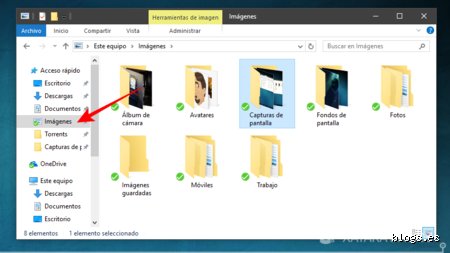
Esta es la vía directa para los que no quieren perder tiempo editando. Presionas la tecla del logotipo de Windows junto con la tecla de Imprimir Pantalla (a veces etiquetada como PrtScn o ImpPnt). La pantalla se atenuará por una fracción de segundo para indicarte que la operación fue un éxito total. El sistema creará un archivo numerado en la ruta específica de tu usuario dentro de la carpeta Imágenes, subcarpeta Capturas de pantalla. Eso lo cambia todo cuando necesitas registrar una secuencia rápida de eventos durante una videollamada conflictiva.
La precisión quirúrgica de la Herramienta Recortes
Pero supongamos que solo necesitas un fragmento de la pantalla de catorce pulgadas de tu laptop. Presiona Windows + Shift + S simultáneamente. El cursor se transformará en una cruz de precisión y la interfaz se oscurecerá sutilmente. Puedes arrastrar el puntero para seleccionar un área rectangular, una forma libre o una ventana específica. Una vez que sueltas el botón del mouse, la captura se guardará temporalmente en el portapapeles y aparecerá una notificación flotante en la esquina inferior derecha. Al hacer clic en esa alerta, accederás a un editor donde podrás guardar el archivo en formato JPEG o PNG usando el icono del disquete antiguo.
El truco de la ventana activa con Alt
Y si trabajas con múltiples monitores de veinticuatro pulgadas, capturar toda la resolución combinada es un error catastrófico de espacio. La solución es simple: haz clic en la ventana que te interesa y presiona Alt + Impr Pant. Esto colocará un recorte perfecto de esa aplicación específica en tu memoria temporal. Luego, abres cualquier programa de edición como Paint o Photoshop y ejecutas el comando de pegado para darle un nombre definitivo a tu documento visual.
La sofisticación de macOS: El arte del atajo de teclado
Apple diseñó su sistema de captura con una lógica aplastante que prescinde de teclas dedicadas con nombres extraños. Estamos lejos de eso en el mundo Mac, donde todo se gestiona mediante combinaciones numéricas memorizables que transforman el escritorio en un lienzo automatizado de productividad.
Comando, Shift y el número tres
Esta combinación captura absolutamente todo lo que tus ojos ven en las pantallas conectadas. Al ejecutarla, una miniatura aparecerá en la esquina inferior derecha de tu monitor principal. Si no la tocas, desaparecerá en unos cinco segundos y se guardará por defecto en el escritorio con la fecha y hora exactas del momento del disparo. Es un sistema limpio, predecible y sumamente eficiente para los que documentan procesos extensos de software.
La versatilidad de Comando, Shift y el número cuatro
Aquí es donde el sistema operativo de la manzana muestra su verdadera flexibilidad operativa. Tu cursor se convierte en una retícula con coordenadas de pixeles integradas. Puedes arrastrar para seleccionar un área, pero si presionas la barra espaciadora justo después del atajo, el cursor mutará en una pequeña cámara fotográfica. Con un solo clic sobre cualquier menú desplegable o ventana flotante, obtendrás una captura perfecta con un elegante efecto de sombra transparente incluido de forma nativa. Seamos claros: a nivel estético, este método supera cualquier alternativa disponible en el mercado informático actual.
Alternativas de software para usuarios avanzados
A pesar de que las herramientas nativas cumplen con el noventa por ciento de las necesidades habituales, existen escenarios profesionales donde se requiere un nivel de control superior. La gestión de metadatos, la subida automática a servidores remotos o la anotación en tiempo real exigen software especializado de terceros.
Herramientas externas para flujos de trabajo intensivos
Aplicaciones como Lightshot o ShareX alteran por completo las reglas del juego de la productividad diaria. Al instalar estos complementos livianos, reasignan la función de la tecla de captura tradicional para abrir editores en la nube inmediatos. Te permiten trazar flechas, difuminar datos sensibles de tarjetas de crédito o añadir texto explicativo antes de que la imagen pise tu disco duro. El tema es evaluar si realmente justificas agregar otro proceso en segundo plano que consuma tus valiosos recursos de memoria RAM.
Errores comunes o ideas falsas al capturar tu pantalla
Pensar que apretar un botón soluciona todo es el primer error de bulto. La mitología informática dicta que con pulsar una tecla la imagen ya está a salvo en tu disco duro, pero la realidad es bastante más puñetera si no configuras el destino correctamente.
El limbo del portapapeles temporal
¿Dónde va a parar esa imagen si solo pulsas Impr Pant? Al vacío volátil de la memoria RAM. Hacer una captura de pantalla y la guardo no es un proceso automático en todos los sistemas operativos; de hecho, si reinicias el ordenador antes de pegarla en un documento, habrás perdido esa información para siempre. Es un almacenamiento invisible que se volatiliza al copiar cualquier otro texto plano.
La falsa pérdida de calidad por compresión
Muchos usuarios se obsesionan con el formato de archivo final. Existe el mito urbano de que enviar un archivo PNG reduce la nitidez del texto capturado, lo cual es totalmente falso. El formato PNG utiliza una compresión sin pérdidas que mantiene los píxeles idénticos al original del monitor, a diferencia del formato JPEG que destroza los bordes de las letras con artefactos extraños. Salvo que configures mal el software de captura, tus ojos no notarán degradación alguna.
Capturar notificaciones fantasma
Un error clásico es no limpiar la interfaz antes del disparo. Olvidamos cerrar esa ventana de chat o permitimos que aparezca un aviso del antivirus justo en el segundo 4 de la cuenta atrás. El problema es que luego toca editar la imagen a toda prisa (un trabajo doble que nadie quiere hacer realmente).
Aspectos poco conocidos y trucos de veterano
Dejemos atrás lo básico. Cualquiera sabe pulsar dos botones a la vez, pero dominar el entorno requiere entender los entresijos del software que ya tienes instalado sin necesidad de descargar programas basura que ralentizan tu sistema.
El poder del retraso temporal programado
¿Cómo demonios congelas un menú desplegable que desaparece en cuanto mueves el ratón? La herramienta recortes nativa esconde un temporizador de 3 a 5 segundos que es oro puro. Te da el margen físico necesario para abrir el menú, colocar el cursor y esperar el destello del obturador virtual. Seamos claros, sin esta función es físicamente imposible documentar ciertos procesos de soporte técnico.
Preguntas frecuentes sobre almacenamiento de pantallas
¿Por qué mis capturas se guardan automáticamente en la nube?
La culpa de este comportamiento la tienen programas como OneDrive o Dropbox que se apropian de tus accesos directos durante su instalación. Si aceptas los términos sin leer, estas aplicaciones modifican el registro del sistema operativo para interceptar el comando estándar del teclado. Modificar esto requiere bucear en los ajustes de configuración de la propia nube para desactivar la casilla de sincronización multimedia automática. Al final del día, esto puede consumir gigabytes de tu almacenamiento remoto gratuito si eres de los que disparan ráfagas de imágenes sin control.
¿Cómo capturo una página web completa que requiere hacer scroll?
Los navegadores modernos incluyen herramientas de desarrollo ocultas que hacen este trabajo sucio sin extensiones raras. En Microsoft Edge o Google Chrome, al pulsar la combinación F12 e introducir un comando específico, el sistema genera un archivo PNG perfecto de todo el lienzo vertical. Esta técnica evita que tengas que pegar manualmente 4 o 5 imágenes independientes en un editor gráfico externo. El resultado es un documento continuo y limpio, ideal para auditorías de diseño o almacenamiento de recibos de compras digitales larguísimos.
¿Se puede registrar el cursor del ratón en la imagen final?
Por defecto, los sistemas operativos eliminan el puntero para no estorbar la visualización del contenido principal. No obstante, si necesitas señalar un elemento concreto para un manual, debes recurrir a la configuración avanzada de la aplicación Recortes o usar herramientas de terceros. Algunas plataformas permiten incluso elegir entre 3 tipos de punteros diferentes para mejorar la claridad didáctica del archivo. Pero recuerda activar esta opción solo cuando sea estrictamente necesario, ya que un ratón en medio de una captura limpia suele arruinar la estética general del documento.
El veredicto técnico definitivo
Dominar la gestión de tus imágenes de pantalla no es un capricho estético para perfeccionistas de la informática. Hacer una captura de pantalla y la guardo de forma eficiente define tu productividad diaria y te ahorra minutos valiosos de frustración frente al monitor. El almacenamiento desordenado en el escritorio es un hábito terrible que destruye la organización de cualquier sistema de archivos moderno. Obligarte a categorizar cada archivo desde el segundo uno marca la diferencia entre un usuario descuidado y un verdadero profesional digital. No delegues esta tarea en la improvisación ni confíes ciegamente en que el portapapeles guardará tus datos eternamente porque te vas a quemar las manos tarde o temprano.