El laberinto del almacenamiento en iOS: ¿Dónde van realmente los archivos?
El caos se origina por un concepto técnico denominado sandbox. Apple aísla cada aplicación por motivos de seguridad estricta. Yo siempre he pensado que esta decisión es un arma de doble filo porque, aunque protege el dispositivo de malware, fragmenta la experiencia de guardado tradicional a la que nos acostumbró el escritorio de Windows o los sistemas Android. Cuando descargas una imagen, el sistema operativo le pregunta al navegador qué pretende hacer con ese fragmento de datos binarios.
La fragmentación entre la galería y el sistema de archivos de iCloud
A diferencia de una computadora donde todo cae en un mismo pozo sin fondo, el iPhone discrimina el formato y el origen del documento. Una foto tomada con la cámara nativa de 12 megapíxeles nunca competirá por el mismo espacio lógico que un JPEG de 500 kilobytes bajado desde un sitio web de stock de imágenes. ¿Por qué ocurre esto? Porque iOS prefiere automatizar la organización para evitar que tu galería personal se sature de memes, capturas de pantalla inútiles o recursos gráficos temporales. Pero seamos claros: esta división artificial suele confundir al 90% de los usuarios menos tecnológicos.
El cambio de paradigma que llegó con iOS 11
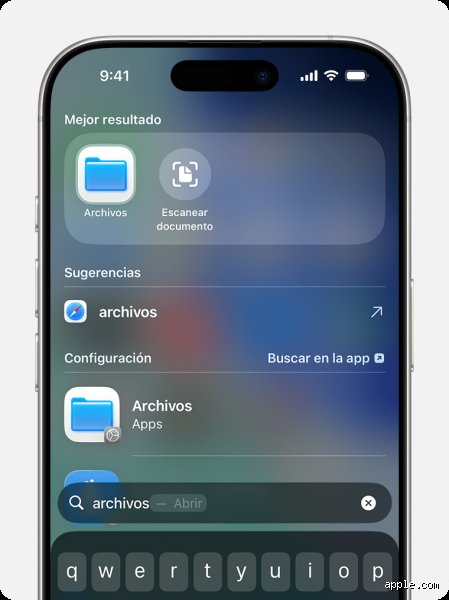
Antes del año 2017, la noción de explorar carpetas en un teléfono de Apple era una utopía absoluta. La introducción de la herramienta Archivos cambió las reglas del juego, aunque estamos lejos de eso que llamaríamos libertad total de gestión. Esta aplicación actúa como un puente intermedio entre el almacenamiento local del dispositivo (En mi iPhone) y los servidores remotos de iCloud Drive. Cuando te preguntas cómo obtener las fotos descargadas en un iPhone, la respuesta depende enteramente de la versión del sistema operativo que corra en tus circuitos. Si usas un dispositivo antiguo sin soporte para estas funciones, tu única alternativa real es rezar para que la app de origen tenga un botón nativo de exportación directa al carrete.
El flujo de trabajo nativo: Safari y el botón de descarga
Hablemos del navegador web por defecto del iPhone porque representa la vía principal de entrada de material multimedia externo. Cuando mantienes presionado el dedo sobre una fotografía en Safari, se despliega un menú contextual con opciones sutilmente ambiguas. Si seleccionas Guardar en Fotos, el sistema realiza un proceso transparente que inyecta la imagen directamente en tu base de datos fotográfica indexada. Pero si el archivo es un formato no reconocido o un PNG de alta resolución empaquetado, la única opción viable será descargar el archivo enlazado.
Configuración del destino predeterminado en los ajustes del sistema
Mucha gente ignora que puedes dictarle a Safari dónde debe depositar estos elementos de forma automática. Si navegas hasta los Ajustes de tu iPhone, bajas hasta la sección específica de Safari y buscas el apartado llamado Descargas, descubrirás 2 opciones críticas de almacenamiento. La primera alternativa guarda los elementos en iCloud Drive, consumiendo espacio de tus preciados 5 gigabytes gratuitos iniciales. La segunda opción almacena todo en la memoria física local del teléfono, lo cual es ideal si manejas archivos pesados que superen los 20 o 30 megabytes. Eso lo cambia todo a la hora de gestionar el espacio libre.
El misterio de las imágenes que desaparecen del carrete principal
A veces descargas algo y juras haber visto la notificación de éxito, pero abres la galería y no hay rastro del archivo. ¿Te ha pasado? Esto ocurre porque la app Fotos ordena el contenido cronológicamente según los metadatos Exif de la imagen original, no según la fecha exacta de descarga. Si te bajas una fotografía tomada en el año 2018, iOS la sepultará en el pasado profundo de tu cronología en lugar de colocarla al final de tu cuadrícula actual. Para solucionar este dolor de cabeza, debes dirigirte obligatoriamente a la pestaña de Álbumes y buscar la carpeta técnica llamada Recientes, la cual sí organiza el contenido por estricto orden de llegada al dispositivo.
Descargas desde plataformas de terceros: El reto de la privacidad
La situación se vuelve considerablemente más espinosa cuando abandonamos el ecosistema nativo de Apple para adentrarnos en aplicaciones desarrolladas por corporaciones externas como Meta o Google. Aquí entran en juego los permisos globales de privacidad que concedemos durante la instalación inicial.
El caso de WhatsApp, Telegram y la gestión de permisos en iOS
Las aplicaciones de mensajería instantánea son las mayores responsables de la acumulación de basura digital en nuestros teléfonos. Si entras en la configuración de privacidad de tu dispositivo y revisas el acceso a Fotos, notarás que puedes elegir entre acceso total, acceso limitado o ninguno. Si tienes activada la opción limitada, WhatsApp solo podrá mostrarte las fotos que tú elijas explícitamente, impidiendo que el software guarde de forma automática las imágenes entrantes en tu carrete general. Es un mecanismo de defensa brillante (aunque a veces resulta exasperante cuando intentas agilizar el trabajo diario).
Google Chrome y navegadores alternativos frente al almacenamiento de Apple
Si prefieres usar Chrome o Firefox en lugar de Safari para tus sesiones de navegación diaria, debes saber que el proceso interno para cómo obtener las fotos descargadas en un iPhone varía ligeramente. Al descargar un elemento visual desde Chrome, el archivo suele quedar atrapado en un espacio temporal gestionado por la propia aplicación de Google. Para liberarlo y llevarlo a tu galería general, debes pulsar el icono de compartir (el clásico cuadrado con la flecha apuntando hacia arriba) y seleccionar manualmente la instrucción de guardar imagen en el dispositivo.
Comparativa técnica: App Fotos frente a la App Archivos
Para entender a fondo la arquitectura de almacenamiento de Apple, resulta de enorme utilidad comparar las dos herramientas principales que compiten por albergar tus descargas multimedia cotidianas.
Diferencias de compresión y metadatos entre ambos sistemas
Cuando obligas a una imagen a entrar en la app Fotos, iOS suele aplicar ciertos algoritmos de optimización interna, especialmente si tienes activada la casilla de optimizar almacenamiento en los parámetros de iCloud. Esto significa que tu archivo original de 4 megabytes podría convertirse temporalmente en una miniatura ligera mientras el archivo maestro se sube a la nube. Por el contrario, la aplicación Archivos respeta de manera estricta la integridad matemática del documento. Un archivo descargado allí mantendrá su peso exacto en bytes, su extensión original (ya sea webp, heic o jpeg) y no sufrirá ningún tipo de alteración en sus capas de color integradas.
Cuándo utilizar cada herramienta según tus necesidades profesionales
Si tu objetivo principal es simplemente compartir un meme rápido por redes sociales o establecer un nuevo fondo de pantalla estético, la app Fotos es tu destino natural e indiscutible. Sin embargo, si eres un profesional del diseño que necesita extraer un recurso gráfico sin pérdida de calidad para un proyecto de 100 páginas, Archivos es la única opción sensata. La sabiduría convencional dicta que la galería es para consumir contenido y la carpeta de descargas es para trabajar con él. Pero yo sostengo que dominar la interacción híbrida entre ambas plataformas es el verdadero secreto para exprimir al máximo el rendimiento de tu dispositivo Apple sin morir en el intento.
Errores comunes o ideas falsas al buscar archivos en iOS
El mito de la desaparición mágica de archivos
Muchos usuarios se desesperan porque piensan que el sistema operativo devora sus descargas de forma aleatoria. El problema es que iOS no funciona como Windows. Si te descargas una imagen desde Safari, esta no va a parar al mismo sitio que si la salvas desde WhatsApp. ¿Cómo obtener las fotos descargadas en un iPhone? No busques un patrón unificado. Apple fragmenta el almacenamiento por una obsesión enfermiza con la seguridad, obligándote a rastrear dos aplicaciones nativas completamente diferentes: Fotos y Archivos. Pensar que todo se fusiona en un solo ecosistema visual es el primer tropiezo que te hará perder el tiempo de forma absurda.
La confusión entre iCloud Drive y el almacenamiento local
Aquí llega el verdadero caos que confunde al 99% de los mortales. Modificar la ruta de descarga predeterminada en Safari puede enviarlo todo a la nube sin que te des cuenta, vaciando tu memoria física pero saturando tus 5 GB gratuitos de iCloud. Salvo que configures manualmente la carpeta "En mi iPhone", tus capturas quedarán flotando en servidores remotos. Pero claro, luego abres la aplicación Archivos sin conexión a internet y te encuentras con un vacío absoluto que te congela la sangre. La sincronización automática a veces tarda hasta 12 minutos en completarse bajo redes móviles inestables, simulando una pérdida total de datos que en realidad es solo un retraso del sistema.
El botón "Guardar en Fotos" no siempre funciona
Creer que pulsar un botón garantiza el éxito es un error de principiante. Ciertas aplicaciones de mensajería comprimen los archivos de tal manera que el carrete de iOS los rechaza silenciosamente por incompatibilidad de códecs (como esos extraños formatos webp que inundan internet hoy en día). No verás ningún mensaje de error emergente. El dispositivo simplemente ignora tu orden y tú te quedas esperando un milagro que jamás sucederá en tu pantalla.
---Aspecto poco conocido: Los metadatos de origen y la carpeta oculta de descargas
El orden cronológico alterado por la fecha de creación
Seamos claros: la aplicación Fotos es testaruda y te va a engañar. Cuando logras averiguar cómo obtener las fotos descargadas en un iPhone, asumes que el archivo aparecerá abajo del todo, brillando como la última novedad de tu galería. Te equivocas por completo. Si te descargas una fotografía tomada originalmente el 14 de marzo de 2019, el algoritmo de Apple la archivará exactamente en esa fecha del pasado dentro de tu biblioteca general. No importa que la hayas bajado hoy mismo a las 3 de la tarde. Terminarás scrolleando como un loco hacia arriba durante 5 minutos para descubrir un archivo que creías desaparecido, maldiciendo la organización inteligente de Cupertino que nadie pidió. (Por suerte, la pestaña "Recientes" mitiga este dolor de cabeza, aunque pocos recurren a ella de entrada).
---Preguntas Frecuentes sobre descargas en iOS
¿Por qué mis fotos descargadas desde Google Chrome no aparecen en el carrete principal?
El navegador de Google no goza de los mismos privilegios de integración automática que posee Safari dentro de la arquitectura cerrada de Apple. Cuando mantienes pulsada una imagen en Chrome y seleccionas guardar, el archivo se desvía directamente hacia una carpeta interna de la aplicación Archivos dentro de la ruta local. Para revertir esta situación, debes otorgar permisos de nivel 3 a Chrome en los ajustes de privacidad de iOS. Si no realizas esta modificación en el panel de control, tendrás que exportar cada elemento de manera individual, un proceso tedioso que consume un 40% más de toques en la pantalla táctil de tu dispositivo móvil.
¿Existe un límite de tamaño para los archivos de imagen que puedo almacenar en la carpeta Descargas?
La capacidad de almacenamiento físico de tu modelo específico de iPhone, ya sea de 128 GB o de 512 GB, es el único límite real que restringe tus descargas. Sin embargo, Safari activa una alerta de seguridad restrictiva si intentas descargar un archivo gráfico individual que supere los 50 megabytes. El sistema operativo detendrá la descarga en segundo plano para preservar la memoria RAM del terminal si detecta un consumo excesivo de recursos energéticos. Siempre puedes saltarte esta restricción modificando los parámetros avanzados del navegador, permitiendo así la entrada de archivos pesados en alta resolución sin compresiones externas.
¿Cómo puedo cambiar la ruta predeterminada para que todas mis descargas vayan directamente a Fotos?
Lamentablemente, Apple prohíbe de forma estricta que las descargas directas de la web se alojen de forma automática en el carrete fotográfico por razones de seguridad perimetral contra malware. La ruta de destino siempre pasará obligatoriamente por la aplicación Archivos, actuando como una zona de cuarentena digital necesaria. La única alternativa viable consiste en programar un flujo automatizado mediante la aplicación Atajos nativa de iOS, configurando un disparador específico que mueva los elementos pesados cada 60 segundos. Es una solución compleja para un problema que en Android se resuelve con un solo clic, demostrando las rigideces habituales del entorno de la manzana mordida.
---Conclusión: La gestión de archivos en iOS requiere un cambio de mentalidad
Aceptar las reglas de Apple es la única forma de no perder la cordura buscando archivos invisibles. Dominar el truco de cómo obtener las fotos descargadas en un iPhone exige comprender que el ecosistema jamás se adaptará a tus costumbres de escritorio tradicional. Nosotros defendemos que la separación radical entre el carrete visual y el almacenamiento técnico es una decisión excelente para mantener el orden, aunque al principio resulte insufrible. No dependas de la automatización absoluta del sistema y aprende a auditar tus carpetas locales de forma periódica. Al final, la soberanía sobre tus propios datos descargados depende de tu paciencia para entender los caprichos de un software diseñado para protegerte de ti mismo.