La anatomía del almacenamiento móvil: ¿Por qué impera el caos?
El almacenamiento de tu smartphone no funciona como el cajón de sastre de tu escritorio, sino más bien como un archivo de alta seguridad gestionado por un bibliotecario un tanto maniático. Cuando pulsas el botón de guardar, el sistema operativo (ya sea Android o iOS) asigna una ruta específica basada en estrictas reglas de permisos que aíslan unas aplicaciones de otras por pura seguridad. Yo creo firmemente que esta estructura es un dolor de cabeza necesario, aunque la mayoría de los usuarios prefiera una interfaz mucho más plana y directa.
El mito de la Galería unificada
Aquí es donde se complica la comprensión del usuario promedio porque tendemos a confundir la aplicación de Galería con el lugar real donde viven los archivos digitales. La Galería no es una carpeta. Es simplemente un espejo, un software de indexación visual que escanea todo el almacenamiento interno en tiempo real y te muestra las fotos en un solo lugar sin importar si están físicamente en la memoria raíz o perdiéndose en el subsuelo de un directorio privado. Eso lo cambia todo cuando intentas conectar el teléfono a una computadora mediante un cable USB y descubres que la estructura real de carpetas no se parece en nada a los álbumes ordenados que ves en la pantalla de tu móvil.
El rol del sistema de archivos en Android y iOS
Android utiliza un sistema de almacenamiento compartido que otorga cierta libertad, permitiendo que convivan carpetas públicas creadas por el usuario junto a directorios específicos del sistema como la famosa ruta /storage/emulated/0/. Pero en el universo de Apple la situación da un giro de 180 grados debido al concepto de Sandbox o aislamiento de procesos. En un iPhone, cada aplicación es una isla desierta y, a menos que le des permiso explícito para exportar la imagen al carrete general, la foto descargada se quedará atrapada de forma perpetua dentro del almacenamiento exclusivo de esa app específica.
Rutas técnicas en Android: Descifrando el almacenamiento interno
Si usas el sistema operativo de Google, la búsqueda de tus imágenes descargadas requiere que nos pongamos el traje de exploradores digitales para entender el mapa de bits del dispositivo. No te asustes. Acceder a las entrañas del teléfono es viable si utilizas un gestor de archivos nativo o de terceros, herramientas que te desvelarán que la organización de Android es bastante predecible una vez que memorizas un par de nombres clave.
La carpeta de descargas por defecto
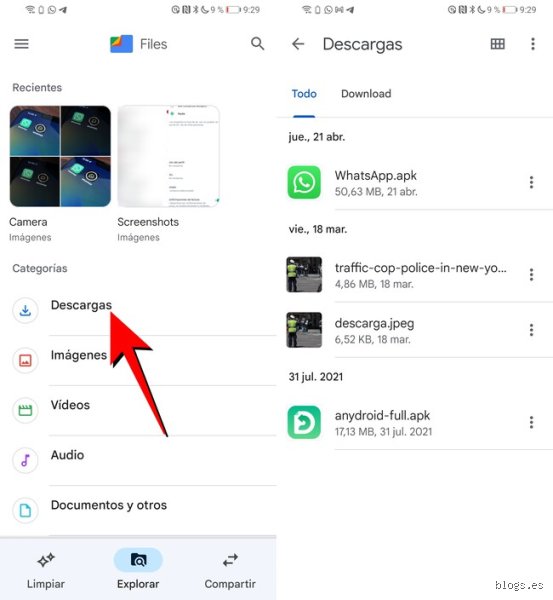
El primer lugar donde debes buscar es la carpeta bautizada matemáticamente como Download, ubicada en la raíz del almacenamiento interno del terminal. Cuando utilizas navegadores populares como Google Chrome, Mozilla Firefox u Opera, el 95% de los archivos multimedia que guardas desde la web van a parar directamente a este directorio. Para acceder de forma manual, necesitas abrir tu explorador de archivos, seleccionar la memoria interna y buscar la palabra exacta Download. Pero ten cuidado: si configuraste el navegador para que te pregunte el destino antes de cada descarga, la ruta estándar se rompe por completo.
El laberinto de WhatsApp y las apps de mensajería
Y aquí llega el verdadero dolor de cabeza de millones de personas porque WhatsApp cambió sus reglas de juego hace relativamente poco tiempo debido a las exigencias de privacidad de las versiones modernas de Android (concretamente a partir de Android 11 y 12). Antiguamente, las imágenes se guardaban en una carpeta visible llamada WhatsApp en la raíz del teléfono, pero ahora debes navegar por un sendero mucho más largo y tortuoso: Android/media/com.whatsapp/WhatsApp/Media/WhatsApp Images. Es una ruta ridículamente profunda. ¿De verdad era necesario esconder tanto las fotos de los memes del grupo familiar? Dentro de ese directorio final encontrarás incluso una subcarpeta llamada Sent, donde se almacenan todas las fotos que tú has enviado a otras personas, duplicando el espacio utilizado sin que te des cuenta.
Descargas desde redes sociales
Las aplicaciones como Instagram, Facebook o Twitter (X) siguen sus propias reglas de etiqueta digital a la hora de descargar contenido multimedia. Al presionar guardar en una foto de Instagram, el sistema operativo genera de forma automática una carpeta exclusiva con el nombre de la red social dentro del directorio Pictures de tu memoria interna. Esta segmentación evita que tus capturas personales se mezclen con el contenido descargado de internet, manteniendo un orden relativo dentro del caos imperante del almacenamiento móvil.
El ecosistema cerrado de Apple: ¿Dónde van las fotos en iOS?
Pasemos al otro lado de la trinchera tecnológica para analizar cómo gestiona Apple las descargas de imágenes en sus iPhone, un terreno donde las reglas del juego son diametralmente opuestas a las de Android. En iOS no existe un acceso directo y transparente a la estructura de carpetas del sistema por defecto, lo que a menudo desconcierta a los recién llegados de otras plataformas.
El Carrete de fotos frente a la aplicación Archivos
Seamos claros: en un iPhone las descargas se bifurcan en dos caminos totalmente separados dependiendo de cómo realices la acción de guardado. Si mantienes presionada una imagen en Safari y seleccionas Guardar en Fotos, el archivo se enviará directamente a tu biblioteca de iCloud y aparecerá cronológicamente en la pestaña Recientes de la app Fotos. Pero si decides elegir la opción Guardar en Archivos, la imagen se desviará hacia una ubicación física gestionada por la app nativa Archivos, generalmente dentro de la carpeta Descargas de iCloud Drive o en el almacenamiento local del iPhone. Estamos lejos de eso que algunos llaman simplicidad absoluta; es una dualidad que confunde a más de un usuario despistado.
Comparativa de almacenamiento: Almacenamiento local vs. La nube
A estas alturas del partido es vital diferenciar entre una imagen que ocupa espacio real en los chips de memoria de tu celular y aquella que es simplemente un fantasma digital alojado en un servidor a miles de kilómetros de distancia. La sincronización automática ha desdibujado tanto esta línea que la mayoría de las personas no sabe si está borrando un archivo de su teléfono o destruyendo su copia de seguridad eterna.
El funcionamiento de Google Fotos e iCloud
Cuando descargas una imagen y tienes activada la copia de seguridad de Google Fotos o iCloud, ocurren dos procesos en paralelo que consumen ancho de banda. El archivo físico se aloja inicialmente en la memoria interna (por ejemplo, en la carpeta de descargas que ya analizamos), pero casi de inmediato el sistema sube una copia exacta a la nube. Una vez completado este proceso, herramientas como Liberar espacio de Google Fotos pueden eliminar el archivo original de la memoria de tu celular de 128 GB o 256 GB para que no satures el almacenamiento, dejando en su lugar una miniatura que se descargará de nuevo solo cuando decidas pulsar sobre ella. El problema surge cuando te quedas sin conexión a internet en medio de la montaña y descubres que esa foto tan importante que creías tener guardada en el celular es inaccesible porque solo existía en los servidores de la gran tecnología.
Errores comunes o ideas falsas al buscar tus descargas
El caos mental empieza cuando confundes una interfaz de usuario con la cruda realidad del almacenamiento. Mucha gente asume que si una foto aparece en la pantalla principal de su aplicación de galería, significa que el archivo físico está duplicado o guardado en una carpeta mística llamada "Internet". Falso. El software actual es perezoso y eficiente; indexa todo en un mismo muro visual para no saturar tu paciencia.
La trampa de la galería universal
¿Piensas que Google Fotos o la app nativa de Samsung guardan copias independientes? Seamos claros: lo que ves es un simple espejo. Si descargas una imagen desde el navegador, la aplicación de visualización rastrea las rutas internas del chip de memoria flash y te la muestra en tu cronología general. Pero el archivo real habita exclusivamente en la ruta de descargas nativa. Romper el enlace visual borrando la foto desde una carpeta temporal puede fulminar el archivo original sin previo aviso, dejándote con un molesto icono roto.
El mito del "autoguardado" infinito
Otro error clásico es asumir que todo lo que transita por tus redes sociales se almacena con la misma resolución en el almacenamiento local. Las plataformas de mensajería aplican una compresión agresiva que reduce un archivo de 12 megapíxeles a un fantasma de apenas 150 kilobytes. Salvo que configures manualmente los permisos de almacenamiento, muchas aplicaciones bloquean el acceso directo a sus directorios ocultos por pura seguridad del sistema operativo, impidiendo que encuentres tus archivos con un explorador común.
El rincón oculto: carpetas ".nomedia" y archivos fantasma
Existe un ecosistema invisible dentro de tu teléfono que decide qué imágenes merecen ser vistas y cuáles deben permanecer en las sombras del sistema. Si una imagen descargada parece haber desaparecido por arte de magia, el problema es un pequeño archivo de texto sin extensión que sabotea tu galería.
El truco del archivo invisible que bloquea tu galería
Hablamos del archivo ".nomedia". Cuando los desarrolladores programan aplicaciones, colocan este comando en carpetas específicas para que los sistemas de escaneo ignoren los memes temporales o las imágenes de la interfaz. Si descargas un archivo en una de estas zonas restringidas, jamás aparecerá en tu carrete. Para solucionarlo, debes activar la opción de "mostrar archivos ocultos" en tu gestor de archivos preferido, localizar el maldito punto nomedia y extirparlo sin piedad. Así recuperarás el control total sobre dónde se guardan las imágenes descargadas en el celular sin volverte loco en el intento.
Preguntas Frecuentes sobre el almacenamiento de imágenes
¿Por qué algunas imágenes descargadas no aparecen en mi galería de fotos?
La indexación del sistema operativo no ocurre en tiempo real porque consumiría el 30% de la batería de tu dispositivo de forma innecesaria. El procesador agenda rastreos periódicos de las carpetas de almacenamiento para actualizar los álbumes visibles. Pero si el archivo descargado posee un formato webp o heic incompatible con una galería antigua, el sistema lo ignorará deliberadamente para evitar errores de renderizado. La solución inmediata consiste en forzar el cierre de la aplicación de galería o reiniciar el dispositivo para obligar al sistema a escanear los 32 gigabytes o más de almacenamiento interno en busca de nuevos elementos multimedia.
¿Dónde se guardan las imágenes que descargo desde el modo incógnito?
El mito del anonimato absoluto suele confundir a los usuarios menos experimentados. El modo incógnito de los navegadores web modernos solo promete no registrar tu historial de navegación ni las cookies en el almacenamiento local del teléfono. Y sin embargo, cualquier archivo multimedia que decidas guardar activamente romperá esa burbuja de privacidad, depositándose exactamente en la carpeta compartida de descargas generales. Esto significa que los 5 o 10 archivos que bajes en una sesión secreta serán perfectamente visibles para cualquiera que abra el explorador de archivos nativo de tu dispositivo móvil.
¿Cómo puedo cambiar la ruta predeterminada para que las fotos vayan a la tarjeta SD?
Los sistemas operativos modernos han restringido drásticamente esta opción debido a criterios de velocidad de lectura que afectan directamente al rendimiento global. Google modificó las directrices de almacenamiento compartido desde la versión Android 11, obligando a las aplicaciones a utilizar un almacenamiento delimitado por razones de seguridad perimetral. Aunque navegadores específicos permiten desviar la ruta de almacenamiento hacia la tarjeta de memoria externa, las descargas directas del sistema siempre priorizarán la memoria interna del teléfono. Para alterarlo, necesitarás gestionar permisos avanzados de almacenamiento dentro del menú de configuración avanzada o utilizar herramientas de automatización de terceros.
Veredicto sobre el control de tus archivos multimedia
La soberanía sobre tus propios archivos digitales se está perdiendo por culpa de interfaces excesivamente paternalistas que asumen que el usuario promedio es incapaz de entender una estructura de directorios básicos. Nos han vendido la comodidad de una línea de tiempo infinita donde todo flota en una nube abstracta, pero la realidad es que tus fotos siguen atrapadas en sectores físicos de una memoria flash propensa al desgaste. Gestionar manualmente las rutas de almacenamiento no es una excentricidad para ingenieros informáticos, sino una necesidad defensiva para cualquiera que pretenda conservar su información a largo plazo. Deja de confiar ciegamente en los automatismos de las grandes corporaciones y empieza a inspeccionar las carpetas reales de tu dispositivo. Al final, saber exactamente dónde se guardan las imágenes descargadas en el celular representa la diferencia entre poseer tus datos o simplemente tener permiso para mirarlos temporalmente.